









Cách đưa mã QR ra màn hình điện thoại Android đơn giản tại nhà
Cách đưa mã QR ra màn hình điện thoại Android cực nhanh
Nội dung chính
Cách đưa mã QR ra màn hình điện thoại Android là giải pháp tối ưu giúp bạn thực hiện các giao dịch thanh toán, khai báo y tế hay quét mã thành viên chỉ trong một nốt nhạc. Thay vì phải mở từng ứng dụng phức tạp, việc đưa mã QR ra ngoài màn hình chính giúp tiết kiệm tối đa thời gian sử dụng. Hãy cùng Clickbuy tìm hiểu cách đưa mã QR ra màn hình điện thoại Android đơn giản tại nhà ngay trong bài viết dưới đây nhé!
1. Tại sao nên đưa mã QR ra màn hình chính điện thoại Android?
Cách đưa mã QR ra màn hình điện thoại Android là giải pháp tối ưu giúp bạn thực hiện các giao dịch thanh toán, khai báo y tế hay quét mã thành viên chỉ trong một nốt nhạc. Thay vì phải mở từng ứng dụng phức tạp, việc đưa mã QR ra ngoài màn hình chính giúp tiết kiệm tối đa thời gian sử dụng. Hãy cùng Clickbuy tìm hiểu cách đưa mã QR ra màn hình điện thoại Android đơn giản tại nhà ngay trong bài viết dưới đây nhé!
2. 3 Cách đưa mã QR ra màn hình điện thoại Android đơn giản nhất
Để đưa mã QR ra màn hình thiết bị Android, bạn có thể tham khảo 3 cách thực hiện đơn giản, dễ thao tác dưới đây:
2.1 Sử dụng tính năng Widget có sẵn trên Android
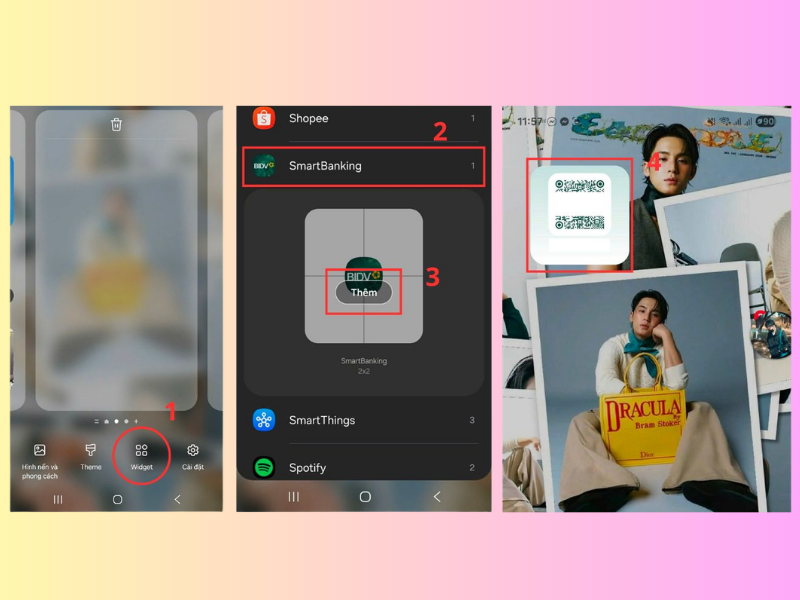
Tính năng Widget trên Android cho phép bạn tạo lối tắt trực tiếp của các ứng dụng thanh toán hoặc tiện ích ra màn hình chính một cách nhanh chóng.
-
Bước 1: Tại màn hình chính điện thoại Android, bạn nhấn giữ vào một khoảng trống bất kỳ cho đến khi menu tùy chỉnh hiển thị, sau đó chọn mục Widget.
-
Bước 2: Tìm kiếm ứng dụng ngân hàng hoặc ví điện tử bạn thường xuyên sử dụng (ví dụ: MoMo, ZaloPay, Viettel Money...) trong danh sách tiện ích.
-
Bước 3: Chọn Widget có tính năng quét mã hoặc hiển thị mã QR thanh toán, sau đó kéo và thả ra vị trí mong muốn trên màn hình chính rồi nhấn Hoàn tất.
2.2 Cách đưa mã QR ra màn hình điện thoại Android làm hình nền hoặc màn hình khóa
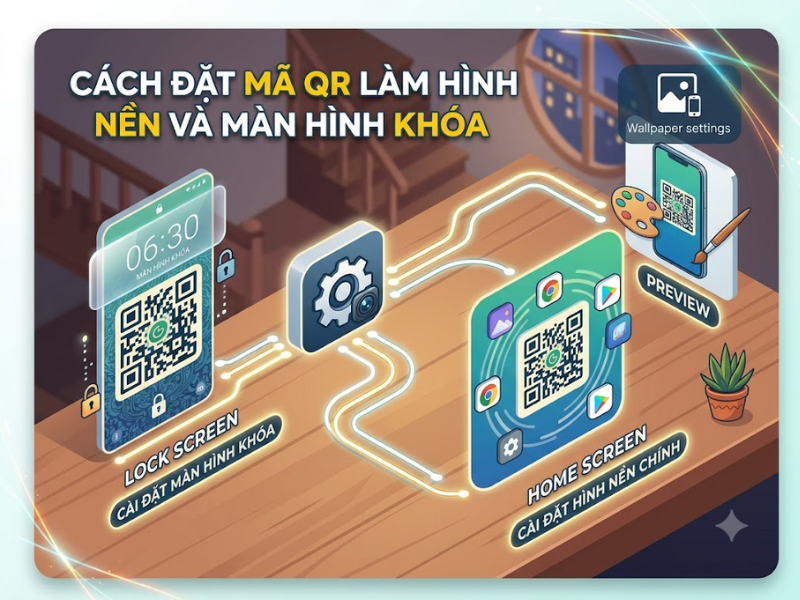
Cách đặt mã QR làm hình nền khóa Android giúp bạn đưa mã QR ra ngoài mà không cần phải mở khóa điện thoại mỗi khi sử dụng.
-
Bước 1: Mở ứng dụng ngân hàng hoặc VNeID, tiến hành chụp ảnh màn hình mã QR cá nhân của bạn và lưu vào thư viện ảnh.
-
Bước 2: Truy cập vào Cài đặt trên điện thoại > Chọn mục Hình nền và phong cách hoặc Màn hình khóa & Hình nền.
-
Bước 3: Chọn ảnh mã QR vừa chụp, điều chỉnh vị trí sao cho rõ ràng nhất và chọn thiết lập làm Màn hình khóa hoặc Màn hình chính.
2.3 Đưa mã QR VNeID hoặc mã thanh toán ra màn hình chính
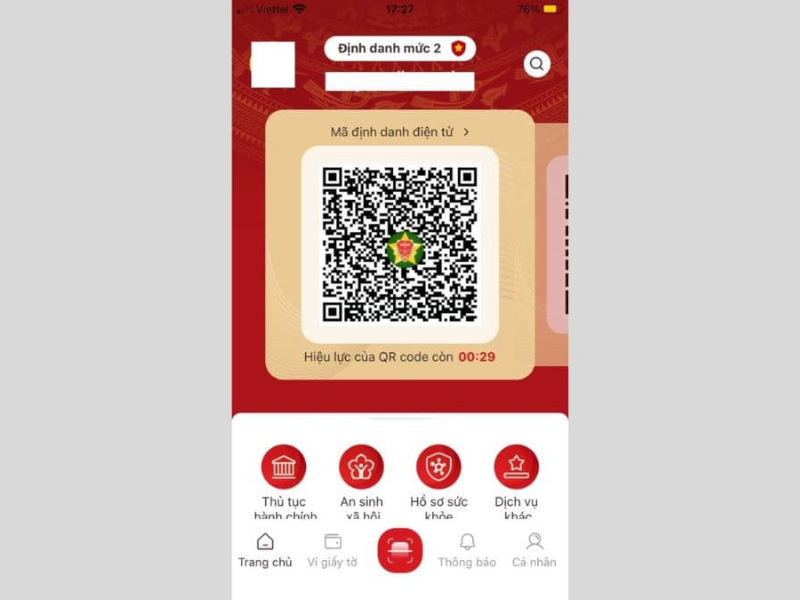
Đối với các ứng dụng tích hợp sẵn tính năng tạo phím tắt như VNeID hay app ngân hàng, bạn có thể đưa mã QR ngân hàng ra màn hình chính trực tiếp từ trong ứng dụng.
-
Bước 1: Mở ứng dụng VNeID hoặc ứng dụng ngân hàng của bạn, truy cập vào mục Mã QR cá nhân hoặc Thẻ căn cước/Thanh toán.
-
Bước 2: Chọn biểu tượng cài đặt/tùy chọn thường có dấu 3 chấm hoặc bánh răng tại giao diện mã QR.
-
Bước 3: Nhấn chọn mục Thêm vào màn hình chính và xác nhận đồng ý để hệ thống tự tạo lối tắt mã QR.
3. Một số lưu ý quan trọng khi đưa mã QR ra màn hình điện thoại
Khi áp dụng các cách đưa mã QR ra ngoài màn hình Android, bạn cần chú ý một số yếu tố dưới đây để đảm bảo quá trình quét mã diễn ra mượt mà và an toàn:
|
Yếu tố cần lưu ý |
Nội dung chi tiết |
|
Độ rõ nét của ảnh QR |
Mắt đọc máy quét cần hình ảnh sắc nét. Tránh sử dụng ảnh chụp bị mờ, nhòe hoặc bị cắt mất góc. |
|
Bảo mật thông tin |
Hạn chế đặt mã QR chuyển khoản hoặc thông tin cá nhân sensitive lên màn hình khóa nếu điện thoại hay truyền tay người khác. |
|
Độ sáng màn hình |
Khi quét mã, hãy tăng độ sáng màn hình lên mức cao để thiết bị quét mã nhận diện dữ liệu nhanh chóng hơn. |
|
Cập nhật ứng dụng |
Thường xuyên cập nhật ứng dụng ngân hàng và hệ điều hành Android để tính năng Widget hoạt động ổn định. |
Hy vọng hướng dẫn chi tiết về cách đưa mã QR ra màn hình điện thoại Android trên đây đã giúp bạn thực hiện thành công và có trải nghiệm sử dụng smartphone tiện lợi hơn. Nếu bạn đang tìm kiếm một chiếc smartphone Android cấu hình mạnh mẽ, màn hình sắc nét để trải nghiệm các tiện ích mượt mà, hãy đến ngay với Clickbuy. Clickbuy tự hào cung cấp các dòng điện thoại Android chính hãng, giá tốt cùng nhiều ưu đãi hấp dẫn dành riêng cho bạn!

Bình luận của bạn