









Cách xem lịch sử Safari trên iPhone cực đơn giản, mới nhất
Cách Xem Lịch Sử Safari Trên iPhone Cực Nhanh, Dễ Dàng

Nội dung chính
Cách xem lịch sử Safari trên iPhone là thủ thuật vô cùng hữu ích giúp bạn nhanh chóng tìm lại những trang web quan trọng, bài viết hay hoặc thông tin mua sắm đã vô tình đóng mất trước đó. Trong quá trình sử dụng hằng ngày, trình duyệt Safari trên hệ điều hành iOS luôn tự động lưu trữ các nhật ký truy cập để tối ưu trải nghiệm người dùng. Hãy cùng Clickbuy tìm hiểu trong bài viết dưới đây để nắm vững các bước thực hiện đơn giản và chính xác nhất nhé!
1. Hướng dẫn cách xem lịch sử Safari trên iPhone trực tiếp trên trình duyệt
Phương pháp nhanh chóng và phổ biến nhất để kiểm tra các trang web đã truy cập là thao tác trực tiếp ngay giao diện của ứng dụng Safari. Apple đã thiết kế giao diện quản lý này rất trực quan, cho phép người dùng dễ dàng theo dõi toàn bộ nhật ký duyệt web được sắp xếp theo trình tự thời gian cụ thể.
1.1 Thao tác xem toàn bộ lịch sử duyệt web Safari theo thời gian
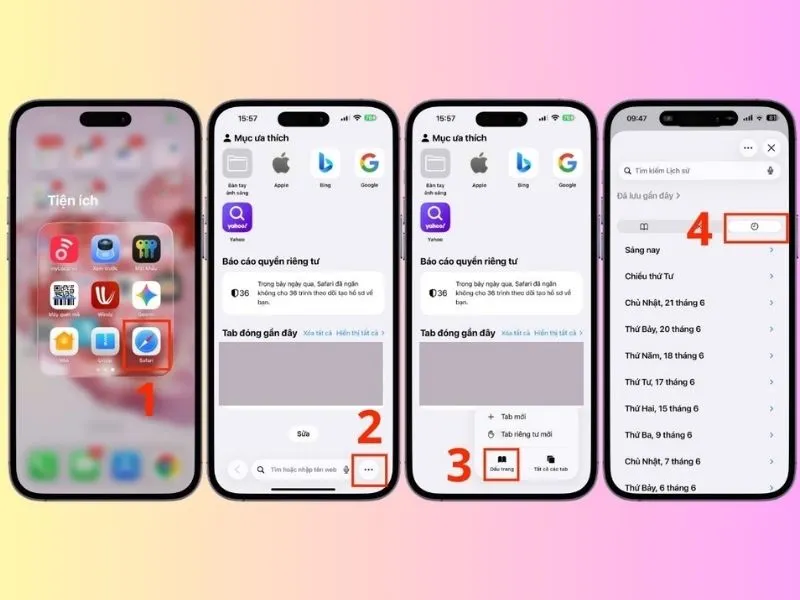
Để xem lại toàn bộ danh sách các trang web bạn đã từng ghé thăm từ quá khứ cho đến hiện tại, hãy thực hiện theo các bước sau:
-
Bước 1: Khởi chạy ứng dụng Safari trên điện thoại iPhone của bạn.
-
Bước 2: Tại giao diện chính của trình duyệt, nhấn vào biểu tượng Cuốn sách mở (Bookmarks) nằm ở góc dưới thanh công cụ.
-
Bước 3: Chuyển sang tab có biểu tượng Mặt đồng hồ (Lịch sử/History). Tại đây, toàn bộ danh sách trang web sẽ hiện ra và được phân loại rõ ràng theo từng mốc thời gian như Hôm nay, Hôm qua, 7 ngày qua...

1.2 Mẹo tìm kiếm nhanh trang web đã từng truy cập bằng thanh Tìm kiếm
Khi danh sách truy cập quá dài và bạn không nhớ rõ mình đã đọc trang web đó vào ngày nào, việc lướt thủ công sẽ mất nhiều thời gian. Lúc này, tính năng kiểm tra lịch sử duyệt web Safari bằng công cụ tìm kiếm sẽ phát huy tác dụng:
-
Bước 1: Mở mục Lịch sử với biểu tượng Mặt đồng hồ trong trình duyệt Safari theo hướng dẫn ở trên.
-
Bước 2: Vuốt nhẹ màn hình xuống dưới để hiển thị thanh Tìm kiếm trong Lịch sử ở phía trên cùng.
-
Bước 3: Nhập từ khóa, tên bài viết hoặc tên miền trang web (URL) bạn cần tìm. Hệ thống Safari sẽ lập tức lọc và hiển thị chính xác các kết quả phù hợp.
1.3 Cách xem lại các tab vừa đóng gần đây nhất
Trong trường hợp bạn vô tình lỡ tay bấm tắt một tab đang đọc dở và muốn mở lại ngay lập tức mà không cần truy cập vào mục Lịch sử chung, hãy áp dụng mẹo nhỏ cực kỳ tiện lợi này:
-
Bước 1: Trên giao diện Safari, nhấn vào biểu tượng Hai ô vuông đè lên nhau ở góc dưới cùng bên phải để mở giao diện quản lý các tab.
-
Bước 2: Nhấn và giữ lì ngón tay vào biểu tượng Dấu cộng (+) nằm ở góc dưới màn hình trong khoảng 1 - 2 giây.
-
Bước 3: Màn hình danh sách Các tab vừa đóng gần đây sẽ lập tức xuất hiện. Bạn chỉ cần chạm vào trang web muốn mở lại là xong.
2. Cách xem lịch sử Safari trên iPhone thông qua Cài đặt hệ thống
Bên cạnh cách tra cứu trực tiếp trên trình duyệt, hệ điều hành iOS còn cung cấp một giải pháp chuyên sâu hơn thông qua phần Cài đặt của máy. Phương pháp này giúp bạn xem được danh sách toàn bộ các tên miền đã lưu dữ liệu bộ nhớ đệm và cookie, ngay cả khi nhật ký hiển thị trên Safari đã bị dọn dẹp một phần.
-
Bước 1: Từ màn hình chính của iPhone, truy cập vào ứng dụng Cài đặt > Cuộn xuống và ấn chọn mục Safari.
-
Bước 2: Kéo xuống tận cùng danh sách tùy chỉnh của Safari và nhấn chọn mục Nâng cao.
-
Bước 3: Chọn tiếp mục Dữ liệu trang web. Lúc này, hệ thống sẽ liệt kê chi tiết toàn bộ tên miền trang web mà bạn đã từng truy cập kèm theo dung lượng bộ nhớ đã lưu trữ trên thiết bị.

3. Bảng tổng hợp các cách xem lịch sử Safari trên iPhone và trường hợp áp dụng
Để giúp bạn dễ dàng chọn lựa phương pháp thao tác phù hợp nhất với nhu cầu sử dụng của mình, dưới đây là bảng tổng hợp so sánh chi tiết các tính năng tra cứu nhật ký duyệt web trên iPhone.
|
Phương pháp thực hiện |
Mục đích & Trường hợp áp dụng |
Mức độ khôi phục / Tìm kiếm |
|
Xem qua Icon Đồng hồ (Safari) |
Tìm lại danh sách các trang web đã xem theo mốc ngày cụ thể. |
🟢 Hiển thị 100% đầy đủ link & tiêu đề |
|
Thanh tìm kiếm trong Lịch sử |
Tra cứu nhanh khi chỉ nhớ một vài từ khóa hoặc tên miền web. |
🟢 Lọc kết quả chính xác, tiết kiệm thời gian |
|
Giữ nút Dấu cộng (+) |
Mở lại các tab vừa lỡ tay bấm tắt khẩn cấp ngay tức thì. |
🟡 Chỉ xem được các tab vừa đóng gần nhất |
|
Dữ liệu trang web (Cài đặt) |
Tra cứu tên miền đã ghé thăm khi một phần lịch sử đã bị xóa. |
🔴 Chỉ hiển thị tên miền (Domain), không có tiêu đề |
Mỗi phương pháp đều có ưu điểm riêng. Việc nắm rõ các cách xem lịch sử Safari trên iPhone này sẽ giúp bạn quản lý thông tin tra cứu mượt mà, đồng thời kiểm soát tốt dữ liệu riêng tư trên thiết bị di động của mình.
Hy vọng qua bài viết hướng dẫn chi tiết trên, bạn đã có thể dễ dàng làm chủ cách xem lịch sử Safari trên iPhone cũng như biết mẹo mở lại các tab đã đóng một cách nhanh chóng nhất. Việc sử dụng thành thạo các tính năng này không chỉ giúp bạn tiết kiệm thời gian tìm kiếm thông tin mà còn tối ưu hóa trải nghiệm giải trí, học tập và làm việc hằng ngày trên di động.
Hãy ghé thăm ngay hệ thống cửa hàng Clickbuy trên toàn quốc hoặc truy cập website Clickbuy để sở hữu các dòng iPhone chính hãng VN/A mới nhất với mức giá cực kỳ ưu đãi, chính sách bảo hành 18 tháng vượt trội và hỗ trợ trả góp 0% vô cùng dễ dàng ngay hôm nay!






Bình luận của bạn