










Cách chia sẻ ứng dụng trên iPhone nhanh, dễ làm
Cách chia sẻ ứng dụng trên iPhone cực đơn giản
Nội dung chính
Cách chia sẻ ứng dụng trên iPhone là thao tác hữu ích khi bạn muốn gửi một ứng dụng hay cho bạn bè, người thân hoặc chia sẻ app đã mua trong gia đình mà không cần tìm kiếm thủ công trên App Store. Trên iPhone, người dùng có thể chia sẻ app bằng link App Store, AirDrop, Tin nhắn, Mail hoặc dùng Family Sharing với một số ứng dụng trả phí đủ điều kiện. Vậy chia sẻ ứng dụng từ iPhone sang iPhone thực hiện ra sao và có thể chia sẻ ứng dụng từ Android sang iPhone không? Cùng Clickbuy tìm hiểu chi tiết trong bài viết dưới đây.
1. Thao tác chia sẻ ứng dụng trên iPhone là gì?
Chia sẻ ứng dụng trên iPhone là thao tác gửi đường link ứng dụng trên App Store cho người khác, giúp họ mở đúng app và tải về máy nhanh hơn. Với iPhone, người dùng không gửi trực tiếp file cài đặt như Android mà chủ yếu chia sẻ link tải, chia sẻ qua AirDrop hoặc dùng Family Sharing nếu đó là ứng dụng đã mua và có hỗ trợ chia sẻ trong gia đình.
2. Cách chia sẻ ứng dụng trên iPhone cực đơn giản
Có nhiều cách để chia sẻ app trên iPhone, tùy theo tình huống sử dụng. Nếu bạn đang thấy ứng dụng ngay trên màn hình chính, có thể nhấn giữ biểu tượng app để chia sẻ nhanh. Nếu muốn gửi đúng trang ứng dụng, có thể vào App Store và dùng nút chia sẻ. Với ứng dụng đã mua, Family Sharing là lựa chọn phù hợp hơn.
2.1 Cách chia sẻ ứng dụng đã cài trên màn hình chính iPhone
Đây là cách nhanh nhất nếu ứng dụng đã có sẵn trên màn hình chính iPhone. Người dùng không cần mở App Store để tìm lại app, chỉ cần nhấn giữ biểu tượng ứng dụng và chọn chia sẻ. Cách này phù hợp khi bạn muốn giới thiệu nhanh một ứng dụng đang dùng cho người khác qua Tin nhắn, Mail, Zalo hoặc AirDrop.
-
Bước 1: Mở khóa iPhone và tìm ứng dụng cần chia sẻ trên màn hình chính.
-
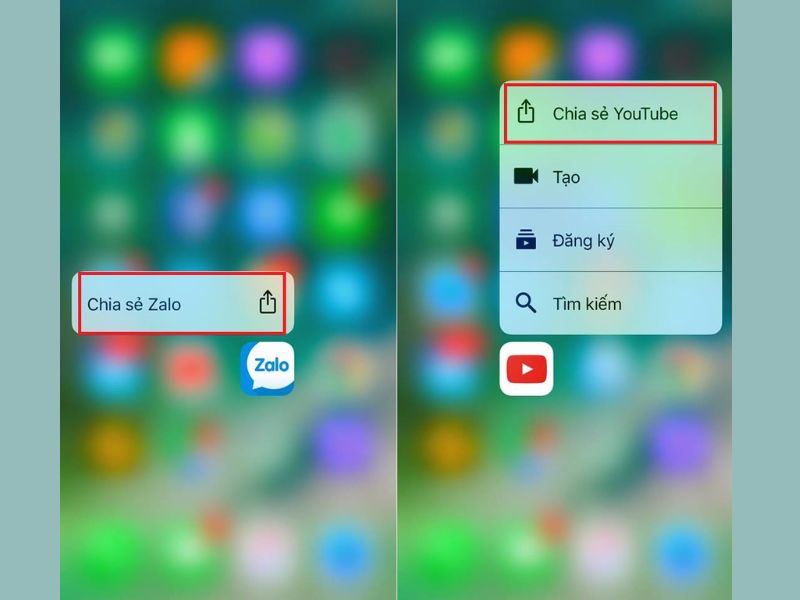
Bước 2: Nhấn giữ biểu tượng ứng dụng trong vài giây cho đến khi menu tùy chọn xuất hiện.
-
Bước 3: Chọn mục Chia sẻ ứng dụng hoặc Share App.
-
Bước 4: Chọn phương thức gửi như AirDrop, Tin nhắn, Mail, Zalo, Messenger hoặc ứng dụng liên lạc khác.
-
Bước 5: Chọn người nhận, sau đó gửi link ứng dụng > Người nhận nhấn vào đường link để mở trang ứng dụng trên App Store và tải về máy.
2.2 Cách chia sẻ ứng dụng trên iPhone qua App Store
Chia sẻ ứng dụng qua App Store là cách chuẩn và dễ kiểm soát nhất, đặc biệt khi bạn muốn gửi đúng ứng dụng cho người khác.
-
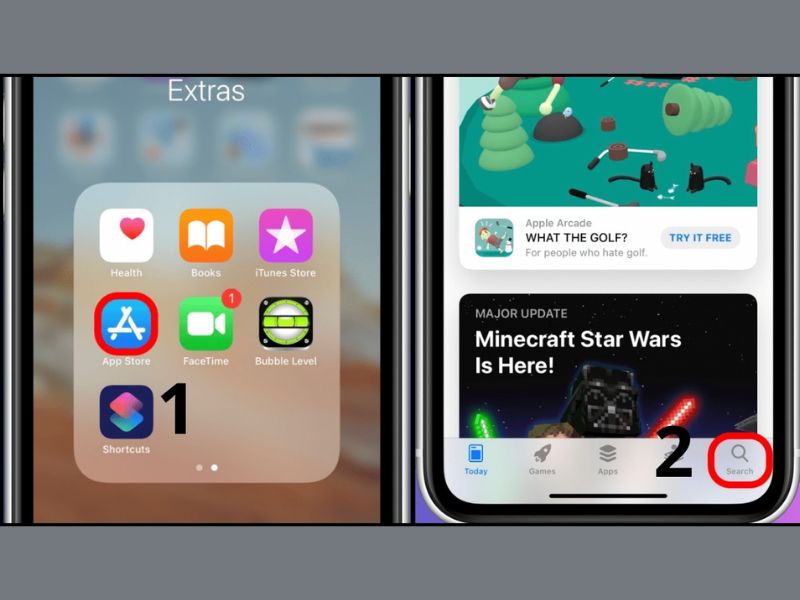
Bước 1: Mở ứng dụng App Store trên iPhone > Nhấn vào tab Tìm kiếm ở góc dưới màn hình.
-
Bước 3: Nhập tên ứng dụng muốn chia sẻ vào ô tìm kiếm.
-
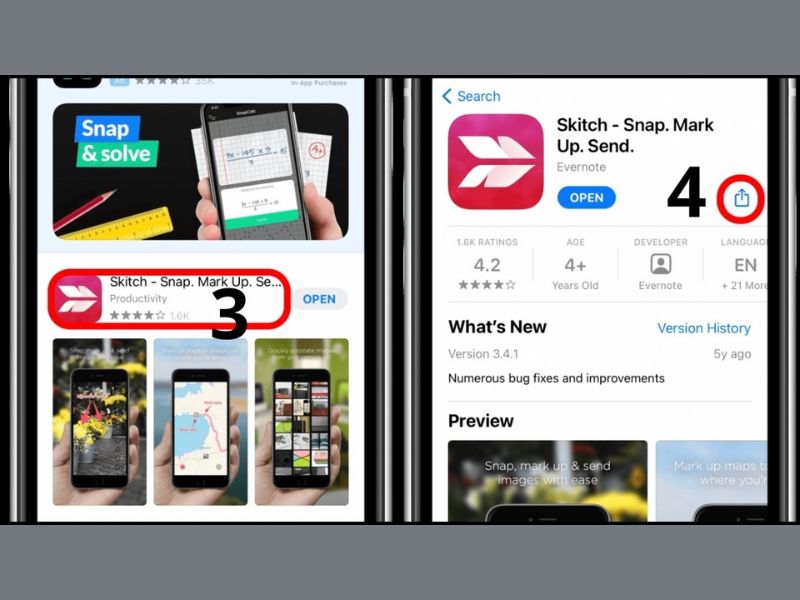
Bước 4: Chọn đúng ứng dụng trong danh sách kết quả tìm kiếm.
-
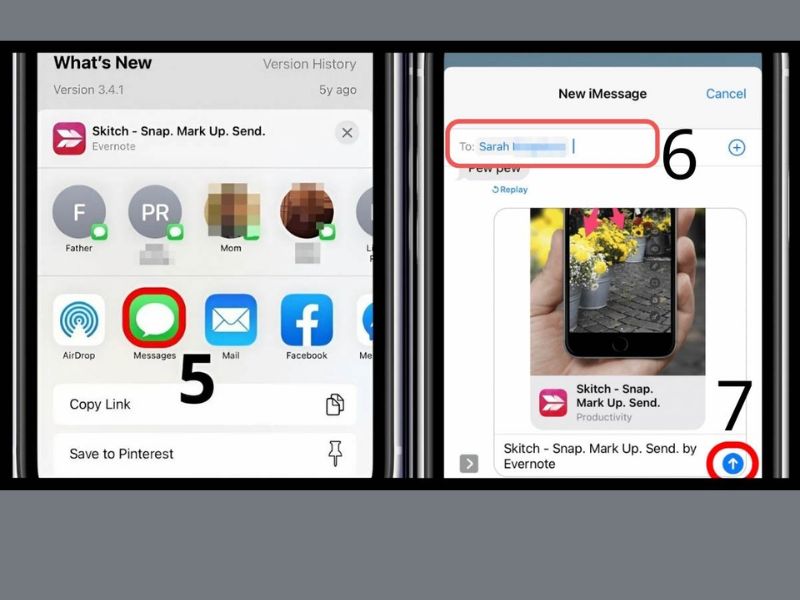
Bước 5: Tại trang thông tin ứng dụng, nhấn biểu tượng Chia sẻ hình ô vuông có mũi tên hướng lên.
-
Bước 6: Chọn phương thức gửi link như AirDrop, Tin nhắn, Mail, Ghi chú, Zalo hoặc Messenger.
-
Bước 7: Gửi đường link cho người nhận > Người nhận mở link, kiểm tra thông tin ứng dụng và nhấn tải về từ App Store.
2.3 Cách chia sẻ ứng dụng đã mua bằng Family Sharing
Family Sharing là lựa chọn phù hợp khi người dùng muốn chia sẻ ứng dụng đã mua cho thành viên trong gia đình. Thay vì mỗi người phải mua lại cùng một ứng dụng trả phí, các thành viên trong nhóm gia đình có thể tải lại một số app đủ điều kiện chia sẻ.
-
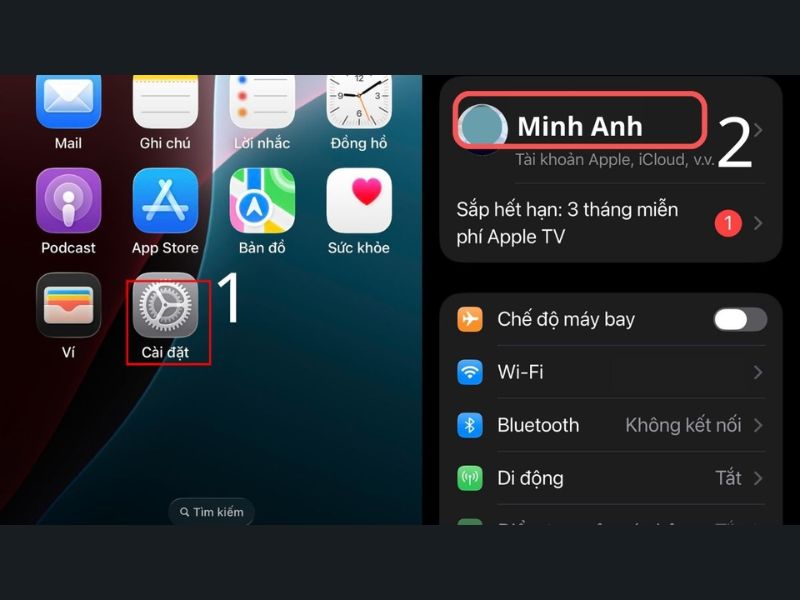
Bước 1: Mở Cài đặt trên iPhone > Nhấn vào tên Apple ID ở phía trên cùng.
-
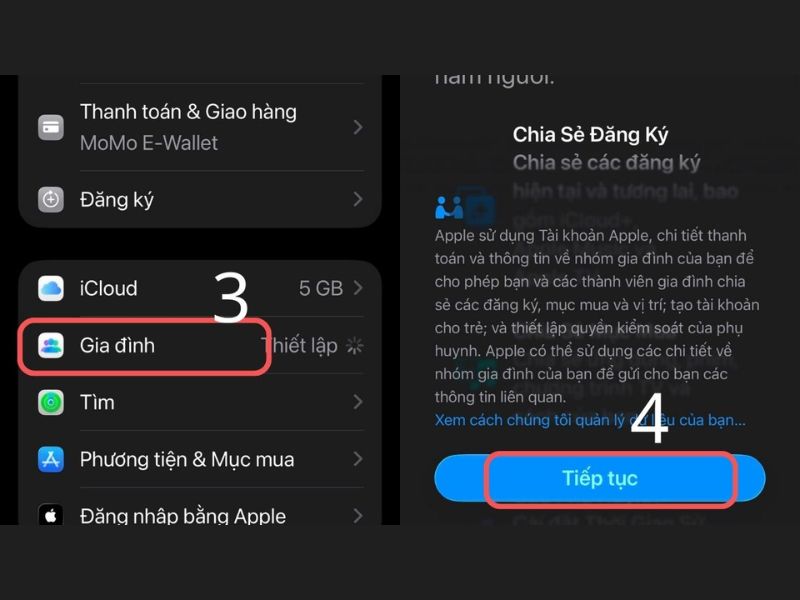
Bước 2: Chọn mục Gia đình hoặc Family > Nhấn Tiếp tục để thiết lập nhóm gia đình.
-
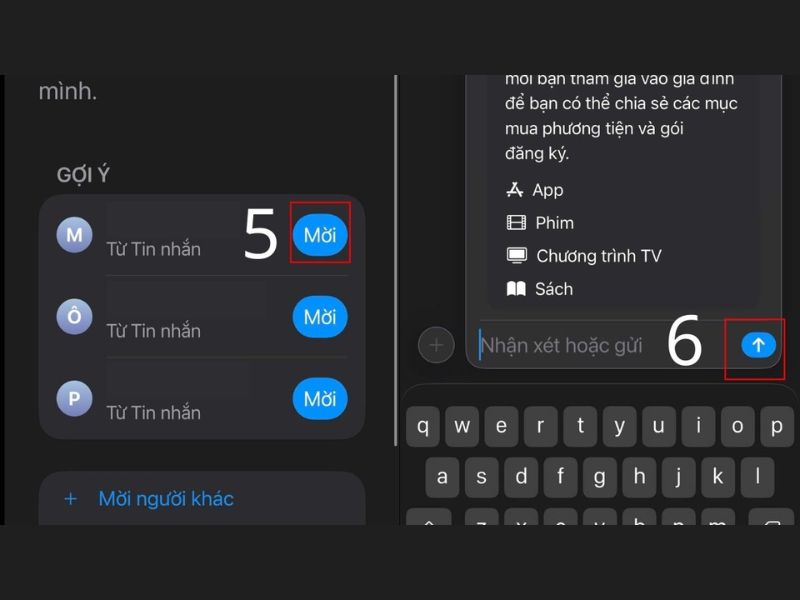
Bước 3: Chọn Mời thành viên và gửi lời mời đến người thân.
-
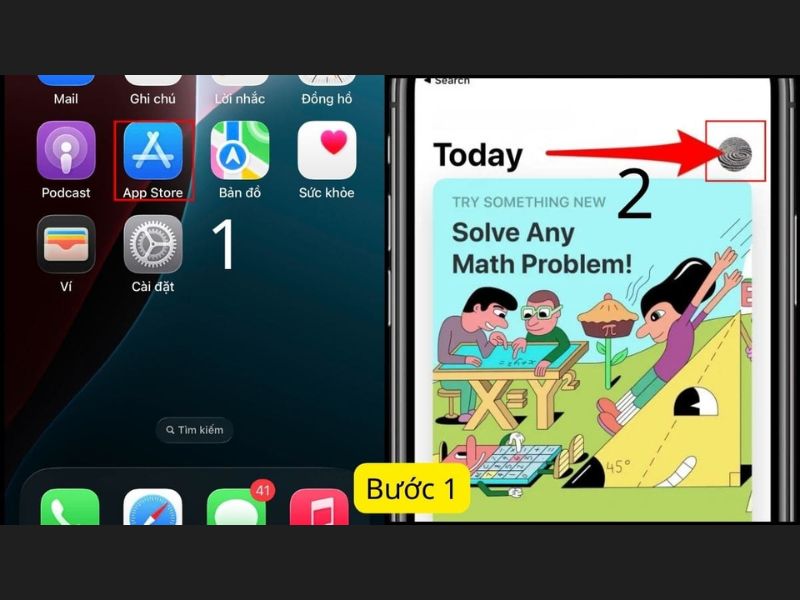
Bước 4: Thành viên trong nhóm mở App Store trên iPhone của thành viên trong nhóm.
-
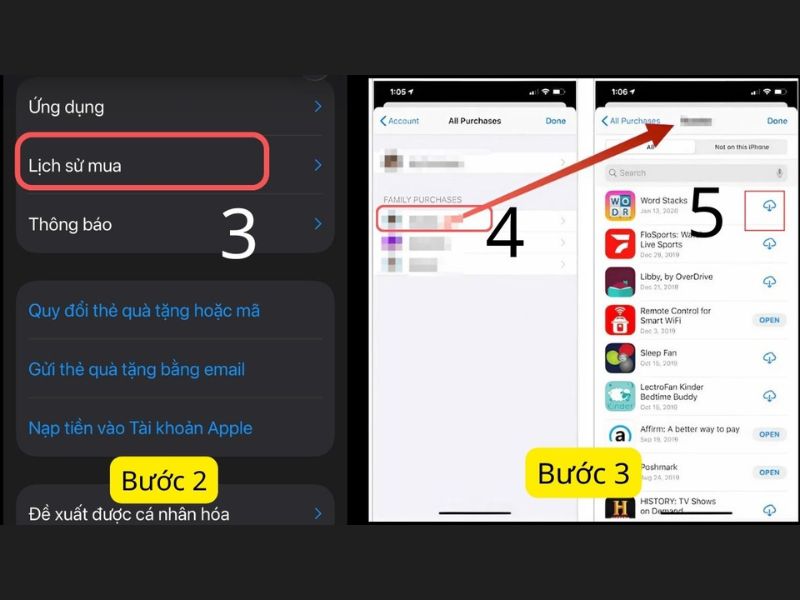
Bước 5: Nhấn vào ảnh đại diện tài khoản ở góc trên bên phải < Chọn Đã mua hoặc Lịch sử mua.
-
Bước 6: Chọn tên thành viên gia đình đã mua ứng dụng.
-
Bước 7: Tìm ứng dụng muốn tải lại < Nhấn biểu tượng tải về để cài ứng dụng lên iPhone.
3. Có thể chia sẻ ứng dụng từ Android sang iPhone không?
Nhiều người dùng khi đổi điện thoại thường thắc mắc có thể cách chia sẻ ứng dụng trên iPhone sang Android như gửi file APK hay không. Câu trả lời là không thể chuyển trực tiếp file cài đặt ứng dụng Android sang iPhone, vì hai hệ điều hành sử dụng nền tảng khác nhau. Android dùng file APK hoặc tải app từ Google Play, trong khi iPhone cài ứng dụng thông qua App Store và Apple ID.
Tuy nhiên, điều đó không có nghĩa là bạn không thể “chuyển” ứng dụng theo cách khác. Thay vào đó người dùng có thể:
-
Gửi tên ứng dụng: Từ Android, bạn có thể gửi tên app qua tin nhắn để người dùng iPhone tìm trên App Store.
-
Gửi link website chính thức: Với các ứng dụng lớn, có thể vào trang chủ của app và chọn bản tải cho iOS.
-
Tìm app tương ứng trên App Store: Người dùng iPhone mở App Store, nhập đúng tên app và tải phiên bản iOS.
-
Dùng Move to iOS khi đổi máy: Ứng dụng Move to iOS hỗ trợ chuyển một số dữ liệu từ Android sang iPhone, đồng thời gợi ý các app miễn phí tương ứng nếu có trên App Store.
-
Tìm ứng dụng thay thế: Nếu app Android không có phiên bản iOS, người dùng có thể tìm app khác có chức năng tương tự.
Cách chia sẻ ứng dụng trên iPhone chủ yếu là gửi link tải app, chia sẻ ứng dụng đã mua qua Family Sharing hoặc dùng AirDrop để gửi nhanh đường dẫn App Store. Với nhu cầu chia sẻ ứng dụng từ iPhone sang iPhone, người dùng có thể thao tác rất đơn giản từ màn hình chính hoặc App Store. Còn với Android sang iPhone, bạn không thể gửi trực tiếp file app, nhưng có thể tìm phiên bản tương ứng trên App Store hoặc dùng Move to iOS khi đổi máy. Nếu bạn đang muốn nâng cấp lên iPhone chính hãng, trải nghiệm App Store ổn định và bảo mật tốt hơn, hãy tham khảo ngay các mẫu iPhone tại Clickbuy để được tư vấn lựa chọn phù hợp.



Bình luận của bạn