










Cách cài eSIM trên iPhone 12 Pro Max cực dễ
Cách cài eSIM trên iPhone 12 Pro Max cực nhanh, đơn giản

Nội dung chính
Cách cài eSIM trên iPhone 12 Pro Max là thao tác khá đơn giản nếu bạn đã có mã QR eSIM từ nhà mạng và iPhone đang kết nối Internet ổn định. Cùng Clickbuy tìm hiểu trong bài viết dưới đây để biết cách kiểm tra iPhone 12 Pro Max có hỗ trợ eSIM không, cần chuẩn bị gì trước khi cài và cách xử lý các lỗi thường gặp khi kích hoạt eSIM.
1. iPhone 12 Pro Max có hỗ trợ eSIM không?
iPhone 12 Pro Max là mẫu iPhone cao cấp của Apple và có hỗ trợ eSIM. Điều này có nghĩa là người dùng có thể kích hoạt gói cước di động trực tiếp trên máy thông qua mã QR hoặc thông tin do nhà mạng cung cấp, thay vì phải lắp thêm SIM vật lý. Một số thông tin cần biết trước khi thực hiện cách cài eSIM trên iPhone 12 Pro Max:
-
iPhone 12 Pro Max có hỗ trợ eSIM: Người dùng có thể thêm eSIM nếu thiết bị không bị khóa mạng và nhà mạng đang dùng có hỗ trợ dịch vụ eSIM.
-
Có thể dùng song song SIM vật lý và eSIM: Bạn có thể dùng một số cho cá nhân, một số cho công việc hoặc một SIM để nghe gọi, một eSIM để dùng data.
-
eSIM cần được cấp bởi nhà mạng: Người dùng không thể tự tạo eSIM. Bạn cần đăng ký eSIM tại Viettel, VinaPhone, MobiFone hoặc nhà mạng đang sử dụng.
-
Cần có mã QR hoặc thông tin kích hoạt: Nhà mạng thường cung cấp mã QR eSIM để bạn quét và thêm gói cước di động vào iPhone.
-
Máy cần kết nối Internet khi kích hoạt: Trong quá trình cài đặt esim trên iphone 12 pro max, bạn nên dùng Wi-Fi ổn định để tránh lỗi kích hoạt.
-
Nên kiểm tra EID trước khi cài: Nếu iPhone có mã EID trong phần Giới thiệu, máy có hỗ trợ eSIM. Đây là thông tin quan trọng khi đăng ký eSIM với nhà mạng.
-
Không nên chia sẻ mã QR eSIM: Mã QR eSIM liên quan trực tiếp đến thuê bao di động, vì vậy bạn cần bảo mật và không gửi cho người lạ.
2. Cần chuẩn bị gì trước khi cài eSIM trên iPhone 12 Pro Max?
Trước khi thực hiện cách cài eSIM trên iPhone 12 Pro Max, người dùng nên chuẩn bị đầy đủ thông tin và kiểm tra tình trạng thiết bị. Việc này giúp quá trình kích hoạt diễn ra nhanh hơn, hạn chế lỗi không quét được mã QR, không thêm được eSIM hoặc eSIM có sóng nhưng không dùng được data. Clickbuy tổng hợp những điều cần chuẩn bị trước khi cài eSIM:
|
Chuẩn bị |
Gợi ý thực hiện |
|
Kiểm tra iPhone có hỗ trợ eSIM |
Vào Cài đặt > Cài đặt chung > Giới thiệu, kiểm tra mục EID |
|
Mã QR eSIM từ nhà mạng |
Đăng ký eSIM tại nhà mạng và nhận mã QR chính thức |
|
Kết nối Wi-Fi ổn định |
Kết nối mạng Wi-Fi trước khi quét mã QR trên eSIM |
|
iPhone không bị khóa mạng |
Kiểm tra tình trạng máy nếu mua iPhone cũ/xách tay |
|
Cập nhật iOS nếu cần |
Vào Cài đặt > ấn chọn Cài đặt chung > Cập nhật phần mềm |
Với người mua iPhone 12 Pro Max cũ, việc kiểm tra EID và tình trạng khóa mạng đặc biệt quan trọng. Nếu máy không hiển thị EID hoặc bị khóa bởi nhà mạng nước ngoài, quá trình cách cài esim trên iPhone 12 Pro Max có thể không thực hiện được như mong muốn.
3. Cách cài eSIM trên iPhone 12 Pro Max bằng mã QR
Cách phổ biến nhất để thêm eSIM vào iPhone 12 Pro Max là quét mã QR do nhà mạng cung cấp. Người dùng có thể quét trực tiếp bằng Camera hoặc thêm eSIM trong phần Cài đặt của iPhone.
3.1 Cách thêm eSIM bằng Camera
Thêm eSIM bằng Camera là cách nhanh nhất nếu bạn đang có mã QR trên giấy, email, tin nhắn hoặc màn hình thiết bị khác. Khi quét mã thành công, iPhone sẽ tự nhận diện gói cước di động và hướng dẫn bạn kích hoạt.
-
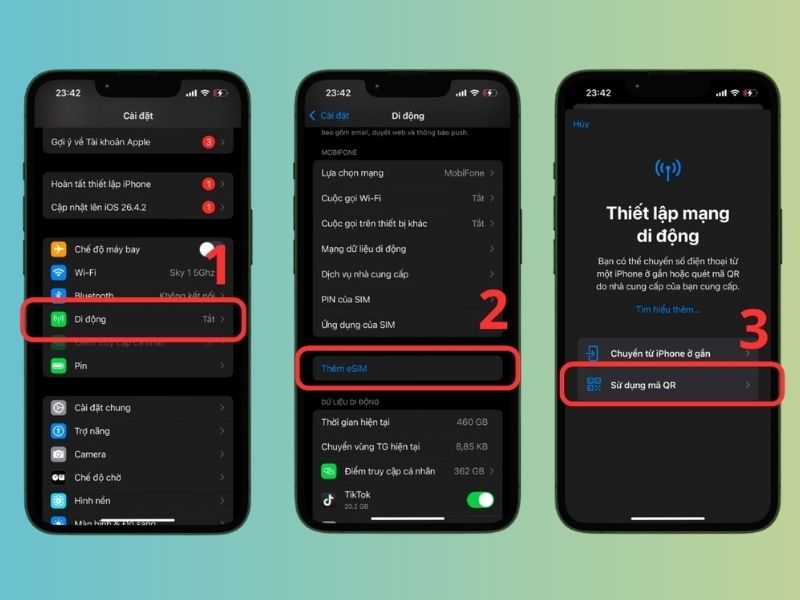
Bước 1: Mở ứng dụng Camera trên iPhone 12 Pro Max, sau đó đưa camera vào mã QR eSIM do nhà mạng cung cấp.
-
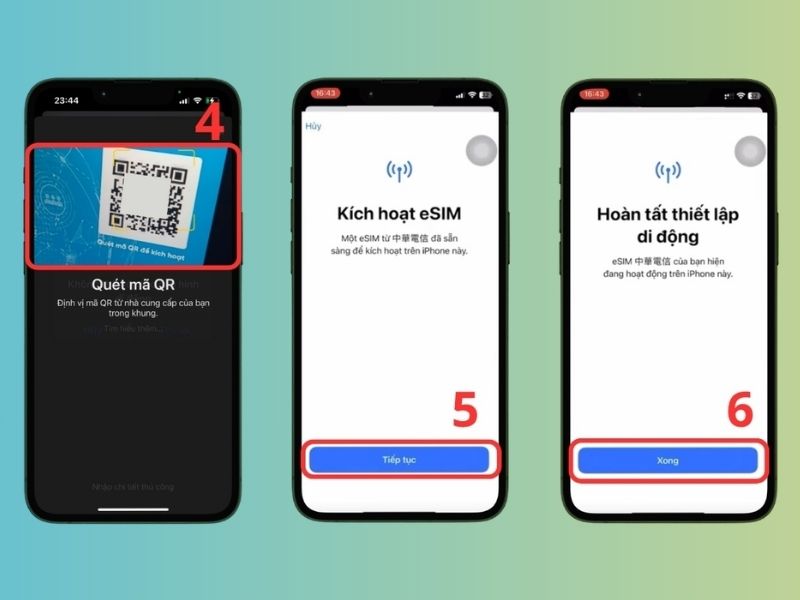
Bước 2: Khi iPhone nhận diện mã QR, màn hình sẽ hiển thị thông báo liên quan đến gói cước di động. Nhấn vào thông báo đó, sau đó chọn Tiếp tục để bắt đầu quá trình thêm eSIM.
-
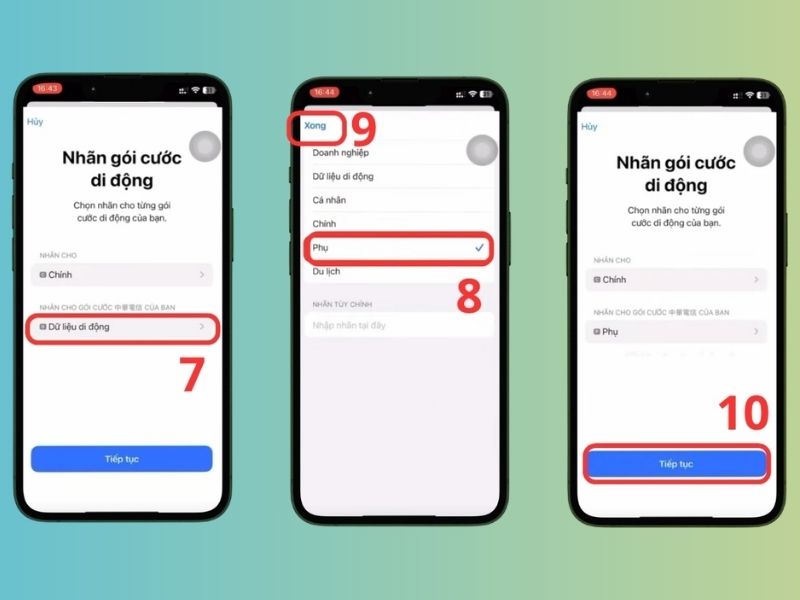
Bước 3: Chọn Thêm gói cước di động và làm theo hướng dẫn trên màn hình. Sau khi hoàn tất, bạn có thể đặt tên cho eSIM như “Cá nhân”, “Công việc”, “Data” hoặc “Phụ” để dễ quản lý.
3.2 Cách cài eSIM trên iPhone 12 Pro Max trong Cài đặt
Nếu Camera không tự hiển thị thông báo khi quét mã QR, bạn có thể thêm eSIM trực tiếp trong phần Cài đặt. Các bước cài đặt esim trên iPhone 12 Pro Max trong Cài đặt như sau:
-
Bước 1: Mở Cài đặt trên iPhone, sau đó chọn mục Di động. Tại đây, bạn sẽ thấy các tùy chọn liên quan đến SIM vật lý, eSIM, dữ liệu di động và đường dây mặc định.
-
Bước 2: Ấn chọn Thêm eSIM hoặc Thêm gói cước di động. Tiếp theo, chọn tùy chọn Sử dụng mã QR để iPhone mở trình quét mã.
-
Bước 3: Quét mã QR eSIM do nhà mạng cung cấp, sau đó chọn Tiếp tục và Thêm gói cước di động. Khi quá trình hoàn tất, hãy đặt tên cho eSIM và chọn SIM mặc định cho cuộc gọi, tin nhắn, iMessage, FaceTime và dữ liệu di động.
4. Lỗi thường gặp khi cài eSIM trên iPhone 12 Pro Max
Dù thao tác khá đơn giản, một số người dùng vẫn có thể gặp lỗi khi thực hiện cách cài eSIM trên iPhone 12 Pro Max. Nguyên nhân thường đến từ mã QR đã hết hạn, máy không hỗ trợ eSIM, iPhone bị khóa mạng, kết nối Internet yếu hoặc nhà mạng chưa kích hoạt đúng gói cước.
|
Lỗi thường gặp |
Cách khắc phục |
|
Không quét được mã QR eSIM |
Lau camera, tăng ánh sáng, thử quét lại hoặc yêu cầu nhà mạng cấp mã mới |
|
iPhone báo không thể thêm eSIM |
Liên hệ nhà mạng kiểm tra mã eSIM và tình trạng thuê bao |
|
Không thấy mục Thêm eSIM |
Kiểm tra Cài đặt > Cài đặt chung > Giới thiệu > EID và cập nhật iOS |
|
eSIM có sóng nhưng không vào được mạng di động |
Vào Cài đặt > Di động, chọn eSIM dùng dữ liệu di động |
|
eSIM không có sóng |
Bật/tắt chế độ máy bay, khởi động lại máy, liên hệ nhà mạng |
|
Không gọi được bằng eSIM |
Kiểm tra đường dây mặc định và tình trạng thuê bao |
|
Không dùng được iMessage/FaceTime với eSIM |
Vào Cài đặt > Tin nhắn/FaceTime để chọn lại số |
|
Đã xóa eSIM nhưng không cài lại được |
Liên hệ nhà mạng để được cấp lại mã eSIM mới |
Cách cài eSIM trên iPhone 12 Pro Max nhìn chung không khó, chỉ cần có mã QR hợp lệ, kết nối Internet ổn định và thiết bị hỗ trợ eSIM. Sau khi cài thành công, bạn có thể dùng song song SIM vật lý và eSIM để quản lý công việc, cá nhân hoặc data tiện lợi hơn. Nếu bạn cần mua iPhone 12 Pro Max hỗ trợ eSIM, kiểm tra máy chính hãng, đổi máy hoặc cần tư vấn cài đặt eSIM, có thể tham khảo các sản phẩm và dịch vụ tại Clickbuy để được hỗ trợ nhanh chóng.

Bình luận của bạn