
Cách xem pin AirPods trên iPhone chính xác nhất
Cách xem pin AirPods trên iPhone nhanh chóng, dễ dàng
 Bởi Clickbuy
Tin công nghệ
23 lượt xem
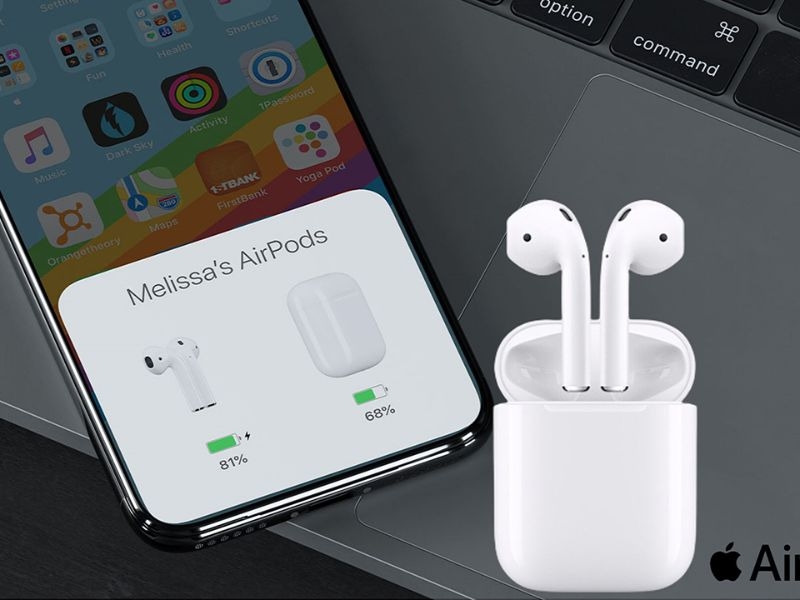
Xem pin AirPods trên iPhone là thao tác hữu ích giúp người dùng dễ dàng theo dõi dung lượng pin còn lại của tai nghe và hộp sạc, từ đó chủ động hơn trong quá trình sử dụng. Tuy nhiên, không phải ai cũng biết cách kiểm tra phần trăm pin AirPods nhanh chóng và chính xác. Vậy làm thế nào để xem tình trạng pin AirPods ngay trên iPhone? Cùng Clickbuy khám phá những cách thực hiện đơn giản, dễ dàng trong bài viết dưới đây!
Tại sao nên kiểm tra pin AirPods trên iPhone?
Không giống như các dòng tai nghe chùm đầu hay tai nghe có dây, AirPods sở hữu kích thước nhỏ gọn và không có màn hình hiển thị dung lượng pin trực tiếp trên thân thiết bị. Do đó, việc chủ động xem pin AirPods trên iPhone mang lại nhiều lợi ích thiết thực:
-
Tránh gián đoạn trải nghiệm: Giúp người dùng nắm rõ thời lượng sử dụng còn lại trước khi tham gia các cuộc họp trực tuyến, cuộc gọi quan trọng hoặc các buổi tập thể thao kéo dài.
-
Tối ưu hóa vòng đời của pin: Việc kiểm tra thường xuyên giúp người dùng chủ động nạp điện đúng lúc, tránh thói quen dùng cạn kiệt 0% pin – nguyên nhân hàng đầu làm suy giảm dung lượng cell pin Li-ion.
-
Cân bằng mức độ sử dụng hai bên tai: Giúp người dùng phát hiện sớm sự chênh lệch phần trăm pin giữa tai trái (L) và tai phải (R) để có sự điều chỉnh phù hợp.
Hướng dẫn cách xem pin AirPods trên iPhone đơn giản
Apple đã tích hợp nhiều giao diện hiển thị pin khác nhau trên iOS nhằm giúp người dùng theo dõi dung lượng pin trong từng hoàn cảnh cụ thể.
Kiểm tra pin AirPods bằng cửa sổ kết nối Bluetooth
Đây là cách làm thủ công nhanh nhất khi người dùng bắt đầu chuẩn bị đeo tai nghe.
-
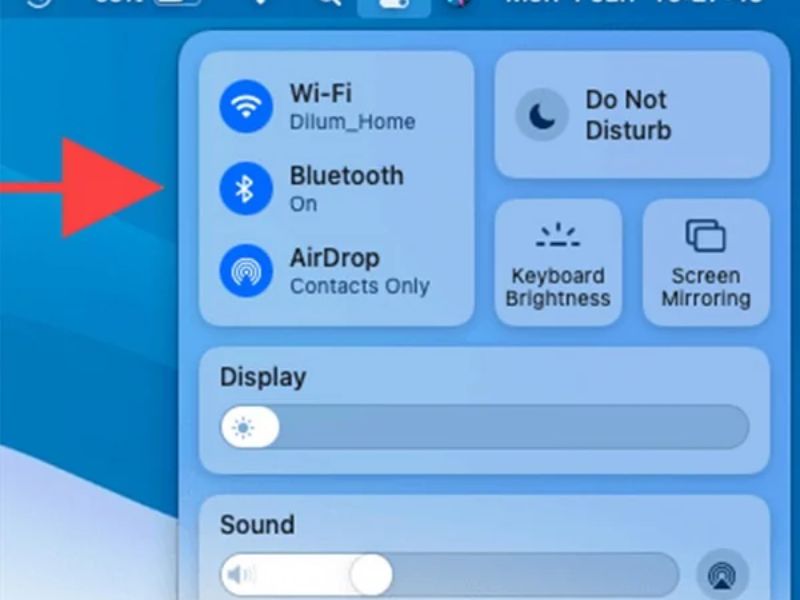
Bật kết nối Bluetooth trên iPhone của người dùng.
-
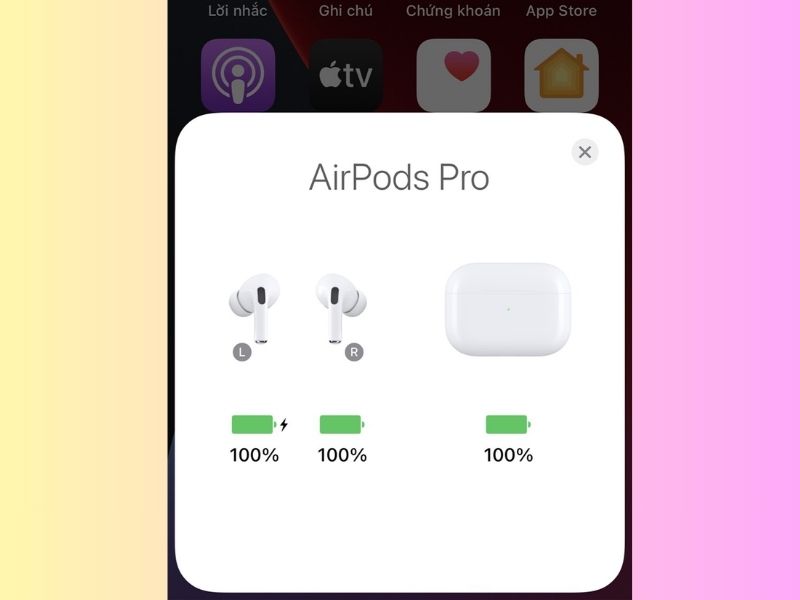
Đưa hộp sạc AirPods (đang đặt cả 2 tai nghe bên trong) lại gần iPhone ở khoảng cách 3 - 5 cm.
-
Mở nắp hộp sạc. Ngay lập tức, một bảng Popup thông báo hình ảnh AirPods 3D sẽ xuất hiện từ cạnh dưới màn hình, hiển thị chính xác dung lượng pin của từng bên tai nghe và hộp sạc.
Xem dung lượng pin AirPods qua tiện ích Widget
Widget là phương pháp tối ưu nhất để theo dõi lượng pin theo thời gian thực ngay cả khi người dùng đang đeo tai nghe làm việc mà không cần bỏ lại vào hộp.
-
Mở giao diện thêm tiện ích: Nhấn giữ vào một khoảng trống bất kỳ trên màn hình chính iPhone cho đến khi các biểu tượng ứng dụng nhún nhảy > Nhấn vào biểu tượng dấu + ở góc trên bên trái.
-
Tìm Widget Pin: Trong thanh tìm kiếm tiện ích, nhập từ khóa Pin (Batteries) > Chọn kích thước Widget mong muốn (nhỏ, trung bình hoặc lớn).
-
Đưa Widget ra màn hình chính: Nhấn Thêm tiện ích (Add Widget) > Chọn Xong. Lúc này, tiện ích sẽ hiển thị mức pin của iPhone, AirPods và các phụ kiện đang kết nối.

Kiểm tra phần trăm pin AirPods trong phần Cài đặt
Khi tai nghe đang đeo trên tai và đã kết nối với điện thoại, người dùng có thể kiểm tra chuyên sâu trong menu hệ thống.
-
Truy cập vào ứng dụng Cài đặt (Settings) trên iPhone.
-
Nhấn vào mục Bluetooth.
-
Tìm tên thiết bị AirPods của người dùng và nhấn vào biểu tượng chữ (i) ở bên phải để xem thông tin chi tiết về phần trăm pin cùng các thiết lập cấu hình.

Xem pin AirPods bằng trợ lý ảo Siri
Nếu người dùng đang bận tay lái xe hoặc tập luyện thể thao, ra lệnh cho Siri là giải pháp an toàn nhất.
-
Kích hoạt Siri bằng câu lệnh "Hey Siri" hoặc nhấn giữ nút nguồn/Home trên iPhone.
-
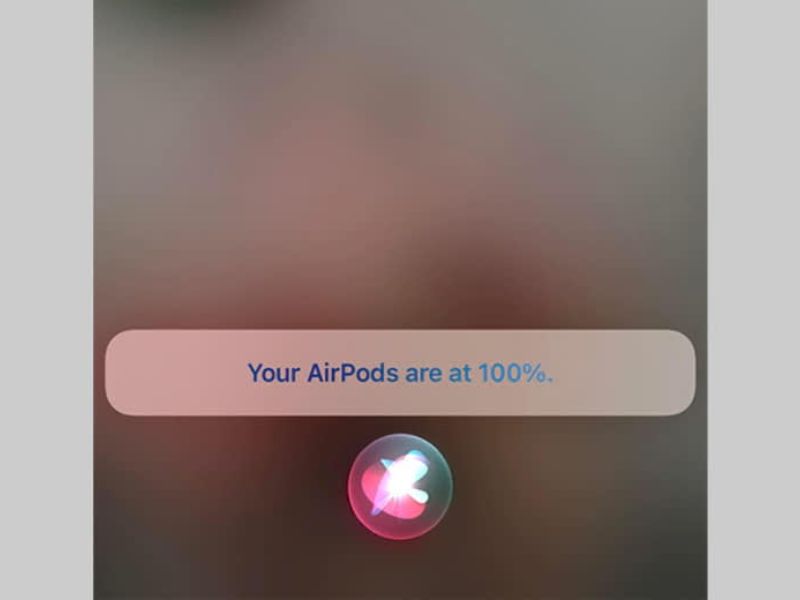
Đặt câu hỏi bằng tiếng Anh: "AirPods battery" hoặc "How much battery is left on my AirPods?".
-
Siri sẽ lập tức đọc dung lượng pin hiện tại cũng như hiển thị thông số chi tiết trên màn hình.
Cách kiểm tra pin hộp sạc AirPods trên iPhone
Hộp sạc (Charging Case) đóng vai trò là trạm nạp năng lượng lưu động cho 2 tai nghe. Để xem chính xác phần trăm pin của hộp sạc trên iPhone, người dùng cần lưu ý quy tắc kết nối của Apple:
-
Khi đặt ít nhất 1 tai nghe trong hộp: Mở nắp hộp sạc gần iPhone, bảng Pop-up hoặc Widget Pin sẽ hiển thị cả biểu tượng pin của tai nghe lẫn biểu tượng viên pin của Hộp sạc.
-
Khi lấy cả 2 tai nghe ra ngoài: Bảng giao diện trên iPhone chỉ hiển thị pin của 2 bên tai nghe. Hộp sạc sẽ tạm thời "ẩn" thông số vì không còn tín hiệu phát Bluetooth trực tiếp.
-
Đọc qua đèn LED trên hộp sạc: Đèn màu xanh lá (Green): Hộp sạc đầy pin (hoặc còn trên 80% khi cắm sạc). Đèn màu hổ phách/cam (Amber): Hộp sạc còn dưới 1 lần sạc đầy cho tai nghe.

Khắc phục lỗi iPhone không hiển thị pin AirPods
Đôi khi trong quá trình sử dụng, người dùng mở nắp hộp sạc nhưng iPhone không xuất hiện cửa sổ Pop-up hoặc Widget báo sai phần trăm pin. Hãy áp dụng các bước xử lý từng bước dưới đây:
Kiểm tra kết nối Bluetooth giữa AirPods và iPhone
Đảm bảo Bluetooth trên iPhone đang bật và không bị kẹt kết nối với thiết bị khác. Hãy thử tắt Bluetooth trong Cài đặt, chờ khoảng 5 giây rồi bật lại.
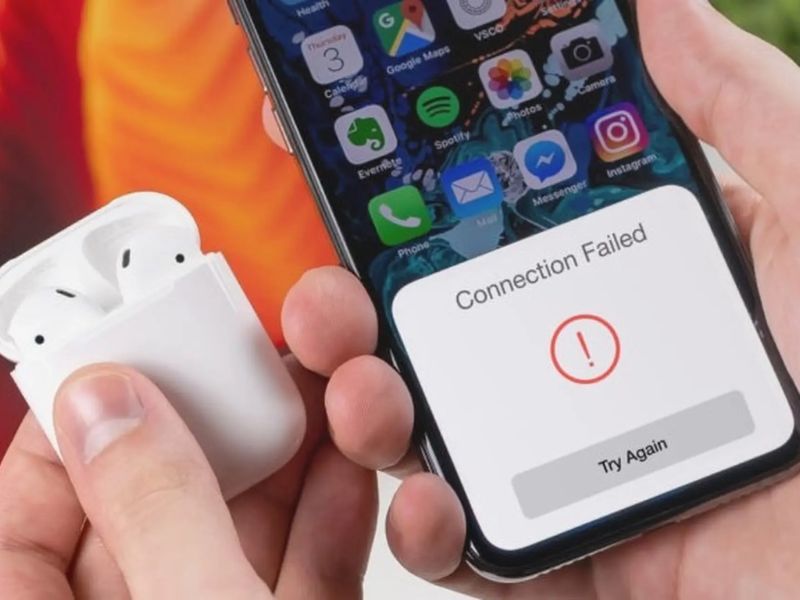
Đặt AirPods vào hộp sạc và kết nối lại
Bỏ 2 tai nghe vào hộp sạc, đóng nắp lại trong 10 - 15 giây để ngắt hoàn toàn kết nối tạm thời. Sau đó mở nắp ra và kiểm tra lại trên màn hình iPhone.
Khởi động lại iPhone và cập nhật iOS
Các lỗi xung đột bộ nhớ tạm trên iOS có thể cản trở giao tiếp giữa các thiết bị Apple. Người dùng hãy tiến hành khởi động lại iPhone hoặc truy cập Cài đặt > Cài đặt chung > Cập nhật phần mềm để nâng cấp lên bản iOS mới nhất.
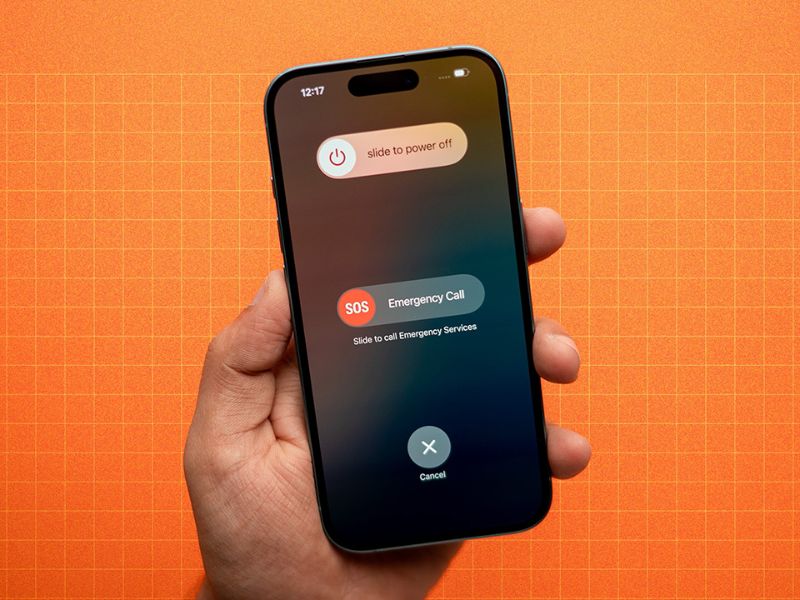
Đặt lại AirPods khi không hiển thị phần trăm pin
Nếu các cách trên chưa giải quyết được sự cố, hãy reset lại AirPods về cài đặt gốc:
-
Đặt 2 tai nghe vào hộp sạc và mở nắp.
-
Nhấn và giữ nút bấm tròn phía sau hộp sạc trong khoảng 15 giây cho đến khi đèn LED phía trước nhấp nháy từ màu cam sang màu trắng.
-
Đưa AirPods lại gần iPhone để tiến hành ghép đôi lại từ đầu.
Mẹo sử dụng giúp kéo dài thời lượng pin AirPods
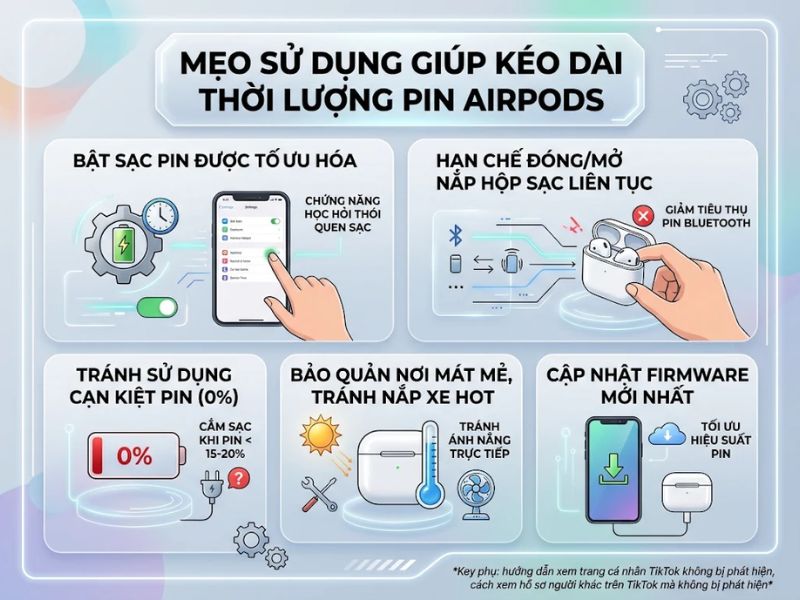
Để giữ cho viên pin của AirPods luôn bền bỉ, hạn chế tình trạng chai pin theo thời gian, người dùng nên duy trì các thói quen sau:
-
Bật Sạc pin được tối ưu hóa (Optimized Battery Charging): Vào Cài đặt > Bluetooth > nhấn chữ (i) bên AirPods > Bật Sạc pin được tối ưu hóa. Tính năng này giúp học thói quen sạc để giảm tốc độ lão hóa pin.
-
Không nghịch nắp hộp sạc liên tục: Việc đóng/mở nắp hộp vô thức khiến chip kết nối Bluetooth bật tắt liên tục, làm sụt giảm pin hộp sạc nhanh chóng.
-
Tránh để tai nghe cạn kiệt pin sập nguồn: Hãy cắm sạc cho hộp sạc khi lượng pin xuống dưới mức 20%.
-
Bảo quản ở nhiệt độ thích hợp: Tránh để AirPods trong cốp xe máy, dưới ánh nắng trực tiếp hoặc môi trường quá lạnh.
Mua AirPods chính hãng, giá tốt tại Clickbuy
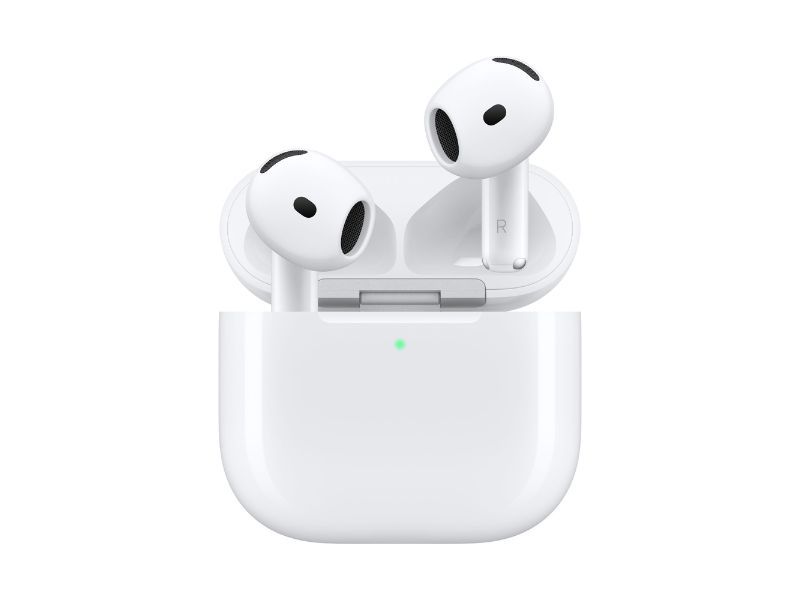
Để đảm bảo khả năng hiển thị thời lượng pin chính xác, kết nối mượt mà cùng chất lượng âm thanh chuẩn Apple, việc sở hữu các sản phẩm tai nghe AirPods chính hãng VN/A là điều cực kỳ quan trọng.
Hệ thống bán lẻ Clickbuy là địa chỉ uy tín chuyên phân phối các dòng tai nghe AirPods cùng hệ sinh thái iPhone chính hãng với mức giá cạnh tranh nhất thị trường. Mua sắm tại Clickbuy, người dùng hoàn toàn yên tâm với chính sách cam kết hàng mới nguyên seal 100%, bảo hành chính hãng Apple 12 tháng, hỗ trợ trả góp 0% lãi suất cùng chính sách thu cũ đổi mới cực kỳ ưu đãi.
Hy vọng những hướng dẫn trên đã giúp người dùng biết cách xem pin AirPods trên iPhone nhanh chóng và thuận tiện. Chỉ với vài thao tác đơn giản, người dùng có thể kiểm tra dung lượng pin tai nghe, hộp sạc và chủ động sạc pin khi cần thiết. Đừng quên theo dõi Clickbuy để cập nhật thêm nhiều thủ thuật sử dụng AirPods hữu ích, đồng thời tham khảo các mẫu tai nghe Apple chính hãng với mức giá hấp dẫn!
Xem thêm
-
iQOO 16s lộ cấu hình khủng, pin 10.000mAh cực trâu
-
Cách xem pin AirPods trên iPhone chính xác nhất
-
iPhone sập nguồn sạc không lên: 7 cách xử lý an toàn
-
Kiểm tra độ bền iPhone Duo: Kết quả gây bất ngờ
-
Samsung Galaxy Studio xuất hiện trên FCC, có gì mới?
-
Xiaomi Redmi K20 Pro gây sốc khi chạy cả Android và iOS 16.5

Bình luận (0)
Chưa có bình luận nào.