
iPhone sập nguồn sạc không lên: 7 cách xử lý an toàn
iPhone sập nguồn sạc không lên: 7 cách khắc phục
 Bởi Clickbuy
Tin công nghệ
24 lượt xem
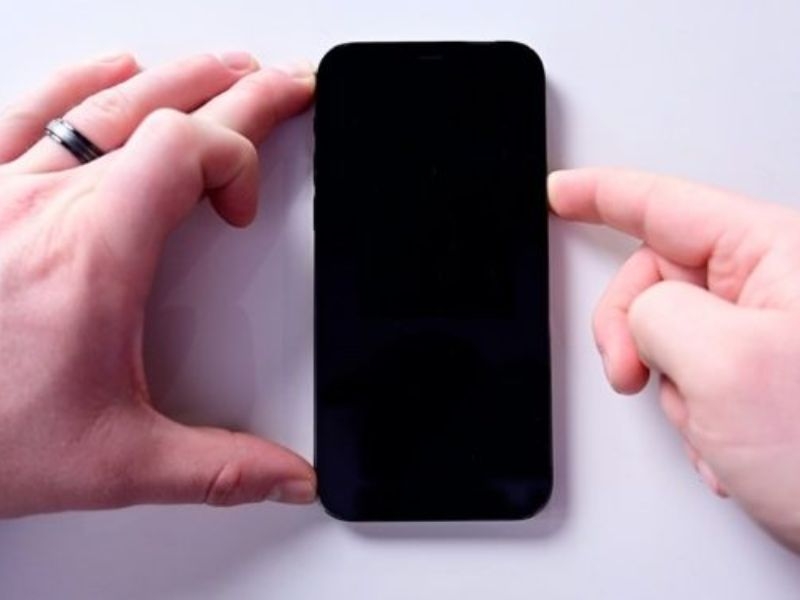
iPhone sập nguồn sạc không lên là tình trạng khiến nhiều người dùng lo lắng khi thiết bị đột ngột tắt nguồn và không phản hồi dù đã cắm sạc trong thời gian dài. Sự cố này có thể xuất phát từ pin, bộ sạc, lỗi phần mềm hoặc hư hỏng linh kiện bên trong. Vậy nguyên nhân cụ thể là gì và làm thế nào để khắc phục nhanh chóng, an toàn? Cùng Clickbuy tìm hiểu chi tiết trong bài viết dưới đây!
Nguyên nhân khiến iPhone sập nguồn sạc không lên
Khi iPhone rơi vào trạng thái tối đen, sự cố thường bắt nguồn từ các nhóm nguyên nhân chính sau:
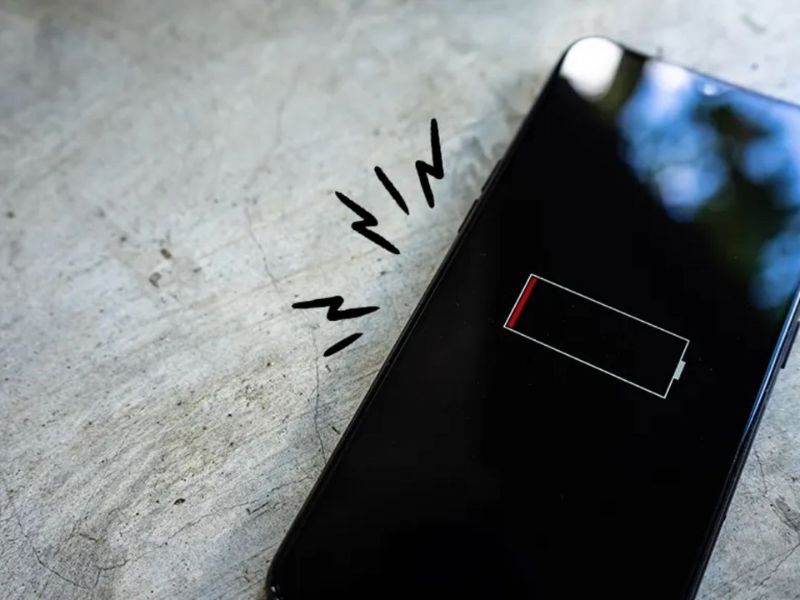
Pin iPhone cạn kiệt hoặc bị chai
Khi người dùng để máy cạn sạch 0% pin trong thời gian dài hoặc ngâm máy qua đêm, viên pin có thể rơi vào trạng thái "ngủ sâu" (cạn kiệt điện áp tối thiểu). Ngoài ra, nếu pin đã chai nặng, các cell pin bên trong không còn khả năng tích tụ điện năng để kích nguồn thiết bị.
Cáp sạc, củ sạc bị hỏng
Việc sử dụng các bộ sạc trôi nổi, không rõ nguồn gốc hoặc bị đứt ngầm dây cáp, chập cháy linh kiện bên trong củ sạc là lý do phổ biến khiến điện áp không thể truyền vào iPhone. Trong nhiều trường hợp, củ sạc kém chất lượng còn làm gián đoạn dòng điện, gây ra tình trạng ảo dung lượng pin.
Cổng sạc iPhone bám bụi hoặc hư hỏng
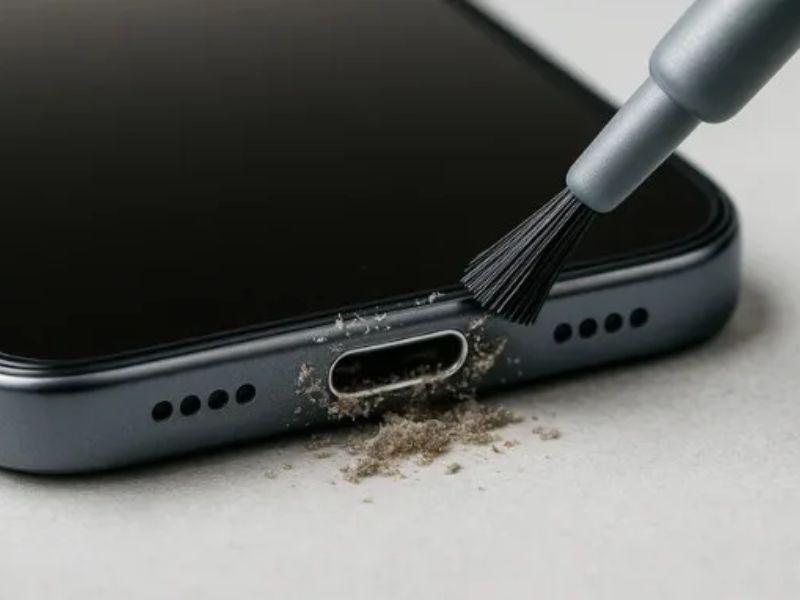
Trong quá trình sử dụng hàng ngày, cổng sạc Lightning hoặc USB-C trên iPhone là nơi dễ tích tụ xơ vải, bụi bẩn và đất mịn từ túi quần. Lớp bụi này lâu ngày nén chặt xuống đáy cổng sạc, ngăn cản các chân tiếp xúc kim loại chạm vào cáp sạc. Bên cạnh đó, các chân kim loại bên trong cổng sạc có thể bị oxy hóa hoặc gãy rách do cắm sạc lệch góc.
iPhone gặp lỗi phần mềm hoặc xung đột iOS
Những sự cố xung đột giữa các ứng dụng chạy ngầm, lỗi trong quá trình cập nhật hệ điều hành iOS mới hoặc hệ điều hành bị rơi vào trạng thái "treo sâu" (Deep Freeze) sẽ khiến màn hình tắt đen hoàn toàn. Thực chất, trong một số trường hợp, bo mạch bên trong máy vẫn đang chạy nhưng chip xử lý đồ họa không thể xuất hình ảnh ra màn hình.
Thiết bị bị vào nước hoặc va đập mạnh
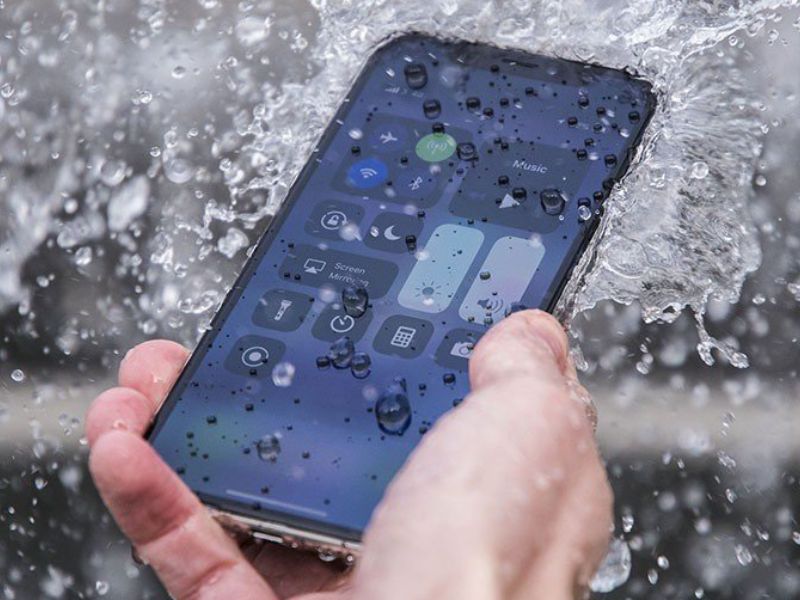
Nước thấm vào bên trong máy (do đi mưa, rơi xuống nước) có thể làm chập cháy các đường nguồn trên Mainboard. Đồng thời, những cú rơi rớt, va đập mạnh có thể làm bung hoặc nứt vỡ các chân Socket kết nối màn hình, socket pin hoặc làm nứt tụ điện trên bo mạch.
Hư hỏng IC nguồn hoặc linh kiện bên trong
Dùng củ sạc kém chất lượng gây hiện tượng quá áp, chập điện có thể làm cháy IC nguồn (IC Power), chip quản lý sạc (USB IC/Tristar) hoặc chập tụ điện trên bo mạch chính (Mainboard) của iPhone. Đây là mức độ hư hỏng phần cứng nghiêm trọng nhất làm cho máy hoàn toàn mất nguồn.
Cách khắc phục iPhone sập nguồn sạc không lên tại nhà
Trước khi tính đến phương án mang máy đến cửa hàng sửa chữa, người dùng nên chủ động tự khắc phục bằng các giải pháp dưới đây:
Kiểm tra và thay đổi bộ sạc iPhone
Hãy thử tháo bỏ bộ sạc hiện tại và đổi sang một bộ sạc khác còn hoạt động tốt (ưu tiên sử dụng củ và cáp sạc chính hãng Apple hoặc các thương hiệu có chứng nhận MFi). Ngoài ra, hãy thử cắm sạc vào một ổ cắm điện khác trong nhà để đảm bảo nguồn điện cấp cho thiết bị hoàn toàn ổn định.
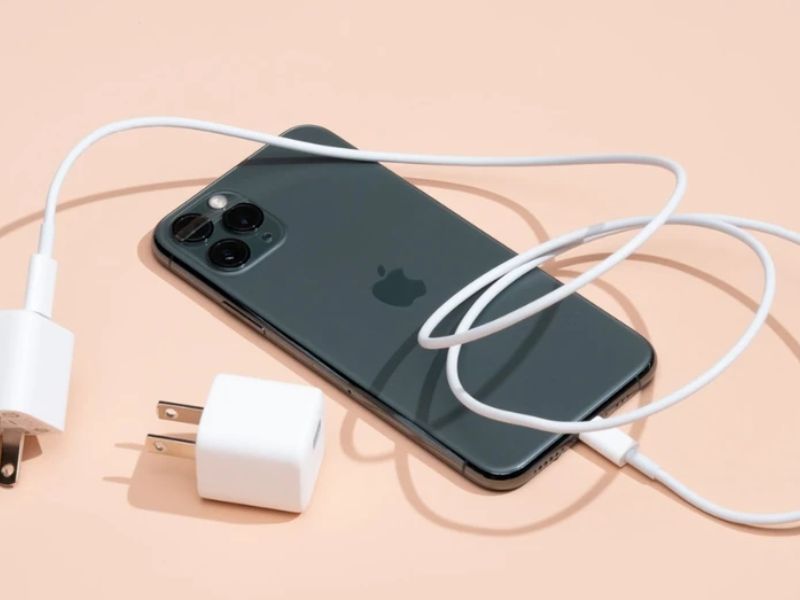
Cắm sạc iPhone và chờ ít nhất 30 phút
Khi viên pin rơi vào trạng thái cạn kiệt năng lượng hoàn toàn (0% pin), điện áp sẽ hạ xuống dưới mức tối thiểu khiến máy không thể tức thời bật sáng màn hình ngay khi vừa cắm sạc.
Lúc này, hãy kiên nhẫn ngâm sạc liên tục trong khoảng từ 30-45 phút. Trong suốt quá trình này, người dùng hãy hạn chế việc liên tục nhấn phím nguồn hay thao tác lên thiết bị để máy tập trung nạp lại nguồn điện năng cần thiết.
Vệ sinh cổng sạc iPhone đúng cách
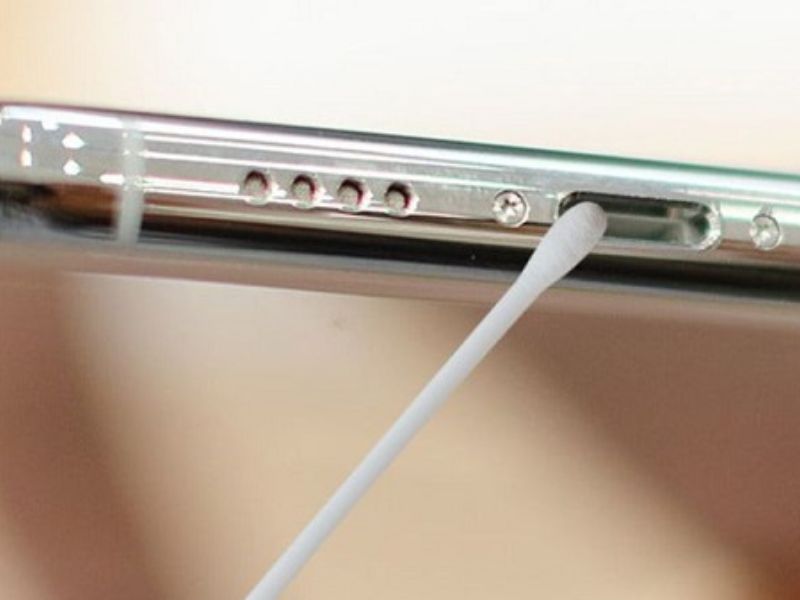
Cổng sạc Lightning hoặc USB-C sau một thời gian dài nằm trong túi quần, túi xách rất dễ tích tụ xơ vải và bụi bẩn. Lớp bụi này đóng chặt ở đáy cổng sạc, ngăn cản các chân tiếp xúc kim loại chạm vào nhau.
Hãy tắt nguồn máy (nếu có thể), dùng một chiếc tăm gỗ nhỏ hoặc que chọc SIM quấn nhẹ chút bông mỏng, cẩn thận gạt sạch các mảng bụi bám bên trong cổng sạc. Tuyệt đối không dùng vật kim loại nhọn như kim khâu hay đầu dao rọc giấy vì có thể làm gãy chân SIM/chân tiếp xúc điện.
Buộc khởi động lại iPhone bằng phím cứng
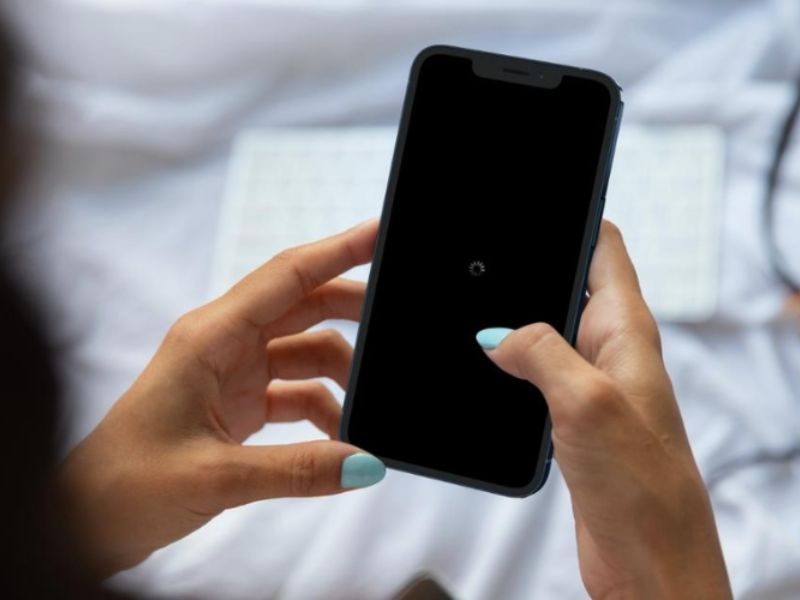
Trong nhiều trường hợp, chiếc iPhone sập nguồn sạc không lên thực chất không phải do hỏng pin mà do hệ điều hành iOS rơi vào trạng thái "treo sâu" (Deep Freeze), khiến màn hình tối đen dù máy vẫn đang chạy ngầm. Thao tác Force Restart sẽ cắt nguồn điện tạm thời và buộc phần cứng khởi động lại.
Cụ thể thao tác cho từng đời máy như sau:
-
iPhone 8 trở lên (iPhone 11, 12, 13, 14, 15, 16, 17 Series): Nhấn thả nhanh Tăng âm lượng > Nhấn thả nhanh Giảm âm lượng > Nhấn giữ Nút nguồn (Nút cạnh) cho đến khi hiển thị logo Apple (khoảng 10 - 15 giây) thì thả tay.
-
iPhone 7 / 7 Plus: Nhấn giữ đồng thời Nút nguồn + Nút giảm âm lượng cho đến khi thấy logo Táo khuyết.
-
iPhone 6s trở xuống: Nhấn giữ đồng thời Nút nguồn + Nút Home cho đến khi màn hình sáng trở lại.
Kết nối iPhone với máy tính để kiểm tra
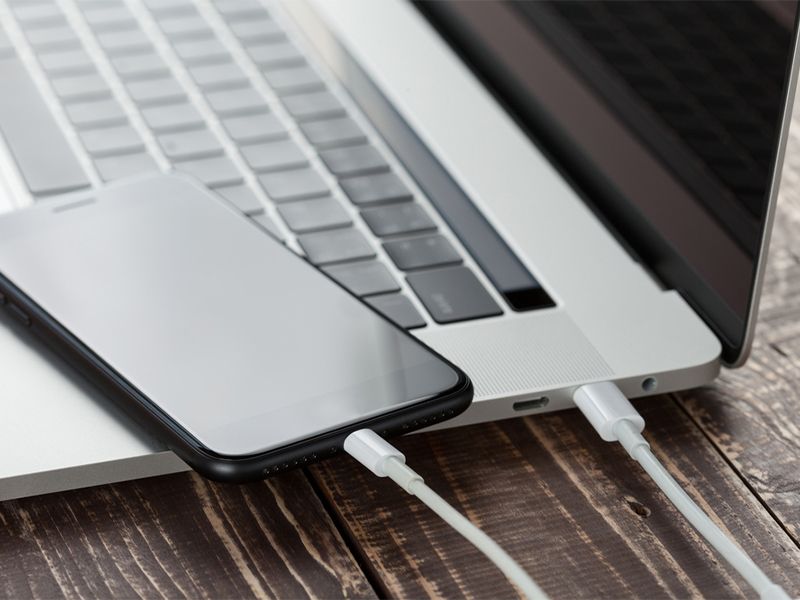
Nếu đã thử phím cứng mà máy vẫn chưa lên màn hình, hãy dùng cáp kết nối iPhone với máy tính (PC/MacBook) đã cài đặt sẵn phần mềm iTunes hoặc ứng dụng Finder (trên macOS).
Việc này giúp xác định xem thiết bị thực sự đã hỏng hoàn toàn hay chỉ bị lỗi hiển thị màn hình. Nếu phần mềm trên máy tính vẫn nhận diện được kết nối của thiết bị, chứng tỏ mainboard của iPhone vẫn còn hoạt động.
Khôi phục iOS bằng chế độ Recovery
Khi máy tính đã nhận kết nối thiết bị nhưng màn hình vẫn tắt hoặc treo logo, người dùng cần đưa máy về chế độ khôi phục hệ thống (Recovery Mode).
Thao tác đưa máy vào Recovery Mode tương tự như thao tác Force Restart nhưng vẫn duy trì kết nối cáp với máy tính. Sau khi màn hình hiển thị biểu tượng sợi cáp chỉ vào máy tính, trên phần mềm iTunes/Finder sẽ xuất hiện hộp thoại thông báo. Tại đây người dùng nhấp chọn lệnh Update (Cập nhật) để cài lại iOS giữ nguyên dữ liệu hoặc chọn Restore (Khôi phục) để nạp sạch lại phần mềm.
Mang iPhone đến trung tâm kỹ thuật uy tín
Sau khi đã thực hiện toàn bộ 6 bước trên nhưng chiếc iPhone sập nguồn sạc không lên vẫn hoàn toàn "bất động", sự cố chắc chắn đã nằm ở phần cứng bên trong máy (cháy IC nguồn, hỏng pin hoàn toàn, chập mainboard do ngấm nước hoặc va đập).
Lúc này, hãy đưa máy tới các trung tâm sửa chữa lớn để các kỹ thuật viên đo đạc dòng điện bằng thiết bị chuyên dụng và bóc tách thay thế linh kiện an toàn.
iPhone sập nguồn sạc không lên có bị mất dữ liệu không?
Vấn đề dữ liệu luôn là mối quan tâm hàng đầu của người dùng khi gặp sự cố ngắt nguồn đột ngột:
-
Trường hợp KHÔNG MẤT dữ liệu: Nếu nguyên nhân chỉ đơn thuần đến từ viên pin bị cạn điện, cổng sạc bám bụi, bộ sạc hỏng hoặc xung đột phần mềm nhẹ. Sau khi người dùng kích nguồn thành công hoặc chọn chế độ Update phần mềm qua iTunes, toàn bộ hình ảnh, tin nhắn và ứng dụng vẫn giữ nguyên vẹn.
-
Trường hợp CÓ NGUY CƠ mất dữ liệu: Khi sự cố xuất phát từ việc cháy IC nguồn, hỏng mainboard nặng do ngấm nước hoặc khi người dùng buộc phải chọn lệnh Restore (Khôi phục cài đặt gốc) qua máy tính. Dữ liệu lúc này chỉ có thể lấy lại nếu người dùng đã bật tính năng sao lưu tự động trên iCloud hoặc máy tính từ trước.
Cách hạn chế tình trạng iPhone sập nguồn đột ngột
Để bảo vệ thiết bị luôn hoạt động bền bỉ và phòng tránh nguy cơ lặp lại sự cố iPhone sập nguồn sạc không lên, người dùng nên duy trì các thói quen sử dụng lành mạnh sau:
-
Sử dụng bộ nạp điện chuẩn chính hãng: Luôn dùng củ sạc và cáp sạc chính hãng Apple hoặc các thương hiệu có chứng chỉ MFi (Made for iPhone) để dòng điện luôn được điều áp an toàn.
-
Không để pin cạn kiệt 0% thường xuyên: Thói quen dùng cạn sạch pin rồi mới sạc làm suy giảm điện áp cell pin rất nhanh. Hãy cắm sạc khi dung lượng pin báo xuống mức 15 - 20%.
-
Vệ sinh định kỳ cổng sạc: Dùng tăm bông hoặc cọ mềm vệ sinh cổng sạc 1 - 2 tháng một lần để tránh tích tụ bụi bẩn.
-
Cập nhật iOS bản chính thức: Hạn chế trải nghiệm các bản iOS Beta dùng thử chứa nhiều lỗi ngầm dễ gây xung đột hệ thống.
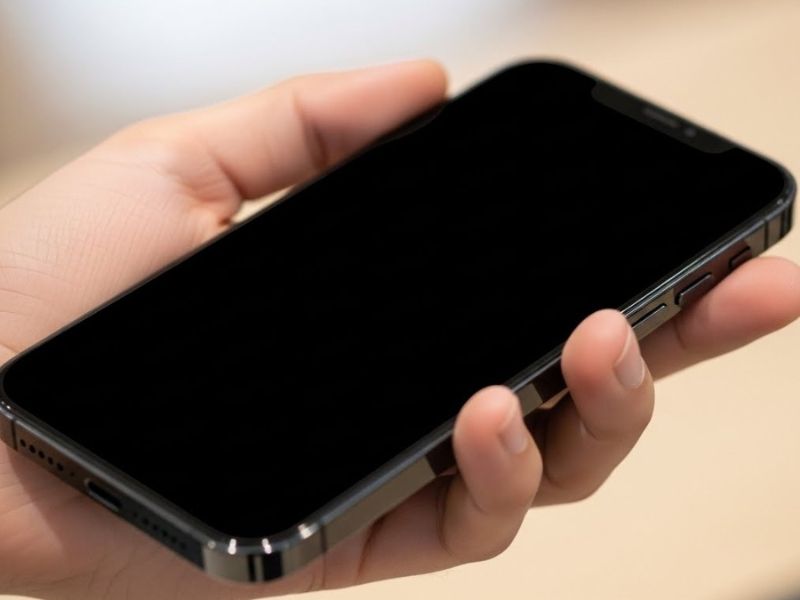
Hy vọng những thông tin trên đã giúp người dùng hiểu rõ nguyên nhân và cách xử lý tình trạng iPhone sập nguồn sạc không lên hiệu quả. Nếu đã thử các phương pháp khắc phục tại nhà nhưng thiết bị vẫn không hoạt động, bạn nên mang máy đến trung tâm kỹ thuật Clickbuy để được kiểm tra và sửa chữa kịp thời. Đừng quên theo dõi Clickbuy để cập nhật thêm nhiều mẹo sử dụng iPhone hữu ích cùng những thông tin công nghệ mới nhất!
Xem thêm
-
iQOO 16s lộ cấu hình khủng, pin 10.000mAh cực trâu
-
Cách xem pin AirPods trên iPhone chính xác nhất
-
iPhone sập nguồn sạc không lên: 7 cách xử lý an toàn
-
Kiểm tra độ bền iPhone Duo: Kết quả gây bất ngờ
-
Samsung Galaxy Studio xuất hiện trên FCC, có gì mới?
-
Xiaomi Redmi K20 Pro gây sốc khi chạy cả Android và iOS 16.5


Bình luận (0)
Chưa có bình luận nào.