










Cách tính bước chân trên iPhone nhanh chóng, tiện lợi
Cách tính bước chân trên iPhone theo dõi vận động siêu dễ
Nội dung chính
Tính bước chân trên iPhone là cách đơn giản để theo dõi mức độ vận động hằng ngày mà không cần dùng thêm thiết bị chuyên dụng. Chỉ với ứng dụng Sức khỏe có sẵn trên iPhone, người dùng có thể xem số bước chân, quãng đường đi bộ, lịch sử vận động theo ngày, tuần hoặc tháng. Cùng Clickbuy tìm hiểu chi tiết cách tính số bước chân trên iPhone trong bài viết dưới đây.
1. Tính bước chân trên iPhone là gì?
Tính bước chân trên iPhone là tính năng giúp ghi nhận số bước di chuyển của người dùng thông qua cảm biến chuyển động trên thiết bị. Khi iPhone được mang theo bên người, máy có thể ước tính số bước chân, quãng đường đi bộ hoặc chạy bộ và hiển thị dữ liệu trong ứng dụng Sức khỏe.
1.1 iPhone có tự đếm bước chân không?
iPhone có thể tự đếm bước chân nếu tính năng theo dõi vận động được bật và thiết bị được mang theo khi di chuyển. Máy sử dụng cảm biến chuyển động để ghi nhận hoạt động đi bộ, chạy bộ nhẹ và tổng hợp dữ liệu trong ứng dụng Sức khỏe.
-
Chỉ cần cầm iPhone trên tay, để trong túi quần, túi áo hoặc mang theo khi đi bộ, thiết bị vẫn có thể ghi nhận số bước chân. Tuy nhiên, nếu để iPhone trên bàn, trong xe hoặc không mang theo khi di chuyển, dữ liệu sẽ không được cập nhật đầy đủ.
-
Khả năng đếm bước của iPhone phù hợp cho người muốn theo dõi vận động hằng ngày ở mức cơ bản. Nếu cần dữ liệu chính xác và liên tục hơn khi tập luyện, Apple Watch sẽ là thiết bị hỗ trợ tốt hơn vì luôn được đeo trên cổ tay.
1.2 Tính năng đếm bước chân trên iPhone phù hợp với ai?
Tính năng đếm bước chân trên iPhone phù hợp với nhiều nhóm người dùng khác nhau, đặc biệt là những ai muốn kiểm soát thói quen vận động nhưng chưa muốn đầu tư thêm đồng hồ thông minh. Người muốn theo dõi số bước chân mỗi ngày để duy trì thói quen đi bộ.
-
Người làm văn phòng ít vận động, muốn kiểm tra mức độ di chuyển trong ngày.
-
Người đang đặt mục tiêu 5.000, 7.000 hoặc 10.000 bước mỗi ngày.
-
Người đi bộ nhẹ, chạy bộ cơ bản hoặc tập thể dục ngoài trời.
-
Người muốn xem lại lịch sử vận động theo ngày, tuần, tháng.
-
Người không dùng Apple Watch nhưng vẫn muốn theo dõi sức khỏe bằng iPhone.
Nhìn chung, tính bước chân trên iPhone là tính năng rất đáng dùng nếu người dùng muốn bắt đầu chăm sóc sức khỏe từ những thói quen nhỏ. Việc biết mỗi ngày đã đi được bao nhiêu bước sẽ giúp dễ điều chỉnh lịch sinh hoạt, tăng vận động và hạn chế ngồi quá lâu.
2. Cách bật tính năng đếm bước chân trên iPhone
Để bật tính năng đếm bước chân trên iPhone, người dùng cần đảm bảo iPhone được cấp quyền theo dõi vận động và ứng dụng Sức khỏe có thể ghi nhận dữ liệu. Thông thường, tính năng này đã được bật sẵn, nhưng trong một số trường hợp dữ liệu không hiển thị do quyền riêng tư bị tắt.
2.1 Cách tính số bước chân trên iPhone bằng ứng dụng Sức khỏe
Ứng dụng Sức khỏe là nơi hiển thị dữ liệu vận động, trong đó có số bước chân. Đây là cách chính thống và đơn giản nhất để xem cách tính số bước chân trên iPhone mà không cần dùng thêm ứng dụng bên thứ ba.
-
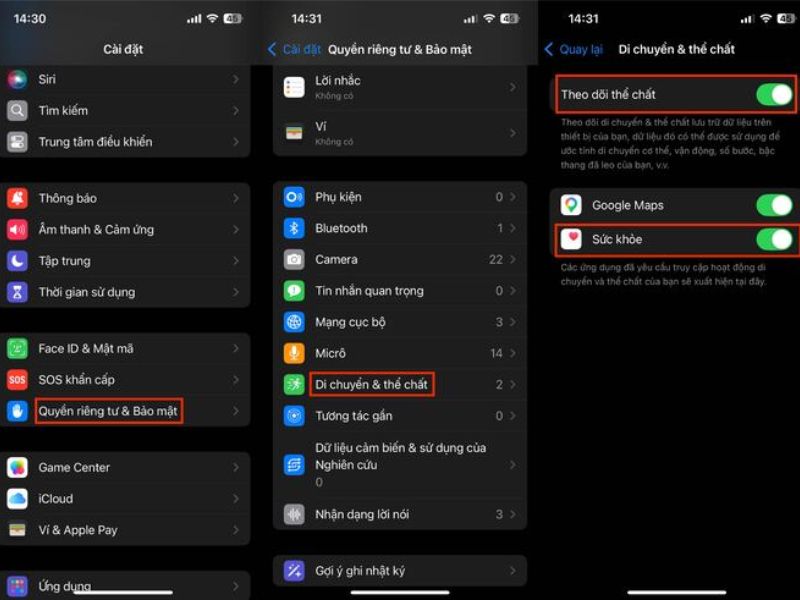
Bước 1: Mở ứng dụng Cài đặt trên iPhone > Ấn chọn mục Quyền riêng tư và bảo mật.
-
Bước 2: Chọn phần Di chuyển & Thể chất > Gạt nút sang màu xanh ở phần Theo dõi thể chất
-
Bước 3: Kéo xuống dưới và gạt nút bật sang màu xanh ở phần Sức khỏe.
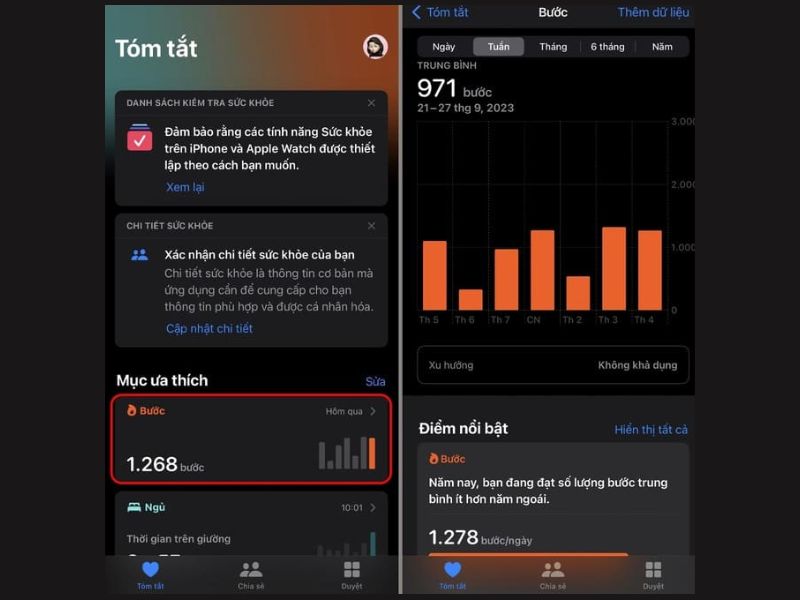
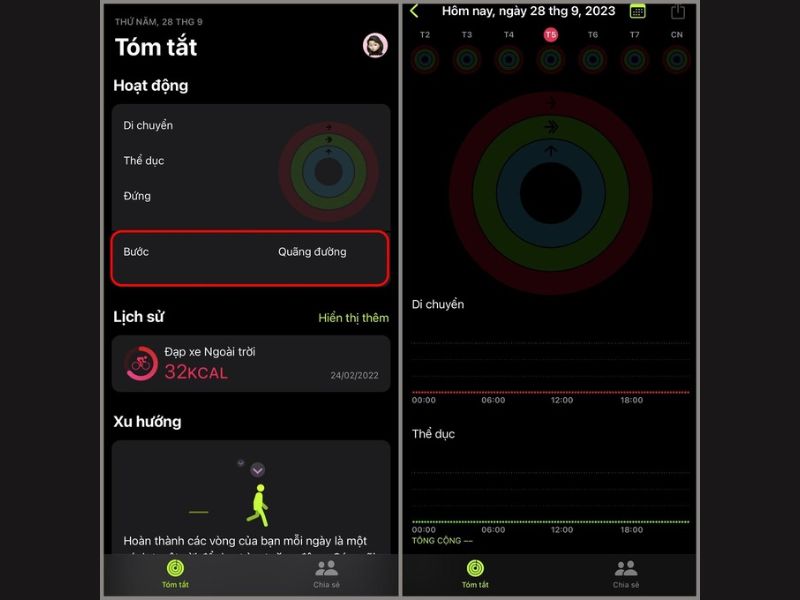
Tại mục Bước, iPhone sẽ hiển thị số bước đã ghi nhận, biểu đồ vận động và dữ liệu theo từng mốc thời gian. Người dùng có thể chuyển giữa các chế độ xem theo ngày, tuần, tháng, 6 tháng hoặc năm để theo dõi xu hướng vận động lâu dài.
2.2 Cách xem bước chân trên iPhone ngoài màn hình chính
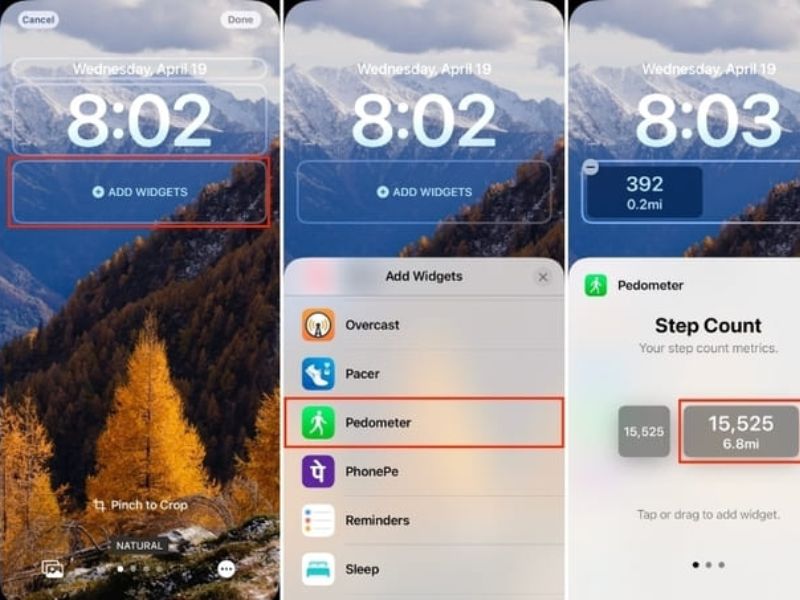
Ngoài việc mở ứng dụng Sức khỏe, nhiều người muốn xem nhanh số bước chân ngay trên màn hình chính. Tùy phiên bản iOS và widget hỗ trợ, người dùng có thể thêm tiện ích liên quan đến sức khỏe hoặc dùng ứng dụng đếm bước chân bên thứ ba để hiển thị dữ liệu trực quan hơn.
-
Bước 1: Nhấn giữ vào khoảng trống trên màn hình chính cho đến khi các biểu tượng rung lên.
-
Bước 2: Nhấn dấu + ở góc màn hình để mở kho widget.
-
Bước 3: Tìm widget liên quan đến Sức khỏe, Thể chất hoặc ứng dụng đếm bước đã cài, sau đó chọn kích thước và thêm vào màn hình.
3. Vì sao iPhone không đếm bước chân hoặc đếm không chính xác?
Trong quá trình tính bước chân trên iPhone, đôi khi dữ liệu có thể không hiển thị, cập nhật chậm hoặc thấp hơn thực tế. Đây là tình trạng khá thường gặp và không nhất thiết là iPhone bị lỗi phần cứng. Phần lớn nguyên nhân đến từ quyền vận động, cách mang máy hoặc dữ liệu chưa được đồng bộ đúng cách.
-
Chưa bật quyền Vận động & Thể chất: Nếu quyền này bị tắt, iPhone có thể không ghi nhận hoạt động đi bộ. Người dùng cần vào Cài đặt > Quyền riêng tư & Bảo mật > Vận động & Thể chất để kiểm tra lại.
-
Không mang iPhone theo khi di chuyển: iPhone chỉ đếm bước khi thiết bị di chuyển cùng người dùng. Nếu đi bộ nhưng để máy trên bàn, trong xe hoặc trong túi xách không ổn định, dữ liệu có thể bị thiếu.
-
Ứng dụng Sức khỏe chưa cập nhật dữ liệu: Đôi khi dữ liệu bước chân có thể cập nhật chậm. Hãy đóng ứng dụng Sức khỏe, mở lại hoặc khởi động lại iPhone để kiểm tra.
Có thể thấy, bật tính năng tính bước chân trên iPhone không hề phức tạp. Nếu đang cần một chiếc iPhone chính hãng để theo dõi sức khỏe, dùng ứng dụng Sức khỏe mượt mà, kết nối Apple Watch ổn định và phục vụ tốt nhu cầu hằng ngày, người dùng có thể tham khảo các mẫu iPhone tại Clickbuy. Clickbuy cung cấp nhiều dòng iPhone với mức giá cạnh tranh, hỗ trợ tư vấn chọn máy phù hợp và chính sách bảo hành rõ ràng, giúp trải nghiệm hệ sinh thái Apple thuận tiện hơn.





Bình luận của bạn