









Tắt trợ năng Samsung: Cách thực hiện nhanh, dễ hiểu
Cách tắt trợ năng Samsung đơn giản cho mọi dòng máy
Nội dung chính
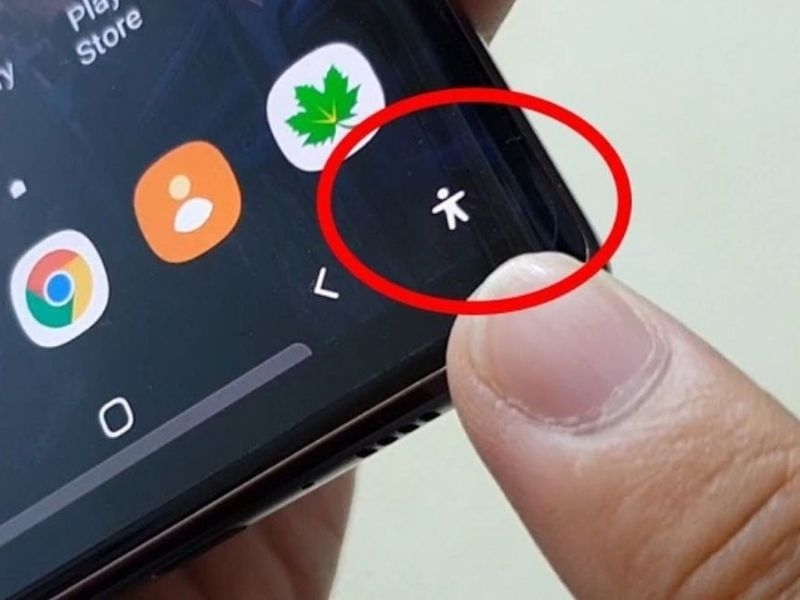
Tắt trợ năng Samsung là vấn đề mà nhiều người dùng gặp phải khi vô tình kích hoạt các tính năng hỗ trợ như TalkBack, phóng to màn hình hay menu trợ năng, khiến thao tác sử dụng điện thoại trở nên rối rắm và khó kiểm soát. Trong nhiều trường hợp, người dùng còn nhầm lẫn đây là lỗi hệ thống hoặc hỏng cảm ứng. Thực tế, chỉ cần nắm đúng cách tắt trợ năng Samsung, người dùng sẽ nhanh chóng đưa điện thoại trở lại trạng thái sử dụng bình thường. Trong bài viết này, Clickbuy sẽ hướng dẫn người dùng cách tắt trợ năng Samsung chi tiết, dễ làm và an toàn cho mọi dòng máy.
Trợ năng Samsung là gì?
Trợ năng (Accessibility) trên các dòng điện thoại Galaxy là một hệ sinh thái các công cụ hỗ trợ thông minh. Đây là nơi Samsung tập hợp các tính năng như TalkBack (đọc màn hình), phóng đại, hiệu ứng màu sắc dành cho người mù màu hay khả năng điều khiển máy bằng giọng nói.
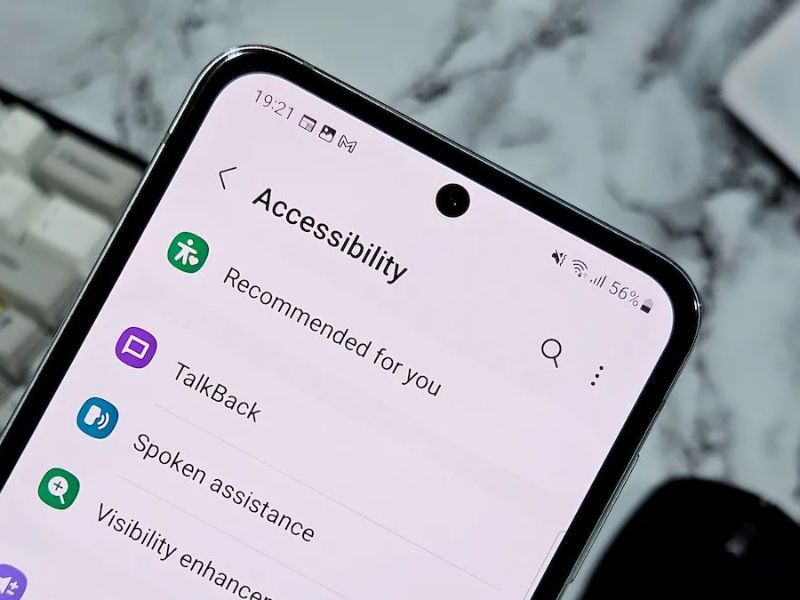
Đối với các khách hàng phổ thông, những tính năng này đôi khi "tự nhiên" xuất hiện do thao tác nhầm, tạo ra các khung xanh bao quanh ứng dụng hoặc các giọng nói chỉ dẫn khá phiền phức. Việc nắm rõ tắt trợ năng Samsung sẽ giúp người dùng nhanh chóng đưa máy về trạng thái trải nghiệm chuẩn.
Vì sao cần tắt trợ năng Samsung?
Dưới góc độ kỹ thuật và trải nghiệm người dùng, việc duy trì quá nhiều tính năng hỗ trợ chạy ngầm có thể dẫn đến một số vấn đề:
-
Xung đột thao tác: Chế độ TalkBack thay đổi hoàn toàn quy tắc cảm ứng (chạm 2 lần để chọn, vuốt 2 ngón tay để cuộn), khiến các tín đồ công nghệ cảm thấy máy như bị "đơ".
-
Tiêu tốn tài nguyên: Các dịch vụ này luôn phải quét màn hình để nhận diện nội dung, gây tốn RAM và giảm thời lượng pin của thiết bị.
-
Giao diện rối rắm: Sự xuất hiện của các nút nổi, hình người nhỏ ở góc màn hình có thể che khuất các nội dung quan trọng khi khách hàng đang chơi game hoặc xem phim.
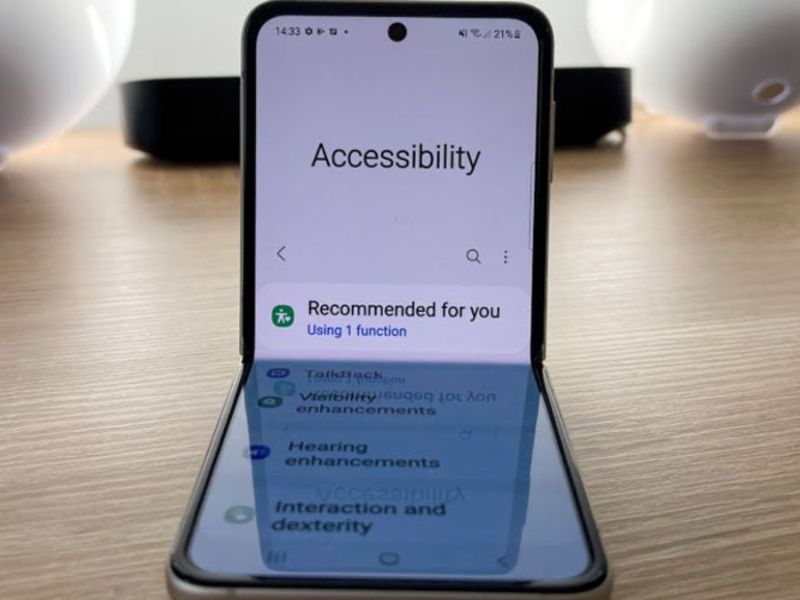
Cách tắt trợ năng Samsung trong phần Cài đặt
Đây là lộ trình chi tiết nhất để khách hàng có thể kiểm soát hoàn toàn hệ thống.
Cách tắt TalkBack (Đọc màn hình) trên Samsung
Đây là tình huống "khẩn cấp" nhất mà người dùng thường gặp. Khi TalkBack đang bật, khách hàng hãy bình tĩnh thao tác theo quy tắc: Chạm 1 lần để chọn vùng, sau đó chạm nhanh 2 lần để kích hoạt.
-
Sử dụng 2 ngón tay cùng lúc để vuốt màn hình xuống và chọn biểu tượng Cài đặt.
-
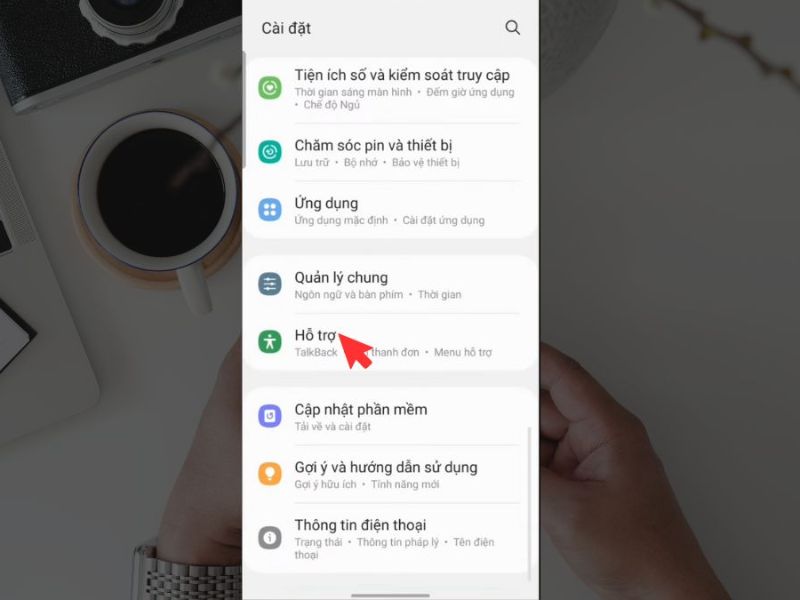
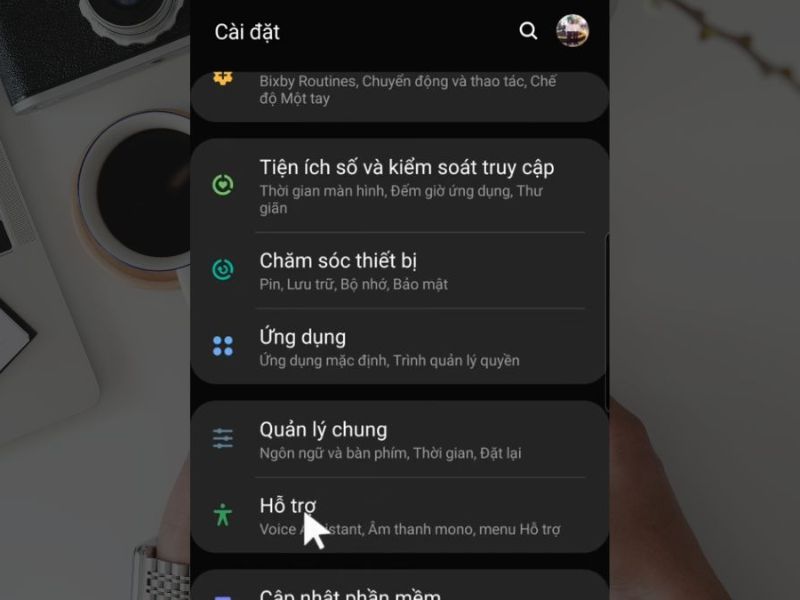
Tìm đến mục Hỗ trợ (Accessibility).
-
Chọn TalkBack và gạt công tắc về phía bên trái để tắt. Một bảng thông báo sẽ hiện lên, hãy chạm 2 lần vào chữ Tắt để xác nhận.
Cách tắt các tính năng trợ năng khác
Nếu điện thoại của người dùng xuất hiện màu sắc kỳ lạ hoặc các cửa sổ phóng đại:
-
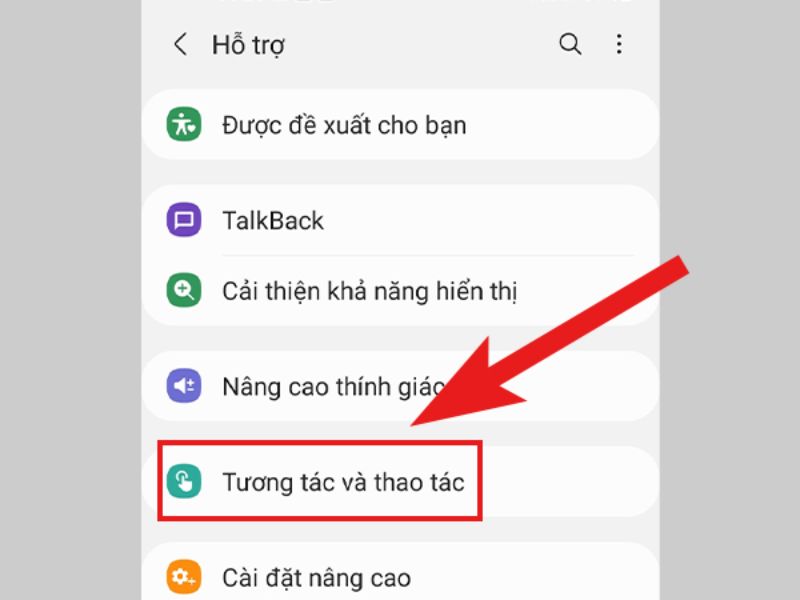
Vào Cài đặt > Hỗ trợ.
-
Tại mục Cải thiện khả năng hiển thị, hãy kiểm tra và tắt các mục như: Đảo ngược màu, Phóng đại hoặc Phông chữ tương phản cao.
-
Đây là cách tắt tính năng hỗ trợ trên Samsung hiệu quả nhất để đưa màn hình về độ hiển thị sắc nét, chuẩn màu của tấm nền AMOLED.
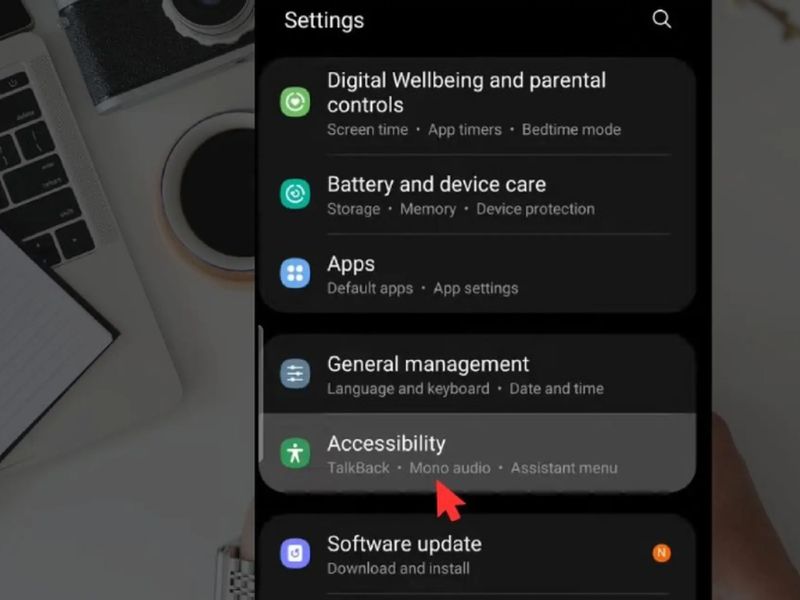
Cách tắt trợ năng Samsung bằng phím cứng
Samsung thiết lập các tổ hợp phím để người dùng có thể kích hoạt nhanh trong trường hợp không nhìn rõ màn hình. Tuy nhiên, các tín đồ công nghệ cũng thường bị dính lỗi này khi để điện thoại trong túi quần chặt.
-
Tổ hợp phím: Nhấn và giữ đồng thời phím Tăng âm lượng và Giảm âm lượng trong vòng 3-5 giây.
-
Kết quả: Nếu nghe thấy thông báo "TalkBack đã tắt", tức là khách hàng đã sử dụng thành công phím tắt trợ năng Samsung để xử lý vấn đề mà không cần vào sâu trong menu.
Không tắt được trợ năng Samsung – Nguyên nhân thường gặp
Trong một số trường hợp, dù đã thử mọi cách nhưng các dịch vụ này vẫn tự động kích hoạt lại. Điều này thường do:
-
Ứng dụng bên thứ 3: Các ứng dụng như dọn rác, khóa ứng dụng hoặc tự động click thường yêu cầu quyền hỗ trợ này để hoạt động. Nếu chưa tắt các ứng dụng này, khách hàng sẽ thấy việc tắt quyền trợ năng trên Samsung trở nên vô hiệu.
-
Cài đặt nâng cao: Người dùng có thể đã vô tình bật tính năng Phím tắt hỗ trợ khiến chỉ cần chạm nhẹ vào phím nguồn hoặc phím âm lượng là tính năng lại bật lên.
Cách khắc phục lỗi không tắt được trợ năng Samsung
Để xử lý tận gốc, các tín đồ công nghệ cần thực hiện bước "quét" sạch các lối tắt ẩn:
-
Vào Cài đặt > Hỗ trợ > Cài đặt nâng cao.
-
Chọn mục Phím chức năng Hỗ trợ. Tại đây, hãy tắt hết các liên kết với nút Nguồn hoặc nút Âm lượng. Việc tắt phím trợ năng trên Samsung theo cách này sẽ ngăn chặn máy tự động bật lại các chế độ không mong muốn.
-
Nếu vẫn còn hiện tượng giật lag, khách hàng có thể thực hiện Xóa phân vùng bộ nhớ đệm (Wipe Cache Partition) trong chế độ Recovery của máy.
Những lưu ý quan trọng khi sử dụng trợ năng Samsung
Mặc dù việc tắt trợ năng giúp thao tác trên điện thoại trở nên mượt mà và dễ dùng hơn, người dùng cũng nên cân nhắc giữ lại một số tính năng thật sự hữu ích trong quá trình sử dụng hằng ngày:
-
Một số tùy chọn trong mục Trợ năng mang lại nhiều tiện ích thiết thực, chẳng hạn như Đèn flash thông báo, giúp không bỏ lỡ cuộc gọi hay tin nhắn khi để máy im lặng.
-
Menu hỗ trợ (phím ảo trên màn hình) hỗ trợ thao tác nhanh, đặc biệt phù hợp với người dùng lớn tuổi hoặc khi sử dụng máy bằng một tay.
-
Không nên tắt toàn bộ trợ năng một cách vội vàng, hãy chọn lọc những tính năng phù hợp với thói quen sử dụng cá nhân.
-
Với những người thường xuyên đa nhiệm, chỉnh sửa nội dung hay sử dụng các tính năng nâng cao, việc lựa chọn thiết bị có cấu hình mạnh sẽ mang lại trải nghiệm ổn định hơn.
Nhìn chung, tắt trợ năng Samsung không hề phức tạp nếu người dùng hiểu rõ từng tính năng và thao tác đúng theo hướng dẫn. Việc tắt các trợ năng không cần thiết sẽ giúp trải nghiệm sử dụng điện thoại trở nên mượt mà, trực quan và thoải mái hơn. Tuy nhiên, người dùng cũng nên cân nhắc giữ lại những tính năng hỗ trợ thực sự hữu ích để phục vụ nhu cầu cá nhân. Để tiếp tục cập nhật các mẹo sử dụng điện thoại Samsung, thủ thuật One UI và thông tin công nghệ mới nhất, các tín đồ công nghệ có thể truy cập Clickbuy và theo dõi những bài viết được cập nhật thường xuyên.

Bình luận của bạn