









Hướng dẫn cách dùng Live Translation trên MacBook Neo cực đơn giản
Hướng dẫn cách dùng Live Translation trên MacBook Neo chi tiết

Nội dung chính
Dùng Live Translation trên MacBook Neo giúp người dùng giao tiếp thuận tiện hơn khi nhắn tin, gọi FaceTime hoặc thực hiện cuộc gọi với người sử dụng ngôn ngữ khác. Tính năng này hỗ trợ dịch nội dung theo thời gian thực, góp phần rút ngắn rào cản ngôn ngữ trong học tập, công việc và liên lạc hằng ngày. Cùng Clickbuy tìm hiểu cách thiết lập và sử dụng Live Translation trên MacBook Neo chi tiết ngay sau đây.
Live Translation trên MacBook Neo là gì?
Live Translation (Dịch trực tiếp) là công cụ chuyển ngữ thời gian thực vượt trội được tích hợp sâu vào hệ sinh thái Apple Intelligence. Khi dùng Live Translation trên MacBook Neo, tín đồ công nghệ có thể dịch tức thì văn bản, tin nhắn, phụ đề cuộc gọi FaceTime cũng như các cuộc gọi thoại mà không cần sử dụng phần mềm từ bên thứ ba.

MacBook Neo cần đáp ứng những gì để sử dụng Live Translation?
Để tính năng dịch thuật thời gian thực hoạt động mượt mà và chuẩn xác, thiết bị của người dùng cần đảm bảo các điều kiện phần cứng và phần mềm sau:
-
Hệ điều hành: Đã cập nhật lên phiên bản macOS mới nhất có hỗ trợ đầy đủ bộ công cụ Apple Intelligence.
-
Bộ xử lý: Chip Apple Silicon với Neural Engine thế hệ mới để đáp ứng các tác vụ học máy và xử lý On-device.
-
Bộ nhớ trống: Ít nhất 5GB - 10GB dung lượng khả dụng để tải về các gói ngôn ngữ ngoại tuyến.
-
Kết nối mạng: Cần thiết cho lần thiết lập ban đầu và tải dữ liệu ngôn ngữ (sau đó có thể dùng offline).

Thiết lập Live Translation trên MacBook Neo trước khi sử dụng
Trước khi sử dụng Live Translation trên MacBook Neo, người dùng cần hoàn tất một số thiết lập cơ bản để tính năng hoạt động ổn định và đúng ngôn ngữ mong muốn.
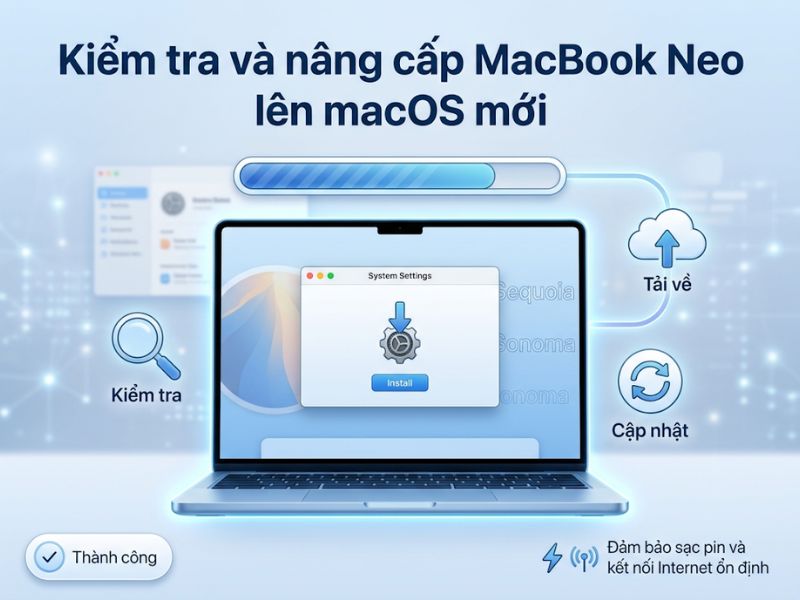
Kiểm tra và nâng cấp MacBook Neo lên macOS mới
Khách hàng cần đảm bảo thiết bị đang chạy phiên bản hệ điều hành chuẩn bằng các bước:
-
Nhấp vào biểu tượng Apple ở góc trên bên trái màn hình > Mở System Settings (Cài đặt hệ thống) > Chọn General (Cài đặt chung).
-
Nhấp chọn Software Update (Cập nhật phần mềm).
-
Nếu có bản cập nhật macOS mới, bấm Update Now (Cập nhật ngay) và chờ máy hoàn tất quá trình cài đặt.
Kích hoạt Apple Intelligence trong phần Cài đặt
-
Mở lại System Settings > Tìm và chọn mục Apple Intelligence & Siri ở danh mục bên trái.
-
Chuyển trạng thái Apple Intelligence từ OFF sang On (Bật).
-
Xác nhận điều khoản sử dụng và chờ hệ thống tải về các tài nguyên AI cốt lõi.

Thiết lập ngôn ngữ phù hợp cho tính năng dịch
-
Tại giao diện System Settings, chọn General > Language & Region (Ngôn ngữ & Vùng).
-
Tại mục Preferred Languages, nhấn nút dấu + để thêm các ngôn ngữ thường xuyên tương tác (như Tiếng Việt, Tiếng Anh, Tiếng Trung, Tiếng Nhật, v.v.).
-
Nhấp chọn Live Translation Languages và chọn Download bên cạnh ngôn ngữ cần thiết. Việc lưu trữ cục bộ giúp máy xử lý bản dịch tức thì ngay cả khi không có kết nối Wi-Fi.

Hướng dẫn dùng Live Translation trong Tin nhắn
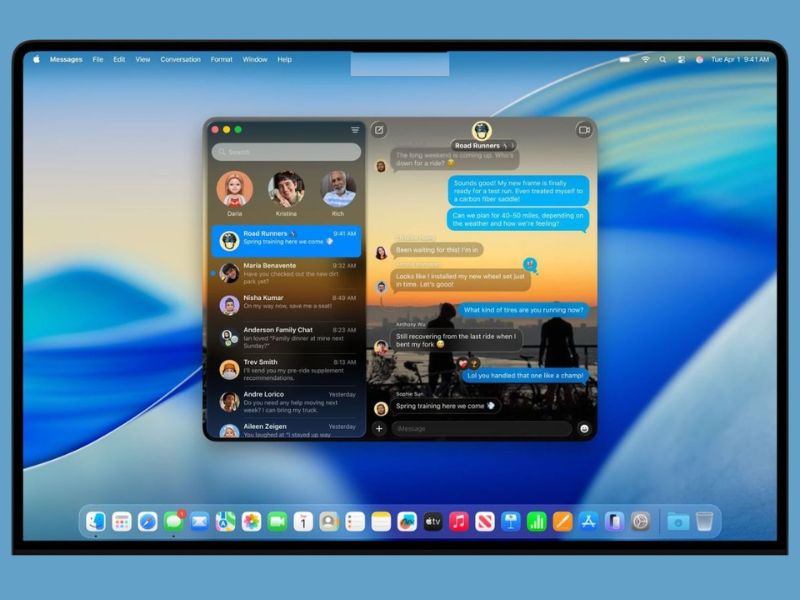
Trong ứng dụng Tin nhắn, Live Translation trên MacBook Neo giúp người dùng theo dõi và trao đổi nội dung với người sử dụng ngôn ngữ khác thuận tiện hơn.
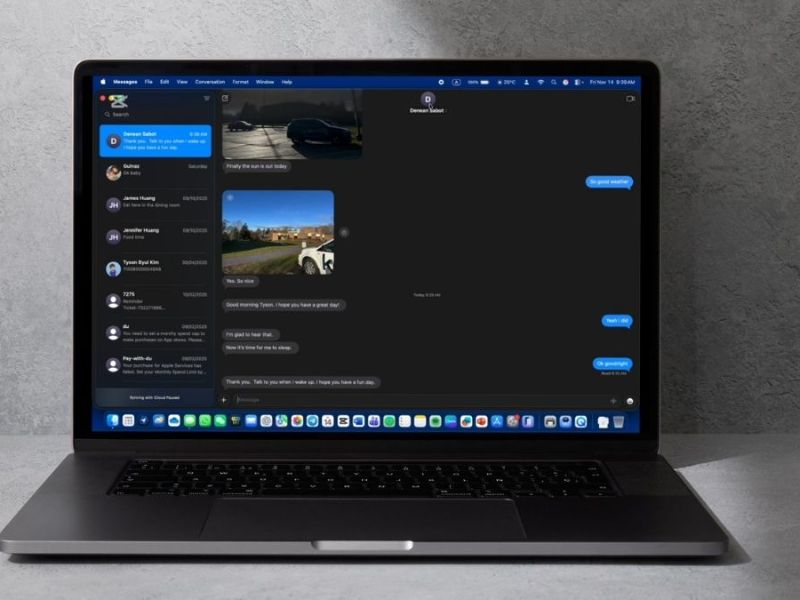
Bước 1: Mở cuộc trò chuyện trong Tin nhắn
Khởi chạy ứng dụng Messages (Tin nhắn) trên MacBook Neo từ Dock hoặc Launchpad. Chọn đoạn hội thoại cần trao đổi với đối tác, đồng nghiệp hoặc bạn bè quốc tế.
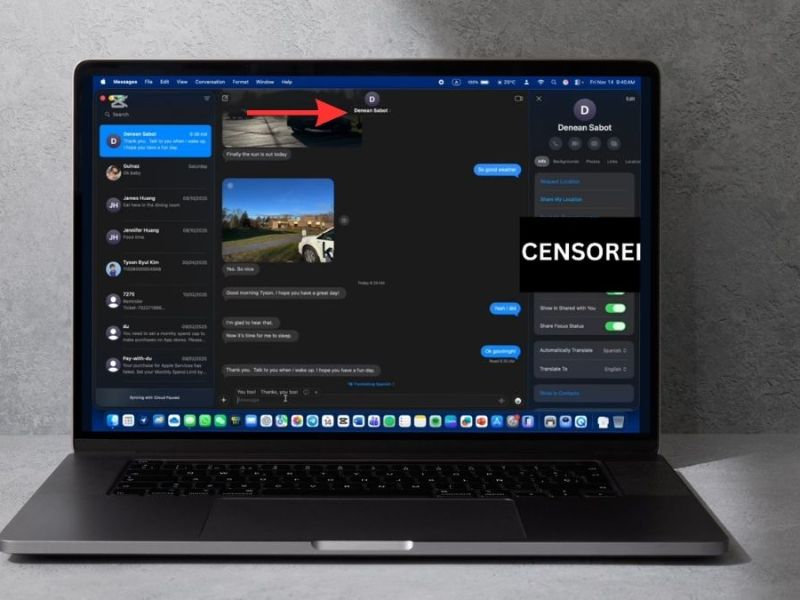
Bước 2: Bật Dịch tự động
-
Nhấp chuột phải (hoặc chạm 2 ngón trên Trackpad) vào bong bóng tin nhắn chứa ngôn ngữ nước ngoài.
-
Trong menu ngữ cảnh xuất hiện, chọn Translate (Dịch).
-
Chọn tiếp tùy chọn Auto-Translate Conversation (Dịch tự động cuộc trò chuyện) để kích hoạt chế độ chuyển ngữ tự động cho toàn bộ các tin nhắn gửi và nhận sau đó.
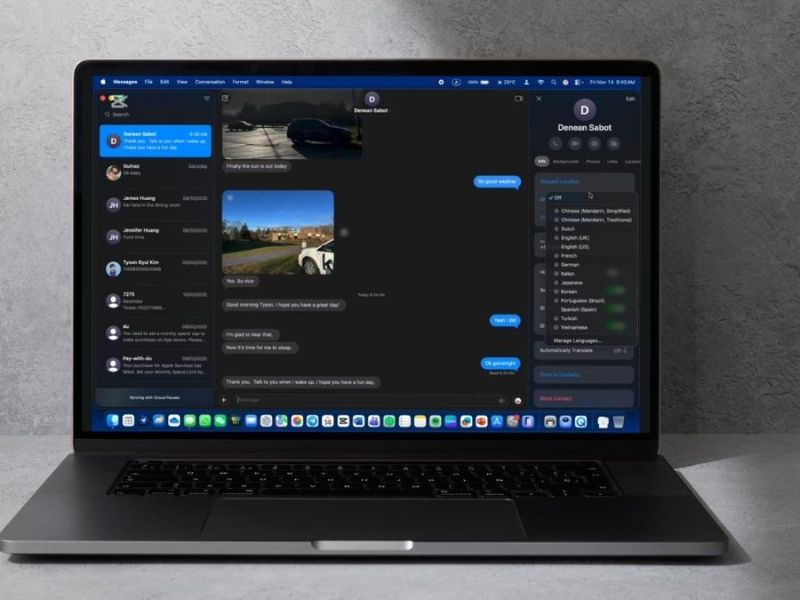
Bước 3: Thay đổi ngôn ngữ dịch
Nếu đối tác thay đổi ngôn ngữ giao tiếp, nhấp vào thanh công cụ dịch hiển thị phía trên cùng của cửa sổ đoạn chat. Chọn Change Language (Thay đổi ngôn ngữ) và thiết lập lại ngôn ngữ nguồn - ngôn ngữ đích phù hợp với ngữ cảnh làm việc.
Bước 4: Tắt Live Translation khi không cần thiết
Khi cuộc hội thoại kết thúc hoặc không còn nhu cầu dịch, nhấp lại vào biểu tượng dịch trên thanh công cụ > Chọn Turn Off Auto-Translate (Tắt dịch tự động) để giải phóng tài nguyên hệ thống.
Cách sử dụng Live Translation khi gọi FaceTime trên MacBook Neo
Khi thực hiện cuộc gọi FaceTime, Live Translation trên MacBook Neo hỗ trợ chuyển đổi nội dung hội thoại sang ngôn ngữ phù hợp để người dùng dễ theo dõi hơn.
Bước 1: Thực hiện cuộc gọi FaceTime
Mở ứng dụng FaceTime trên MacBook Neo, chọn người liên hệ và bắt đầu cuộc gọi video hoặc cuộc gọi âm thanh như bình thường.
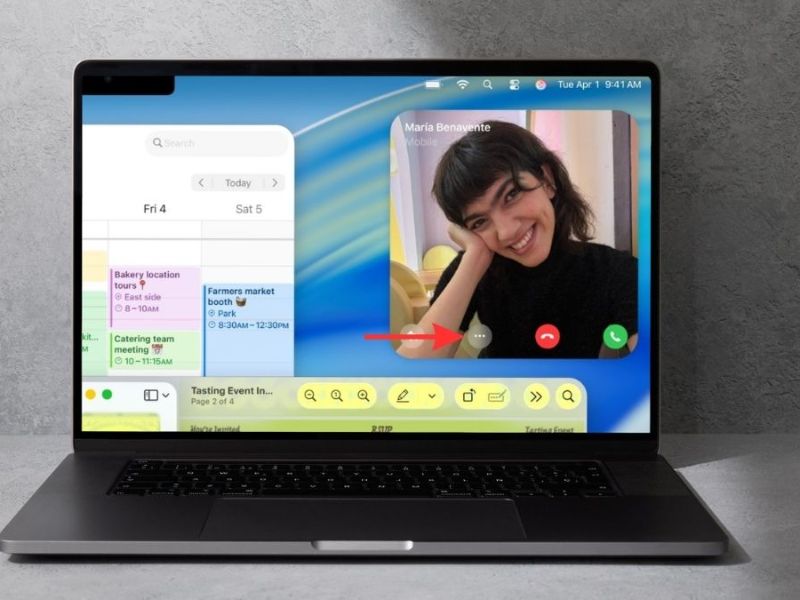
Bước 2: Mở chú thích trực tiếp
-
Sau khi cuộc gọi kết nối, di chuyển con trỏ chuột lên thanh điều khiển cuộc gọi FaceTime.
-
Nhấp vào biểu tượng tùy chọn (dấu ba chấm hoặc biểu tượng cửa sổ phụ đề) > Chọn Live Captions & Translation (Chú thích và Dịch trực tiếp).

Bước 3: Theo dõi bản dịch trong cuộc gọi
Màn hình sẽ xuất hiện một bảng phụ đề trong suốt ở phía dưới. Giọng nói của người ở đầu dây bên kia sẽ được Neural Engine phân tích theo thời gian thực, tự động chuyển thành văn bản và dịch trực tiếp sang ngôn ngữ người dùng đã chọn trước đó.
Hướng dẫn dùng Live Translation cho cuộc gọi trên MacBook Neo
Với các cuộc gọi trên MacBook Neo, Live Translation giúp người dùng theo dõi nội dung trao đổi thuận tiện hơn khi hai bên sử dụng ngôn ngữ khác nhau.
Bước 1: Mở ứng dụng Điện thoại và thực hiện cuộc gọi
Sử dụng tính năng iPhone Mirroring (Phản chiếu iPhone) hoặc ứng dụng Phone liên kết trên macOS để thực hiện hoặc tiếp nhận cuộc gọi thoại.
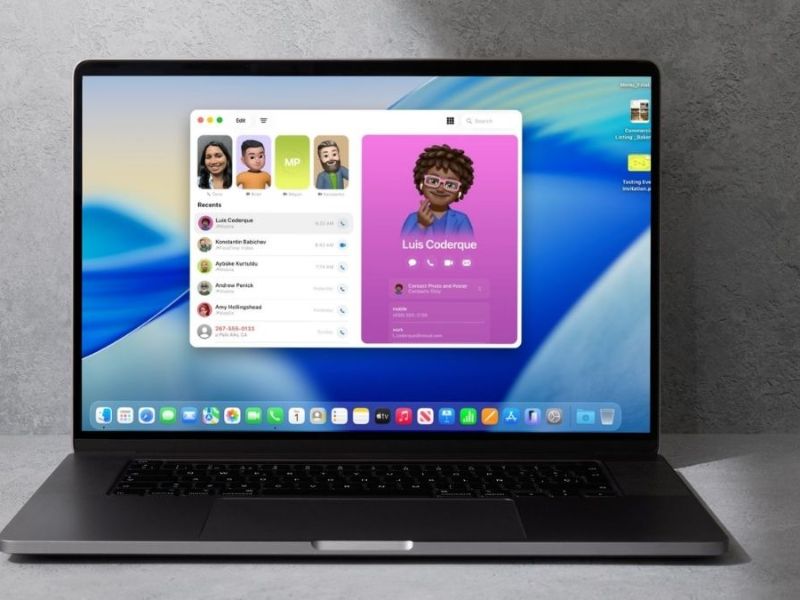
Bước 2: Chọn Dịch trực tiếp
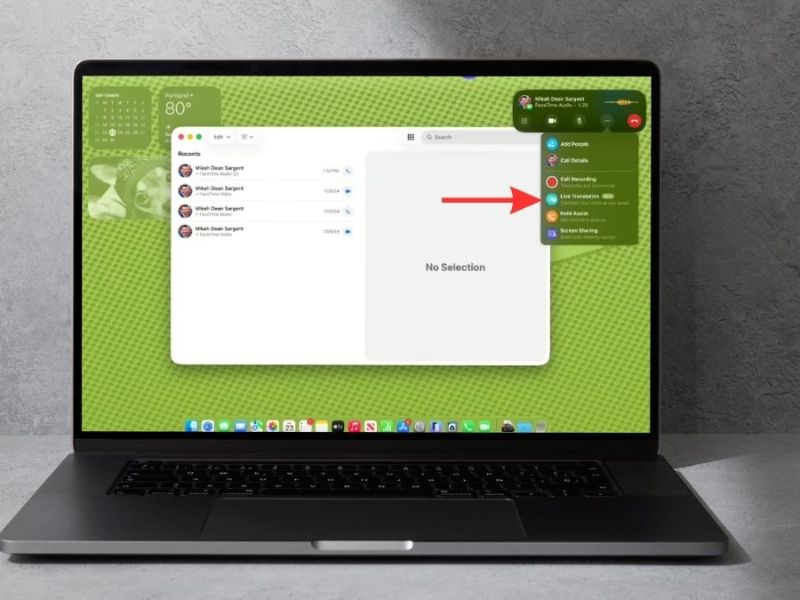
Khi cuộc gọi đang diễn ra, nhấp vào biểu tượng Live Translation (hình quả địa cầu hoặc hai bong bóng hội thoại) hiển thị trực tiếp trên giao diện cuộc gọi chủ động.
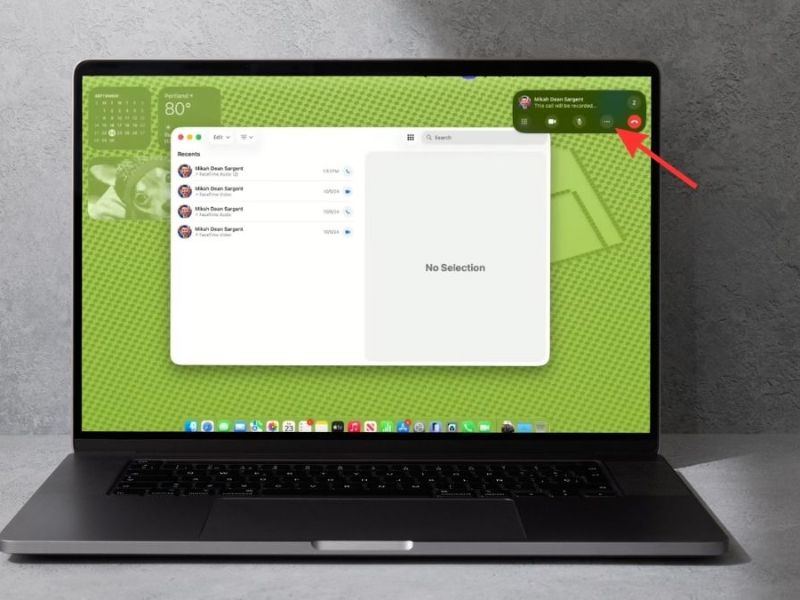
Bước 3: Chọn ngôn ngữ của người gọi
Xác nhận ngôn ngữ của người nói ở đầu dây bên kia và ngôn ngữ muốn nhận. Hệ thống sẽ phát ra âm thanh dịch tổng hợp hai chiều hoặc hiển thị dòng văn bản dịch chi tiết ngay trên màn hình MacBook Neo.
Một số lỗi thường gặp khi Live Translation không hoạt động
Trong quá trình sử dụng, Live Translation trên MacBook Neo đôi khi có thể gặp tình trạng không hiển thị, dịch chậm hoặc không nhận đúng ngôn ngữ.
-
Lỗi chưa tải gói ngôn ngữ: Khách hàng chưa tải dữ liệu offline khiến máy không thể thực hiện dịch khi ngắt kết nối mạng Internet.
-
Xung đột phiên bản macOS: Hệ điều hành cũ chưa được cập nhật đầy đủ các model AI nâng cấp của Apple Intelligence.
-
Microphone nhận diện kém: Giọng nói đầu vào bị lẫn nhiều tạp âm môi trường hoặc âm lượng quá nhỏ làm giảm độ chuẩn xác của tính năng Live Translation.
-
Chưa bật Apple Intelligence: Người dùng quên kích hoạt công cụ cốt lõi trong System Settings khiến các tính năng AI phụ thuộc bị vô hiệu hóa.
Một số lưu ý khi dùng Live Translation trên MacBook Neo
Khi sử dụng Live Translation trên MacBook Neo, người dùng nên chú ý đến ngôn ngữ hỗ trợ, chất lượng âm thanh và độ chính xác của bản dịch.
-
Phát âm rõ ràng: Khi thực hiện cuộc gọi, người dùng nên nói với tốc độ vừa phải, rõ tiếng để micro thu âm tốt nhất, giúp AI nhận diện và dịch chuẩn xác.
-
Cập nhật gói ngôn ngữ: Thường xuyên vào phần cài đặt kiểm tra cập nhật các bản sửa lỗi ngôn ngữ để nâng cao độ chính xác về thuật ngữ chuyên ngành.
-
Tham khảo tư vấn uy tín: Người dùng có nhu cầu sở hữu sản phẩm để trải nghiệm công nghệ mới có thể tham khảo tại các đại lý phân phối; hiện tại giá tại Clickbuy là mức giá liên hệ để nhận tư vấn chi tiết cùng nhiều ưu đãi hậu mãi hấp dẫn.
Nhìn chung, dùng Live Translation trên MacBook Neo không quá phức tạp nếu thiết bị đã đáp ứng đầy đủ điều kiện về macOS, Apple Intelligence và ngôn ngữ hỗ trợ. Khi thiết lập đúng cách, người dùng có thể tận dụng tính năng này để nhắn tin và trò chuyện đa ngôn ngữ thuận tiện hơn. Nếu đang quan tâm đến MacBook Neo hoặc các sản phẩm Apple chính hãng, người dùng có thể tham khảo thêm tại Clickbuy để cập nhật thông tin và ưu đãi mới nhất.




Bình luận của bạn