










Hướng dẫn tắt âm bàn phím iPhone chỉ trong 1 phút
Cách tắt tiếng bàn phím iPhone tránh gây phiền nhiễu

Nội dung chính
Trong quá trình sử dụng iPhone, âm thanh phát ra mỗi khi gõ bàn phím có thể gây không ít phiền toái, đặc biệt khi người dùng đang ở nơi yên tĩnh như văn phòng, lớp học hay cuộc họp. Không chỉ làm mất tập trung, âm thanh này còn khiến nhiều người cảm thấy thiếu riêng tư khi nhập nội dung cá nhân. Vì vậy, việc tắt âm bàn phím iPhone là một thao tác đơn giản nhưng rất cần thiết, giúp thiết bị hoạt động tinh tế hơn và mang lại trải nghiệm sử dụng thoải mái. Trong bài viết dưới đây, CLICKBUY sẽ hướng dẫn cách thực hiện nhanh chóng và dễ hiểu nhất.
Vì sao cần tắt âm thanh bàn phím iPhone?
Việc tắt âm bàn phím iPhone không chỉ là một tùy chỉnh nhỏ mà còn mang lại nhiều lợi ích rõ rệt trong quá trình sử dụng hằng ngày:
-
Hạn chế gây phiền nhiễu: Âm thanh phát ra mỗi lần gõ phím có thể làm mất tập trung, đặc biệt trong môi trường yên tĩnh như văn phòng, thư viện hoặc khi tham gia các cuộc họp quan trọng.
-
Tăng tính riêng tư: Khi nhập mật khẩu, mã xác thực hay tin nhắn cá nhân, âm thanh phản hồi có thể vô tình tiết lộ nhịp độ và số lần thao tác, ảnh hưởng đến bảo mật thông tin.
-
Tiết kiệm pin hiệu quả hơn: Việc tắt âm bàn phím iPhone giúp giảm các tác vụ phát âm thanh không cần thiết, từ đó góp phần tối ưu mức tiêu thụ năng lượng và kéo dài thời gian sử dụng iPhone trong ngày.
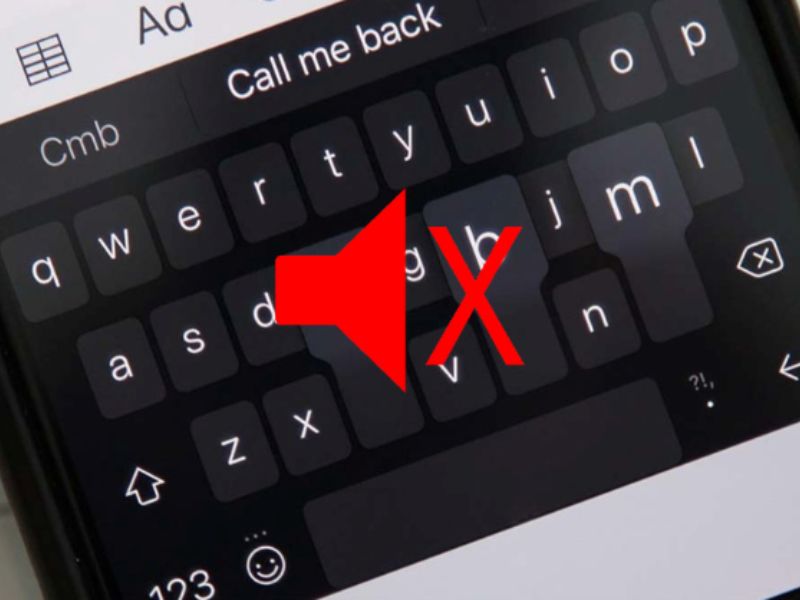
Hướng dẫn 3 cách tắt âm thanh bàn phím iPhone
CLICKBUY xin gửi tới các tín đồ công nghệ 3 phương thức thực hiện nhanh chóng, đảm bảo thành công ngay từ lần đầu tiên.
Sử dụng phím vật lý
Đây là phương thức nhanh nhất mà Apple trang bị cho các dòng máy của mình.
-
Đối với các dòng iPhone đời cũ đến iPhone 14, khách hàng chỉ cần gạt nút gạt bên hông trái của máy xuống sao cho xuất hiện vạch đỏ.
-
Đối với dòng iPhone 15 Pro và iPhone 16 trở lên, nút Action có thể được thiết lập để chuyển sang chế độ im lặng chỉ bằng một cú nhấn giữ.
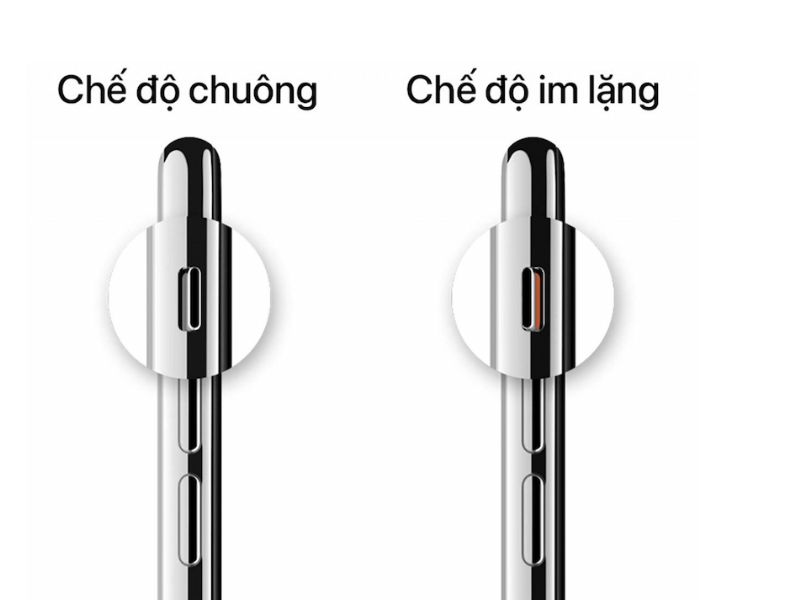
Khi kích hoạt chế độ im lặng này, hệ thống sẽ tự động thực hiện tắt âm bàn phím iPhone một cách tức thì.
Sử dụng bàn phím iPhone trong Settings
Nếu muốn tắt tiếng gõ phím nhưng vẫn giữ được âm thanh cuộc gọi và thông báo, người dùng nên can thiệp trực tiếp vào cài đặt hệ thống. Đây là cách tắt âm bàn phím trên iPhone triệt để nhất mà không ảnh hưởng đến các tính năng khác:
-
Mở ứng dụng Cài đặt.
-
Di chuyển tới mục Âm thanh & Cảm ứng.
-
Chọn dòng Phản hồi bàn phím.
-
Gạt công tắc tại mục Âm thanh sang phía bên trái (màu xám).
Tại đây, các tín đồ công nghệ cũng có thể bật tính năng Haptic (Cảm ứng) để nhận về phản hồi rung nhẹ tinh tế khi soạn thảo văn bản.
Sử dụng nút tăng, giảm âm lượng
Một cách tắt âm thanh bàn phím đơn giản khác là sử dụng các phím điều chỉnh âm lượng bên hông máy. Khi đang ở màn hình chính hoặc trong ứng dụng tin nhắn, người dùng chỉ cần nhấn giữ phím giảm âm lượng cho đến khi thanh hiển thị mức âm thanh về mức thấp nhất.
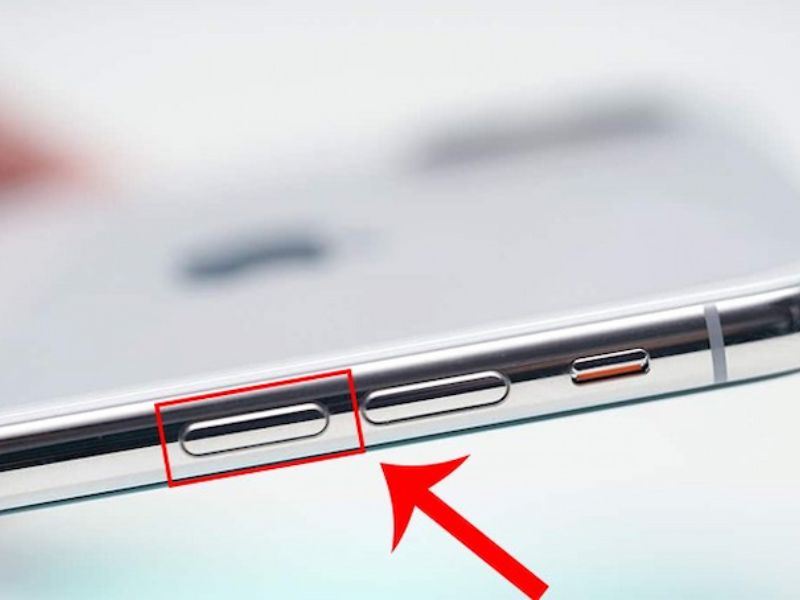
Tuy nhiên, CLICKBUY lưu ý rằng cách này có thể làm giảm âm lượng của các phương tiện giải trí khác như video hay nhạc nếu không được cài đặt tách biệt.
Vì sao đã tắt nhưng bàn phím iPhone vẫn còn tiếng?
Nhiều khách hàng gặp phải tình trạng trớ trêu khi đã thực hiện các bước trên nhưng không tắt được âm bàn phím iPhone. Nguyên nhân thường gặp nhất là do sự xung đột của các ứng dụng bàn phím bên thứ 3 như Laban Key, Gboard hay SwiftKey. Để xử lý, người dùng cần truy cập vào chính ứng dụng đó để điều chỉnh cài đặt âm thanh riêng biệt.
Một lý do khác có thể đến từ lỗi bộ nhớ đệm (Cache) của hệ điều hành iOS. Theo dữ liệu hỗ trợ kỹ thuật tại CLICKBUY, việc khởi động lại máy bằng phím cứng (Force Restart) giúp xử lý 95% các trường hợp âm thanh vẫn tồn tại sau khi cài đặt. Đây là kiến thức mà nếu bỏ sót, các tín đồ công nghệ sẽ cảm thấy vô cùng khó chịu khi thiết bị không tuân theo ý muốn.
Một số lưu ý khi tùy chỉnh âm thanh trên iPhone
Khi tìm hiểu cách tắt âm thanh khi gõ bàn phím, khách hàng nên lưu ý một số điểm sau:
-
Kiểm tra chế độ Im lặng hoặc Không làm phiền: 2 chế độ này có thể khiến người dùng không nhận ra cuộc gọi hoặc thông báo quan trọng nếu kích hoạt cùng lúc.
-
Điều chỉnh âm lượng theo môi trường: Nên linh hoạt cài đặt âm thanh phù hợp khi sử dụng iPhone tại văn phòng, lớp học hoặc nơi công cộng để giữ sự lịch sự và chuyên nghiệp.
-
Lưu ý khi kết nối tai nghe/Bluetooth: Một số thiết lập âm thanh có thể tự động thay đổi khi kết nối với thiết bị ngoại vi, khiến âm bàn phím vẫn phát ra ngoài ý muốn.
-
Hạn chế các âm thanh không cần thiết: Việc tinh giản âm thanh hệ thống không chỉ giúp tiết kiệm pin mà còn mang lại trải nghiệm sử dụng iPhone yên tĩnh và hiệu quả hơn.
Hy vọng bài viết này đã giúp các tín đồ công nghệ thực hiện tắt âm bàn phím iPhone thành công. Nếu cần hỗ trợ trực tiếp hoặc tư vấn mua sắm, đừng ngần ngại để lại thông tin hoặc ghé thăm hệ thống cửa hàng CLICKBUY trên toàn quốc.


Bình luận của bạn