










iPhone 17 có Camera Control không và dùng thế nào?
iPhone 17 có Camera Control không? Cách dùng cực dễ
Nội dung chính
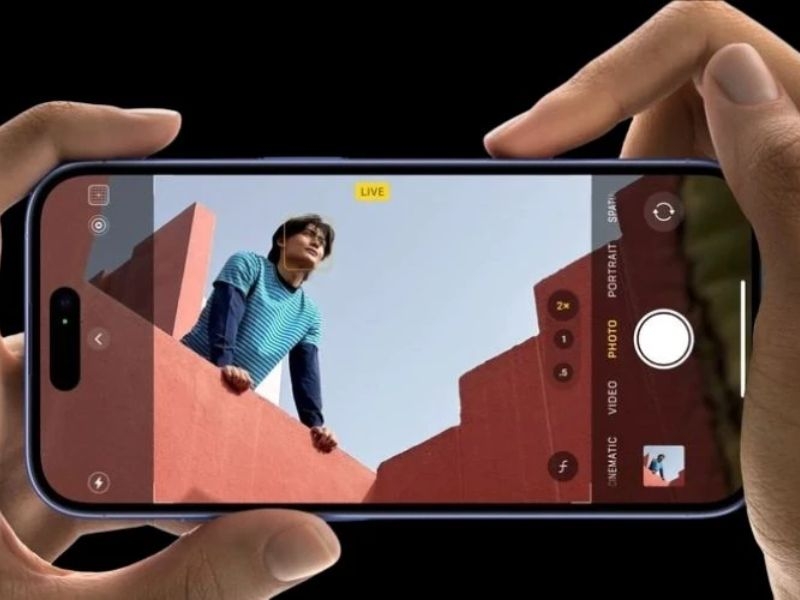
iPhone 17 có Camera Control không là câu hỏi được nhiều người quan tâm khi Apple tiếp tục nâng cấp trải nghiệm chụp ảnh trên thế hệ iPhone mới. Câu trả lời là có, iPhone 17 được trang bị Camera Control ở cạnh phải thân máy, cho phép mở nhanh ứng dụng Camera, chụp ảnh, quay video và điều chỉnh nhiều thông số mà không cần thao tác quá nhiều trên màn hình. Cùng Clickbuy tìm hiểu chi tiết nút Camera Control trên iPhone 17 và cách sử dụng hiệu quả ngay dưới đây.
1. iPhone 17 có Camera Control không?
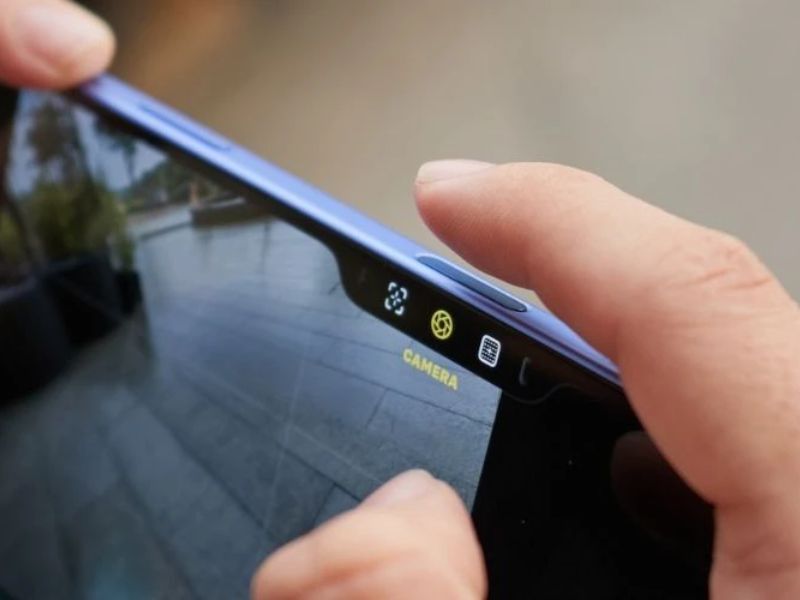
iPhone 17 có Camera Control không? Apple xác nhận iPhone 17 được trang bị Điều Khiển Camera, hay Camera Control, nằm ở cạnh phải của thân máy.
-
Nút chuyên biệt phục vụ các thao tác liên quan đến camera, khác với Nút Tác Vụ nằm ở cạnh còn lại của thiết bị.
-
Vị trí của Camera Control được bố trí tương đối thuận tiện khi người dùng xoay ngang điện thoại để chụp ảnh. Cách đặt này tạo cảm giác gần giống nút chụp trên máy ảnh truyền thống, giúp ngón tay có thể tiếp cận nhanh hơn mà không cần chạm trực tiếp vào nút chụp trên màn hình.
-
Camera Control không đơn thuần chỉ là nút mở ứng dụng. Người dùng có thể bấm để mở Camera, bấm thêm lần nữa để chụp ảnh hoặc bấm giữ để bắt đầu quay video.
-
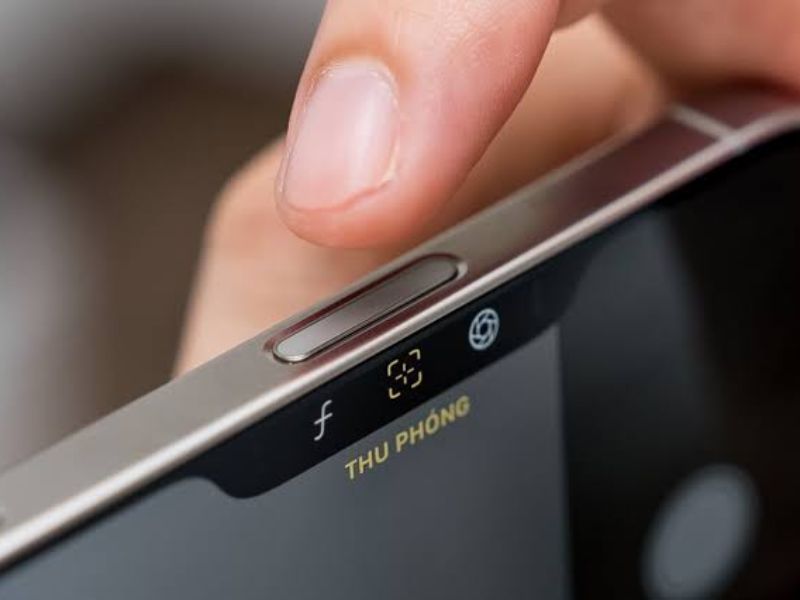
Apple còn hỗ trợ thao tác nhấn nhẹ và vuốt trên nút để truy cập các thiết lập như thu phóng, độ phơi sáng, chiều sâu, chuyển camera, Phong Cách Nhiếp Ảnh và tông màu.
Nhờ đó, nút Camera Control trên iPhone 17 có thể thay thế nhiều thao tác cảm ứng thông thường, đặc biệt hữu ích khi người dùng muốn chụp nhanh một khoảnh khắc hoặc cần điều chỉnh camera trong lúc đang giữ máy ngang.
2. Cách sử dụng Camera Control trên iPhone 17
Sau khi biết iPhone 17 có Camera Control không, người dùng có thể tận dụng nút này cho nhiều thao tác khác nhau. Cách sử dụng khá trực quan, từ chụp ảnh, quay video cho tới điều chỉnh thu phóng và các thiết lập chụp nâng cao.
2.1 Chụp ảnh bằng Camera Control
Camera Control giúp rút ngắn quá trình mở máy ảnh và bấm chụp. Người dùng không cần tìm biểu tượng Camera trên màn hình chính hoặc màn hình khóa, đặc biệt tiện khi cần ghi lại khoảnh khắc diễn ra nhanh.
-
Bước 1: Bấm Camera Control một lần để mở ứng dụng Camera.
-
Bước 2: Hướng iPhone 17 về phía chủ thể, căn chỉnh bố cục và lấy nét theo mong muốn.
-
Bước 3: Bấm Camera Control thêm một lần nữa để chụp ảnh.
Apple cho phép người dùng tùy chỉnh Camera Control mở Camera sau một hoặc hai lần bấm. Vì vậy, nếu thường xuyên vô tình kích hoạt máy ảnh khi cầm điện thoại, bạn có thể chuyển sang chế độ hai lần bấm trong phần cài đặt.
2.2 Quay video trực tiếp bằng Camera Control
Không chỉ chụp ảnh, nút Camera Control trên iPhone 17 còn hỗ trợ quay video nhanh. Đây là tính năng hữu ích khi người dùng đang ở chế độ chụp ảnh nhưng bất ngờ muốn ghi lại một khoảnh khắc chuyển động.
-
Bước 1: Bấm Camera Control để mở ứng dụng Camera.
-
Bước 2: Bấm và giữ Camera Control để bắt đầu ghi hình ngay.
-
Bước 3: Kết thúc thao tác quay theo giao diện Camera sau khi đã ghi đủ nội dung cần thiết.
Cách thao tác bằng nút vật lý giúp hạn chế việc chạm nhầm trên màn hình khi đang giữ máy ngang. Đặc biệt với người thường xuyên quay video du lịch, sự kiện hoặc nội dung mạng xã hội, đây là một cách khởi động ghi hình nhanh và khá tự nhiên.
2.3 Điều chỉnh zoom bằng Camera Control
Thu phóng là một trong những chức năng đáng chú ý nhất của Camera Control. Thay vì phải chụm hai ngón tay trên màn hình, người dùng có thể vuốt trực tiếp trên nút để điều chỉnh mức zoom.
-
Bước 1: Bấm Camera Control để mở Camera, sau đó nhấn nhẹ hai lần lên nút để mở bảng điều khiển.
-
Bước 2: Vuốt trên Camera Control đến mục Thu Phóng, rồi nhấn nhẹ để lựa chọn.
-
Bước 3: Vuốt ngón tay trên Camera Control để phóng to hoặc thu nhỏ khung hình.
Với Camera Control iPhone 17, việc chỉnh zoom khi quay video hoặc chụp chủ thể ở khoảng cách xa vì thế trở nên thuận tiện hơn, đồng thời giảm việc che khuất khung hình bằng tay.
2.4 Tùy chỉnh các chức năng Camera Control
Apple không bắt buộc người dùng phải sử dụng Camera Control theo một thiết lập cố định. Một số chức năng có thể được sắp xếp lại hoặc tùy chỉnh tùy theo thói quen chụp ảnh.
-
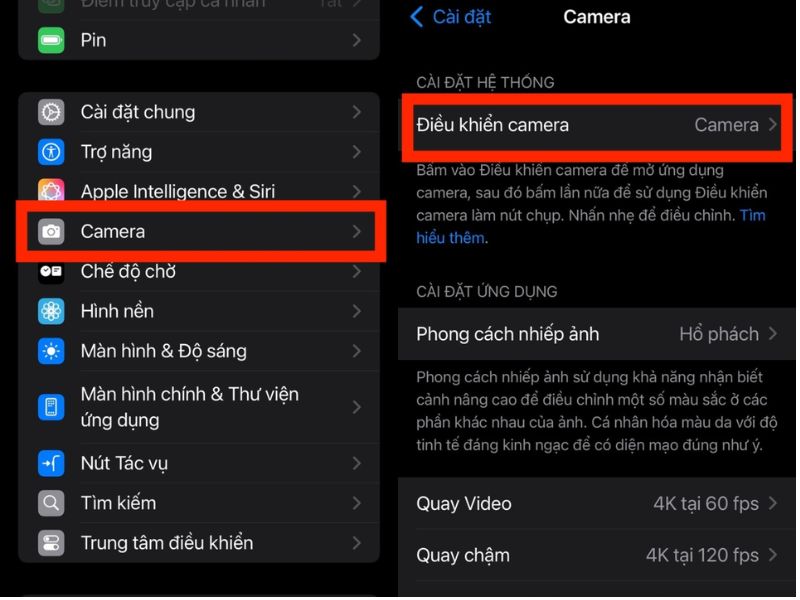
Bước 1: Mở Cài đặt > ấn chọn Camera > chọn Camera Control.
-
Bước 2: Chọn Tùy chỉnh để thay đổi các thiết lập xuất hiện trong bảng điều khiển hoặc thay đổi thứ tự của chúng.
-
Bước 3: Lựa chọn cách mở Camera bằng một lần bấm hoặc hai lần bấm theo nhu cầu.
Người dùng còn có thể điều chỉnh một số tùy chọn Trợ năng liên quan đến lực nhấn nhẹ hoặc tốc độ nhấn nhẹ hai lần. Điều này giúp Camera Control phù hợp hơn với từng cách cầm và thao tác khác nhau.
Mời bạn tham khảo điện thoại iPhone 17 giá tốt tại Clickbuy:
3. Camera Control iPhone 17 hỗ trợ những thiết lập nào?
Bên cạnh chức năng mở Camera nhanh, nút Camera Control trên iPhone 17 cho phép người dùng tiếp cận nhiều thông số thường phải điều chỉnh trực tiếp trên giao diện màn hình.
|
Thiết lập |
Công dụng |
|
Độ Phơi Sáng |
Làm khung hình sáng hơn hoặc tối hơn |
|
Chiều Sâu |
Điều chỉnh hiệu ứng xóa phông và độ sâu trường ảnh |
|
Thu Phóng |
Phóng to hoặc thu nhỏ khung hình |
|
Camera |
Chuyển đổi giữa các camera, gồm cả camera trước |
|
Phong Cách |
Thay đổi Phong Cách Nhiếp Ảnh |
|
Tông |
Điều chỉnh sắc độ và cảm xúc của hình ảnh |
iPhone 17 có Camera Control không? Câu trả lời là có. Apple trang bị Camera Control ở cạnh phải thân máy, hỗ trợ mở Camera, chụp ảnh, quay video, điều chỉnh zoom, độ phơi sáng, chiều sâu, chuyển camera và nhiều thiết lập khác. Nếu muốn trực tiếp trải nghiệm nút Camera Control trên iPhone 17, chất lượng camera 48MP Fusion và các tính năng quay chụp mới, bạn có thể tham khảo iPhone 17 chính hãng tại Clickbuy để lựa chọn phiên bản phù hợp.


Bình luận của bạn