









Tại sao không xem được YouTube trên iPhone? Xem ngay cách sửa
Tại sao YouTube không xem được trên iPhone? Khắc phục ngay
Nội dung chính
Tại sao không xem được YouTube trên iPhone dù thiết bị vẫn kết nối mạng bình thường? Tình trạng này có thể xuất phát từ ứng dụng, trình duyệt, kết nối Internet hoặc một số cài đặt trên hệ thống. Cùng Clickbuy tìm hiểu nguyên nhân và những cách khắc phục đơn giản, dễ thực hiện trong bài viết dưới đây.
Dấu hiệu cho thấy YouTube trên iPhone đang gặp lỗi
Trạng thái sự cố phần mềm hoặc ngắt kết nối mạng trên thiết bị iOS thường biểu hiện rõ qua các tình huống thực tế sau:
-
Màn hình xoay vòng vô tận (Buffering): Video liên tục hiển thị biểu tượng tải dữ liệu nhưng không thể phát nội dung, mặc dù biểu tượng sóng Wifi hoặc 4G/5G vẫn căng vạch.
-
Ứng dụng tự động văng ra ngoài: Vừa nhấn mở biểu tượng ứng dụng YouTube trên màn hình chính thì ứng dụng lập tức đóng lại và đưa người dùng trở về giao diện chính.
-
Màn hình tối đen hoặc mất âm thanh: Video vẫn chạy thời lượng nhưng màn hình hiển thị một màu đen tuyền, hoặc hình ảnh chuyển động bình thường nhưng hoàn toàn không phát ra tiếng.
-
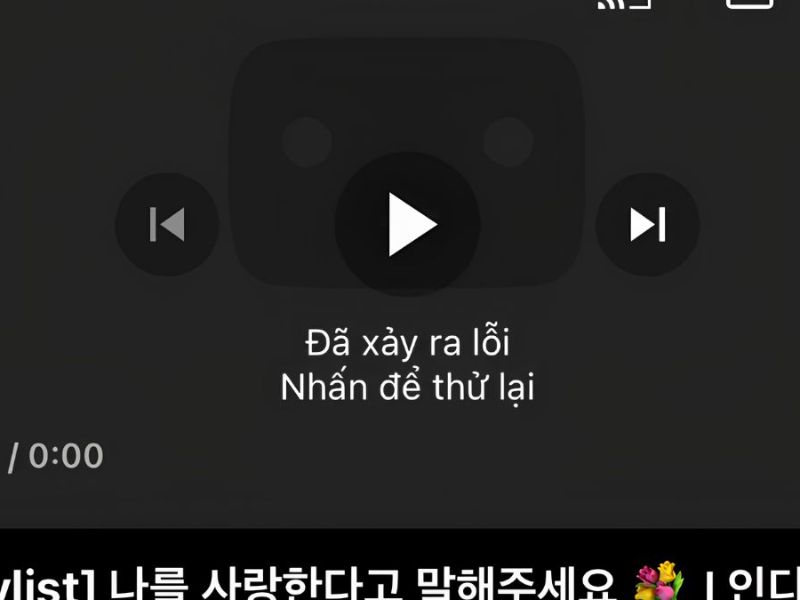
Thông báo lỗi hệ thống: Màn hình hiển thị các đoạn thông báo như Không có kết nối mạng, Lỗi máy chủ 500 hoặc Đã xảy ra sự cố. Vui lòng thử lại.
Cách xử lý nhanh lỗi YouTube không phát được video trên iPhone
Khi xác định ứng dụng đang gặp sự cố, khách hàng nên thực hiện lần lượt các bước xử lý cơ bản bên dưới để khôi phục trạng thái hoạt động:
Kiểm tra kết nối Wifi hoặc dữ liệu di động
Tín hiệu kết nối không ổn định là nguyên nhân hàng đầu làm gián đoạn tiến trình tải video.
-
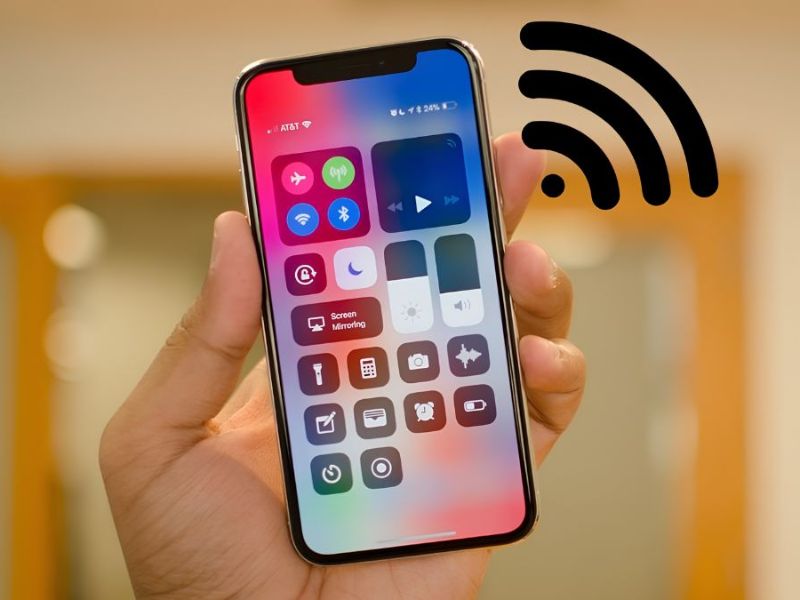
Khởi động lại kết nối: Bật Chế độ máy bay (Airplane Mode) trong khoảng 10 giây rồi tắt đi để làm mới lại toàn bộ địa chỉ IP và sóng không dây.
-
Cấp quyền Dữ liệu di động: Vào Cài đặt ➔ chọn Di động ➔ kéo xuống tìm ứng dụng YouTube và đảm bảo thanh gạt đang bật màu xanh.
Khởi động lại thiết bị iPhone
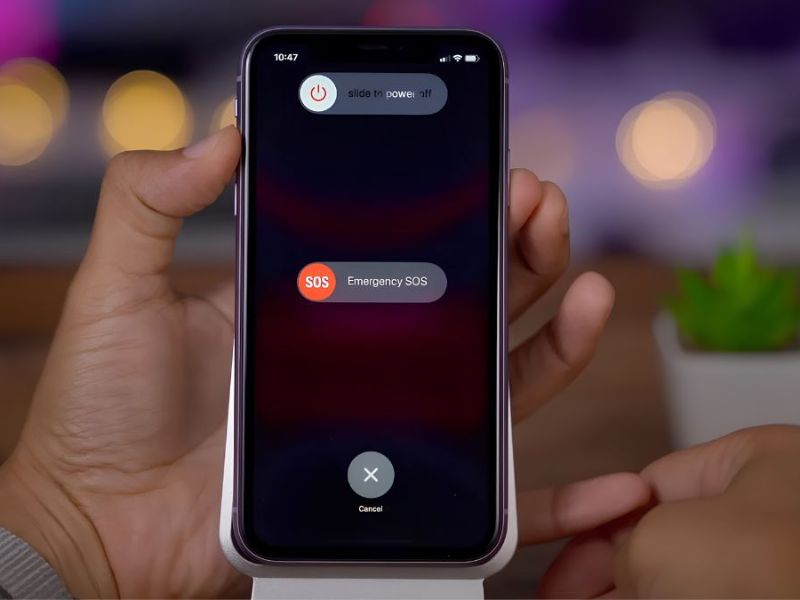
Thao tác khởi động lại giúp giải phóng bộ nhớ RAM và làm sạch các tệp lệnh ẩn đang bị xung đột hệ thống.
|
[Nhấn giữ Nút nguồn + Nút tăng/giảm âm lượng] ➔ [Vuốt trượt để tắt nguồn] ➔ [Đợi 30 giây và bật lại] |
Xóa dữ liệu và bộ nhớ đệm của trình duyệt
Trường hợp xem YouTube thông qua trình duyệt web Safari thay vì ứng dụng gốc, việc tích tụ quá nhiều dữ liệu trang web có thể gây đơ lag:
-
Truy cập Cài đặt ➔ chọn Safari.
-
Chạm vào tùy chọn “Xóa lịch sử và dữ liệu trang web” (Clear History and Website Data) để tiếp tục.
-
Xác nhận xóa để giải phóng bộ nhớ tạm.
Nâng cấp YouTube lên phiên bản mới nhất
Các bản cập nhật mới giúp vá lỗi bảo mật và tăng độ tương thích với hệ điều hành iOS.
-
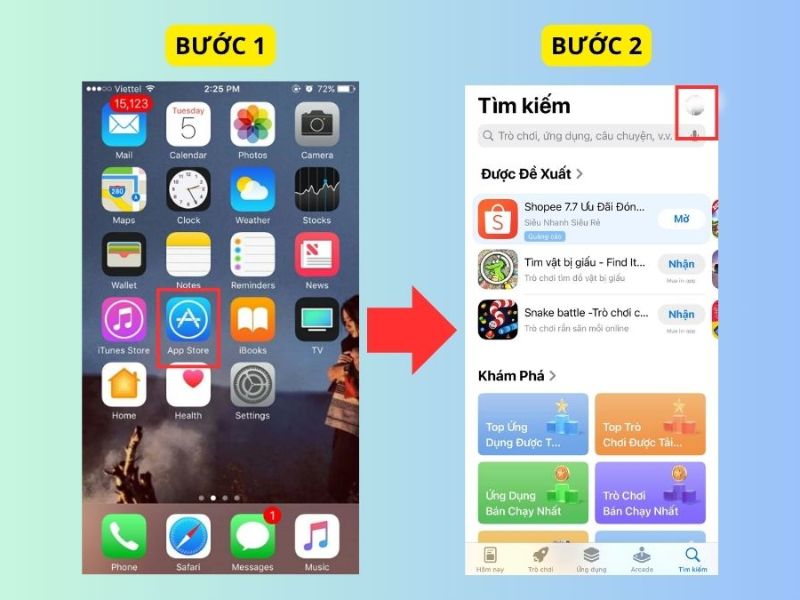
Mở App Store ➔ gõ tìm kiếm YouTube.
-
Nếu hiển thị nút Cập nhật (Update), hãy nhấn vào để nâng cấp lên phiên bản mới nhất.
Xóa YouTube và tiến hành cài đặt lại ứng dụng
Nếu việc cập nhật không giải quyết được vấn đề, hãy tiến hành gỡ bỏ toàn bộ bộ cài bị lỗi:
-
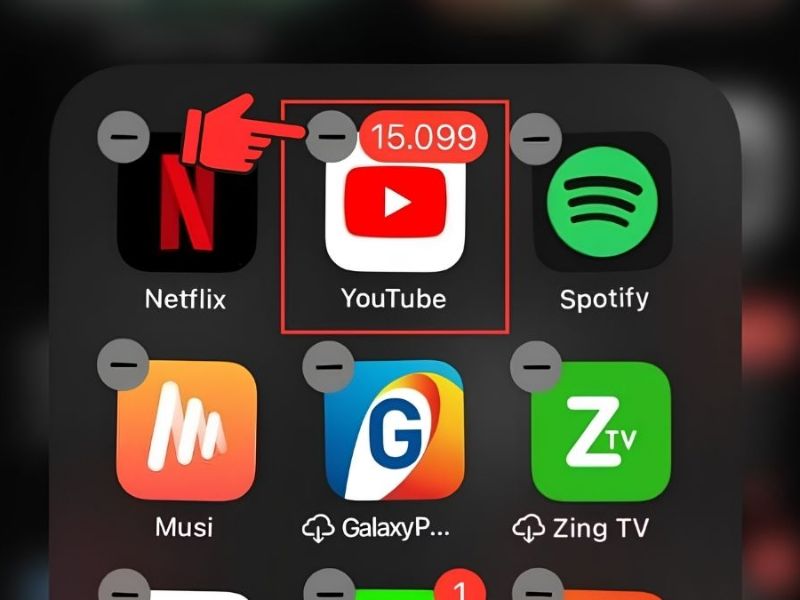
Nhấn giữ biểu tượng YouTube trên màn hình chính ➔ chọn Xóa ứng dụng.
-
Truy cập App Store, tìm kiếm và tải lại ứng dụng mới hoàn toàn.
Khắc phục YouTube không xem được do thiết lập trên iPhone
Một số cài đặt hệ thống vô tình ngăn cản ứng dụng hoạt động bình thường.
Kiểm tra và tắt giới hạn trong Thời gian sử dụng
Tính năng Thời gian sử dụng (Screen Time) có thể đang khóa ứng dụng khi vượt quá hạn mức cho phép:
-
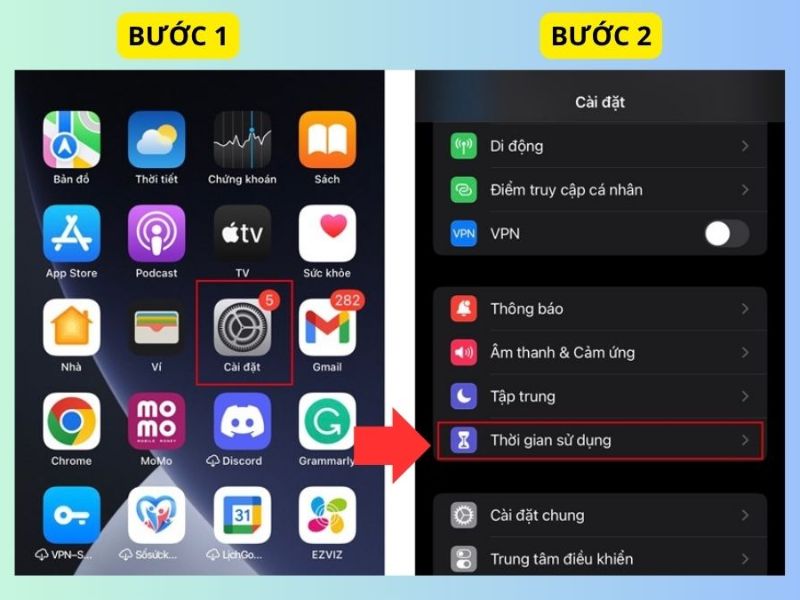
Truy cập Cài đặt ➔ Thời gian sử dụng (Screen Time).
-
Chọn Giới hạn ứng dụng (App Limits) hoặc Bật giới hạn (Content & Privacy Restrictions).
-
Tắt bỏ giới hạn dành cho ứng dụng YouTube hoặc danh mục Giải trí.
Bật JavaScript khi xem YouTube bằng trình duyệt
Trình phát video trên web bắt buộc phải có JavaScript để khởi chạy trình phát Media:
-
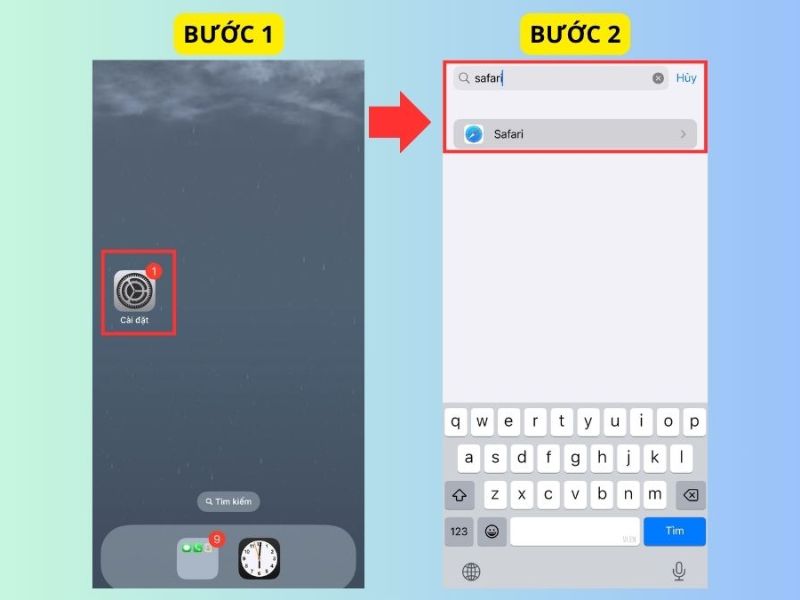
Truy cập Cài đặt ➔ chọn Safari.
-
Cuộn xuống cuối trang, sau đó nhấn vào mục Nâng cao (Advanced) để tiếp tục.
-
Tích bật thanh JavaScript sang màu xanh.
Dọn dẹp bộ nhớ để tăng dung lượng trống cho iPhone
Khi bộ nhớ trong bị đầy, iOS không đủ không gian để ghi dữ liệu đệm (Cache) khi phát các video độ phân giải cao (1080p, 4K):
-
Xóa bớt các ứng dụng không dùng đến hoặc tệp video dung lượng lớn trong máy.
-
Duy trì dung lượng trống tối thiểu từ 3–5 GB để thiết bị vận hành mượt mà.
Trường hợp video YouTube không xem được do chính sách nền tảng
Đôi khi việc không xem được video lại không xuất phát từ thiết bị hay kết nối mạng, mà do quy định của chính nền tảng.
Nội dung bị giới hạn theo độ tuổi người xem
Các video chứa nội dung dành riêng cho người trưởng thành yêu cầu tài khoản Google xác minh đủ 18 tuổi. Khách hàng cần đăng nhập tài khoản đã được cập nhật thông tin ngày sinh chính xác để truy cập.
Video bị xóa vì bản quyền hoặc vi phạm Nguyên tắc cộng đồng
Nếu video vi phạm bản quyền âm thanh, hình ảnh hoặc bị khiếu nại điều khoản dịch vụ, hệ thống sẽ gỡ bỏ video và hiển thị thông báo nội dung không khả dụng.
Hy vọng những chia sẻ trên đã giúp người dùng giải đáp được thắc mắc tại sao không xem được YouTube trên iPhone và biết cách xử lý phù hợp với từng nguyên nhân. Nếu lỗi vẫn tiếp diễn, người dùng nên kiểm tra lại phần mềm hoặc tình trạng thiết bị để có hướng khắc phục chính xác hơn. Đừng quên theo dõi Clickbuy để cập nhật thêm nhiều mẹo sử dụng iPhone hữu ích.


Bình luận của bạn