









Hướng dẫn cách mở AirDrop iPhone 17 nhanh chóng
Hướng dẫn cách mở AirDrop iPhone 17 chi tiết từ A - Z

Nội dung chính
Cách mở AirDrop iPhone 17 là thao tác hữu ích giúp người dùng chia sẻ hình ảnh, video, tài liệu nhanh chóng giữa các thiết bị Apple mà không cần dây cáp. Trong bài viết này, Clickbuy sẽ hướng dẫn người dùng các cách bật và sử dụng AirDrop trên iPhone 17 đơn giản, dễ thực hiện.
iPhone 17 có hỗ trợ tính năng AirDrop không?
CÓ. Dòng thiết bị mới nhất của Apple tiếp tục tích hợp sâu tính năng AirDrop, đồng thời mang đến nhiều cải tiến vượt trội về tốc độ cũng như tính ổn định.
-
Chuẩn kết nối thế hệ mới: Nhờ chip xử lý tiên tiến cùng chuẩn Wifi và Bluetooth nâng cấp, tốc độ truyền tải các tệp tin nặng như video 4K, tệp ProRes hay hàng trăm bức ảnh dung lượng cao được diễn ra gần như tức thì.
-
Tối ưu trải nghiệm: Thuật toán phát hiện thiết bị xung quanh chính xác hơn, phạm vi kết nối rộng hơn và giảm thiểu tối đa tình trạng ngắt kết nối giữa chừng.
-
Không làm giảm chất lượng: Dữ liệu truyền qua AirDrop giữ nguyên độ phân giải gốc, định dạng và đầy đủ thông số metadata.

Hướng dẫn cách mở AirDrop trên iPhone 17 nhanh nhất
Người dùng có thể kích hoạt AirDrop linh hoạt qua 3 phương thức dưới đây tùy theo thói quen sử dụng.
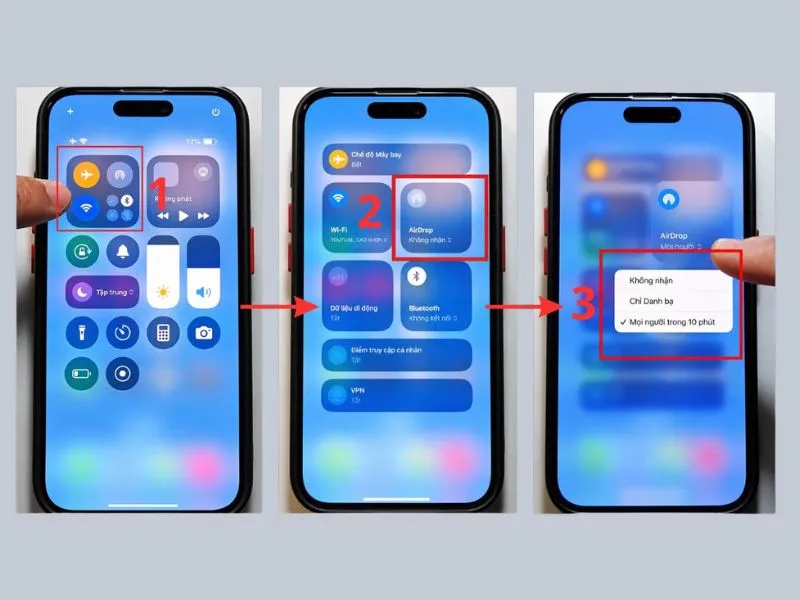
Bật AirDrop qua Trung tâm điều khiển
Đây là phương pháp phổ biến và thuận tiện nhất được đa số tín đồ công nghệ lựa chọn.
Bước 1: Mở Control Center: Vuốt xuống từ góc trên bên phải màn hình.
Bước 2: Mở rộng cụm kết nối: Nhấn giữ vào khu vực chứa biểu tượng Wifi, Bluetooth và Chế độ máy bay.
Bước 3: Mở AirDrop: Nhấn chọn biểu tượng AirDrop.
Bước 4: Chọn chế độ nhận:
-
Không nhận (Receiving Off): Tắt AirDrop để tránh bị làm phiền.
-
Chỉ danh bạ (Contacts Only): Chỉ người có trong danh bạ mới tìm thấy thiết bị.
-
Mọi người trong 10 phút (Everyone for 10 Minutes): Cho phép mọi thiết bị ở gần phát hiện trong vòng 10 phút.
Kích hoạt AirDrop trong phần Cài đặt
-
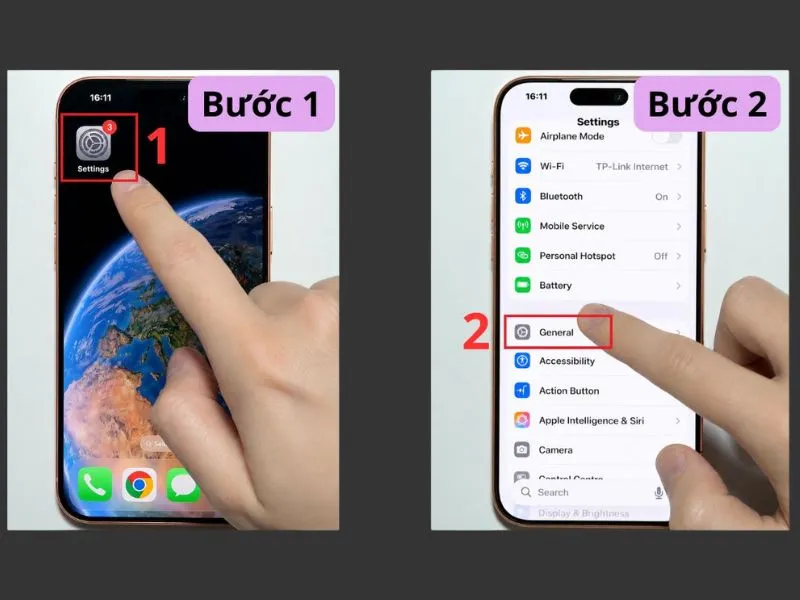
Bước 1: Mở ứng dụng Cài đặt (Settings) từ màn hình chính của iPhone 17 để truy cập các tùy chọn hệ thống.
-
Bước 2: Kéo xuống và chọn Cài đặt chung (General), sau đó nhấn vào mục AirDrop để thiết lập khả năng nhận dữ liệu từ thiết bị khác.
-
Bước 3: Chọn chế độ nhận AirDrop phù hợp với nhu cầu. Bạn có thể chọn Chỉ danh bạ (Contacts Only) nếu chỉ muốn nhận tệp từ những người đã lưu trong danh bạ hoặc Mọi người trong 10 phút (Everyone for 10 Minutes) khi cần chia sẻ dữ liệu nhanh với thiết bị ở gần.
Thiết lập Action Button để truy cập AirDrop nhanh
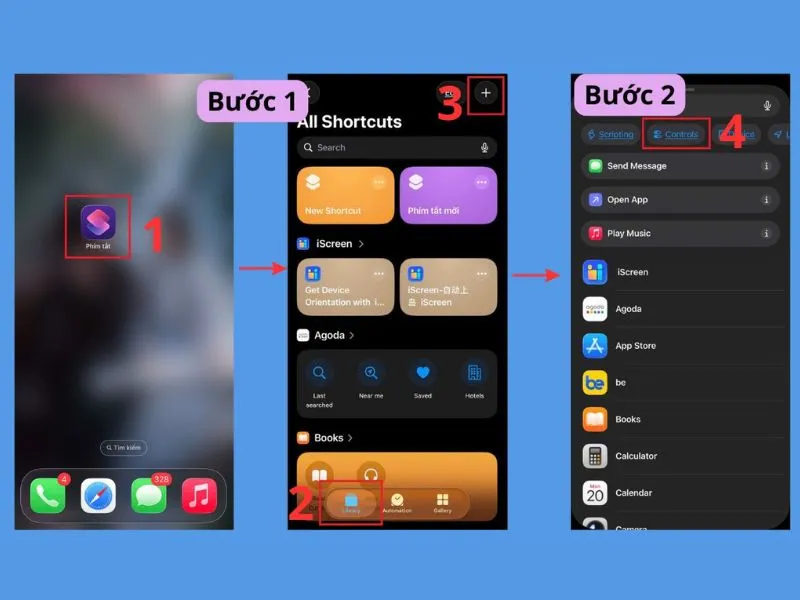
Đối với các dòng máy trang bị nút Nút hành động (Action Button), người dùng có thể gán phím này để bật nhanh AirDrop hoặc mở thẳng menu chia sẻ thông qua Phím tắt (Shortcuts).
-
Bước 1: Mở ứng dụng Cài đặt (Settings) trên iPhone 17, sau đó kéo xuống và chọn Nút hành động (Action Button) để bắt đầu thiết lập chức năng cho phím vật lý này.
-
Bước 2: Vuốt qua các tùy chọn chức năng cho đến khi xuất hiện mục Phím tắt (Shortcut). Đây là chế độ cho phép Nút hành động thực thi nhanh một tác vụ đã được tạo trong ứng dụng Phím tắt.
-
Bước 3: Nhấn vào phần lựa chọn phím tắt, sau đó gán một shortcut có chức năng mở nhanh cài đặt AirDrop hoặc hỗ trợ thao tác chia sẻ tệp. Nếu chưa có phím tắt phù hợp, người dùng có thể tạo trước trong ứng dụng Phím tắt (Shortcuts).
-
Bước 4: Sau khi hoàn tất thiết lập, chỉ cần nhấn giữ Nút hành động ở cạnh iPhone 17 để kích hoạt phím tắt đã gán. Cách này giúp truy cập nhanh thao tác liên quan đến AirDrop mà không phải mở nhiều mục trong Cài đặt.
Cách dùng AirDrop trên iPhone 17 để chia sẻ dữ liệu
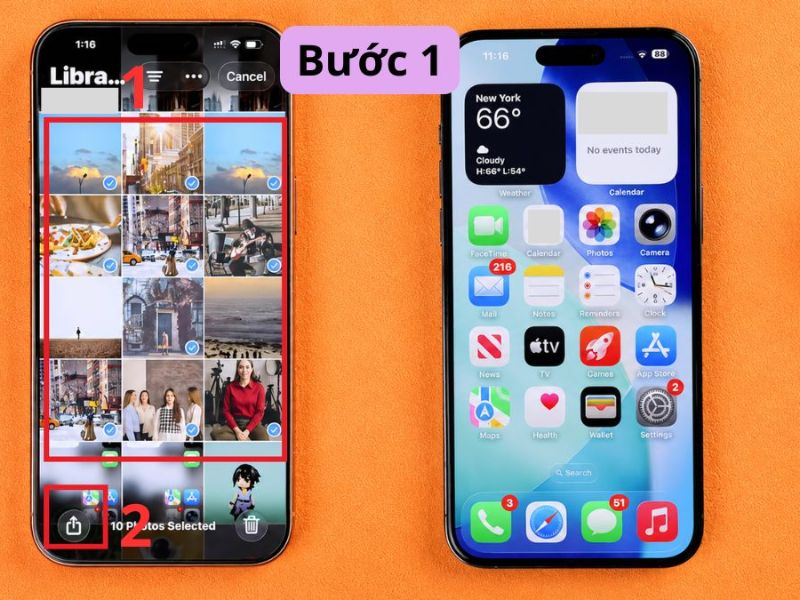
Sau khi đã bật AirDrop thành công, việc chia sẻ hình ảnh, video hay tài liệu được thực hiện dễ dàng theo các bước:
-
Chọn dữ liệu: Mở ứng dụng Ảnh hoặc Tệp, chọn nội dung muốn gửi.
-
Mở menu chia sẻ: Nhấn vào biểu tượng Chia sẻ (hình ô vuông có mũi tên hướng lên).
-
Chọn AirDrop: Nhấn vào biểu tượng AirDrop trong danh sách ứng dụng.
-
Chọn thiết bị nhận: Nhấn vào tên/biểu tượng của máy nhận hiển thị trên màn hình.
-
Xác nhận (ở máy nhận): Máy nhận chỉ cần bấm Nhận (Accept) để hoàn tất quá trình chuyển file.
Mẹo chạm máy NameDrop: Nếu cả 2 thiết bị đều hỗ trợ iOS mới, người dùng chỉ cần bật tính năng Đưa các thiết bị lại gần nhau trong cài đặt AirDrop, sau đó đưa phần đỉnh của 2 chiếc iPhone chạm nhẹ vào nhau để chia sẻ nhanh danh bạ hoặc tệp đang chọn.
Những điều cần lưu ý khi sử dụng AirDrop trên iPhone 17
Để quá trình truyền nhận dữ liệu qua AirDrop không gặp sự cố, khách hàng nên lưu ý một số điểm quan trọng sau:
|
Yếu tố lưu ý |
Chi tiết cần đảm bảo |
|
Trạng thái mạng |
Bắt buộc phải bật cả Wifi và Bluetooth trên cả hai máy. Không cần kết nối Internet/4G. |
|
Điểm truy cập cá nhân |
Phải tắt Điểm truy cập cá nhân (Personal Hotspot) vì tính năng này gây xung đột kết nối AirDrop. |
|
Màn hình máy nhận |
Màn hình thiết bị nhận phải luôn sáng và đã mở khóa. |
|
Khoảng cách |
Giữ hai thiết bị nằm trong khoảng cách từ 8 – 10 mét và không có vật cản kim loại lớn. |
|
Sở hữu máy chính hãng |
Để thiết bị hoạt động ổn định và hưởng chế độ bảo hành chuẩn VNA, người dùng nên chọn mua sản phẩm tại các hệ thống bán lẻ uy tín như Clickbuy. |
Hy vọng với hướng dẫn cách mở AirDrop iPhone 17 trên đây, người dùng có thể kích hoạt và chia sẻ dữ liệu thuận tiện hơn trong quá trình sử dụng. Đừng quên theo dõi Clickbuy để cập nhật thêm nhiều mẹo hay, thủ thuật hữu ích và thông tin mới nhất về iPhone 17.




Bình luận của bạn