










Cách tách âm thanh khỏi video trên điện thoại nhanh nhất
Cách tách âm thanh khỏi video trên điện thoại cực đơn giản
Nội dung chính
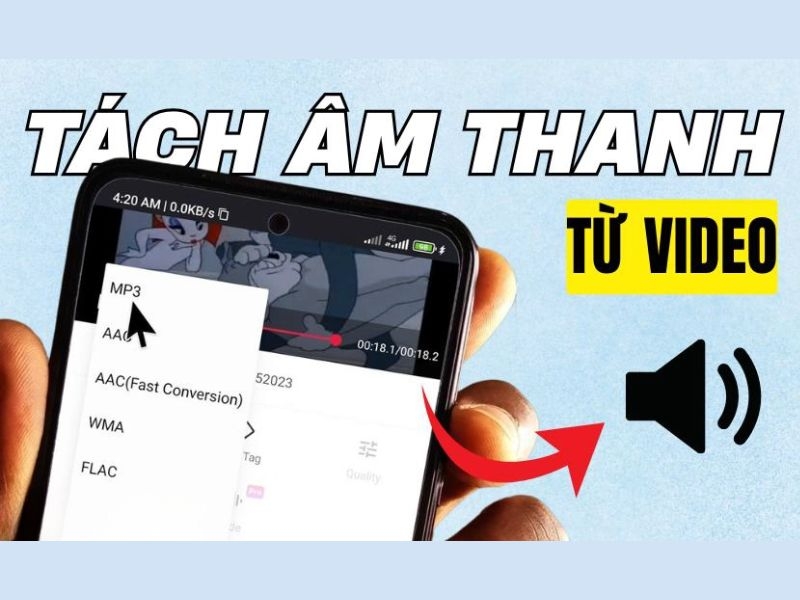
Tách âm thanh khỏi video trên điện thoại là nhu cầu phổ biến của rất nhiều người dùng smartphone hiện nay, từ những người sáng tạo nội dung trên mạng xã hội đến những ai đơn giản chỉ muốn lấy một bản nhạc hay làm nhạc chuông. Việc trích xuất nhạc từ clip không còn đòi hỏi các phần mềm máy tính phức tạp như trước, mà hoàn toàn có thể thực hiện ngay trên lòng bàn tay chỉ với vài thao tác đơn giản. Hãy cùng Clickbuy tìm hiểu trong bài viết dưới đây để làm chủ các thủ thuật tách nhạc nhanh chóng và hiệu quả nhất.
1. Lợi ích của việc tách âm thanh khỏi video trên điện thoại
Việc nắm vững cách tách âm thanh ra khỏi video trên điện thoại thông minh mang lại cho người dùng rất nhiều tiện ích trong quá trình sử dụng thiết bị hàng ngày. Không chỉ dừng lại ở việc sở hữu một bản nhạc yêu thích, hành động này còn hỗ trợ đắc lực cho công việc và giải trí.
|
Lợi ích |
Chi tiết nội dung |
|
Sáng tạo nội dung |
Lấy giọng ghi âm hoặc âm thanh đặc biệt từ video cũ để lồng ghép vào video mới trên TikTok, Reels. |
|
Tiết kiệm dung lượng |
Lưu trữ các bài giảng, podcast dưới dạng file audio thay vì video giúp giảm đáng kể dung lượng bộ nhớ. |
|
Tạo nhạc chuông |
Dễ dàng biến các giai điệu "hot trend" trong video thành nhạc chuông cá nhân hóa cho điện thoại. |
|
Nghe offline tiện lợi |
Chuyển đổi các MV ca nhạc sang định dạng âm thanh để nghe mọi lúc mọi nơi mà không cần mở màn hình. |
2. Hướng dẫn tách âm thanh khỏi video trên điện thoại
Tùy vào dòng máy và thói quen sử dụng, bạn có thể lựa chọn nhiều phương thức khác nhau để thực hiện. Từ việc sử dụng các ứng dụng chỉnh sửa video chuyên nghiệp đến các công cụ tích hợp sẵn của hệ điều hành, mỗi phương pháp đều có những ưu điểm riêng. Clickbuy gợi ý hướng dẫn chi tiết giúp bạn thực hiện tách âm thanh khỏi video trên điện thoại một cách mượt mà nhất.
2.1 Cách tách âm thanh khỏi video bằng CapCut trên điện thoại
Hiện nay, tách âm thanh khỏi video bằng CapCut trên điện thoại được coi là phương pháp "quốc dân" nhờ sự phổ biến và giao diện cực kỳ thân thiện của ứng dụng này. CapCut không chỉ mạnh về chỉnh sửa hiệu ứng mà còn hỗ trợ trích xuất nhạc cực nhanh.
-
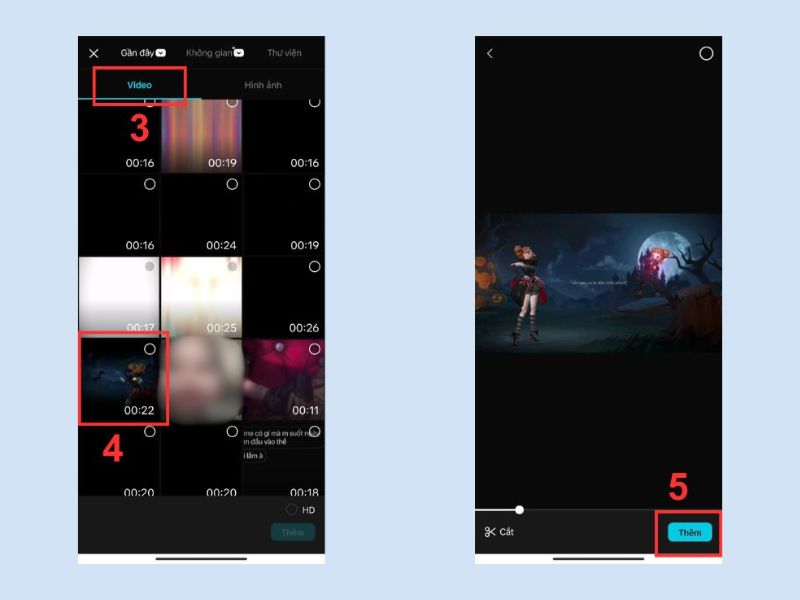
Bước 1: Mở ứng dụng CapCut, nhấn vào Dự án mới và chọn video bạn muốn lấy âm thanh.
-
Bước 2: Chạm trực tiếp vào thanh timeline của video đó ở bên dưới màn hình.
-
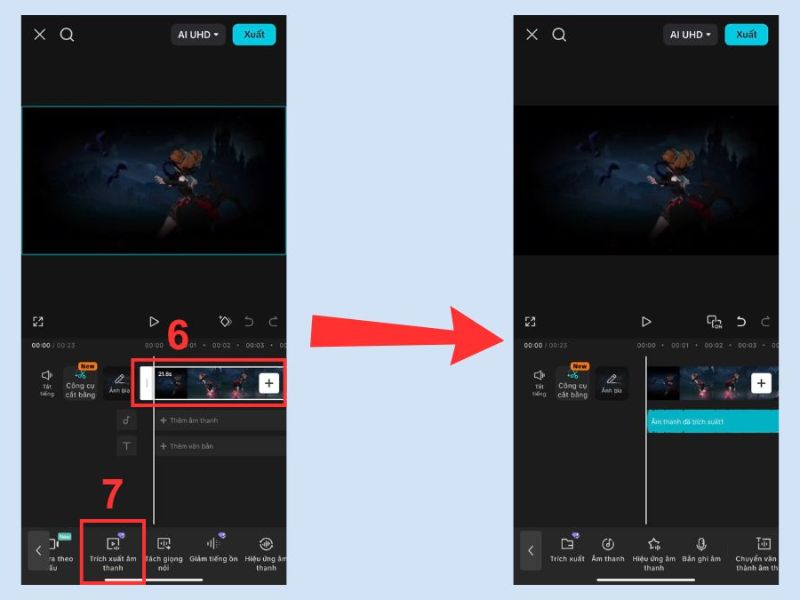
Bước 3: Cuộn thanh công cụ ở phía dưới cùng sang phải, tìm và chọn tính năng Trích xuất âm thanh.
-
Bước 4: Lúc này, một lớp âm thanh màu xanh sẽ xuất hiện ngay bên dưới video. Bạn có thể xóa lớp video phía trên đi và chỉ giữ lại phần nhạc để xuất ra hoặc sử dụng cho dự án tiếp theo.
2.2 Cách tách âm thanh khỏi video trên iPhone không cần tải app
Sử dụng ứng dụng iMovie tích hợp sẵn trên hệ điều hành iOS là phương pháp tách âm thanh ra khỏi video trên iPhone chuyên nghiệp và hoàn toàn miễn phí.
-
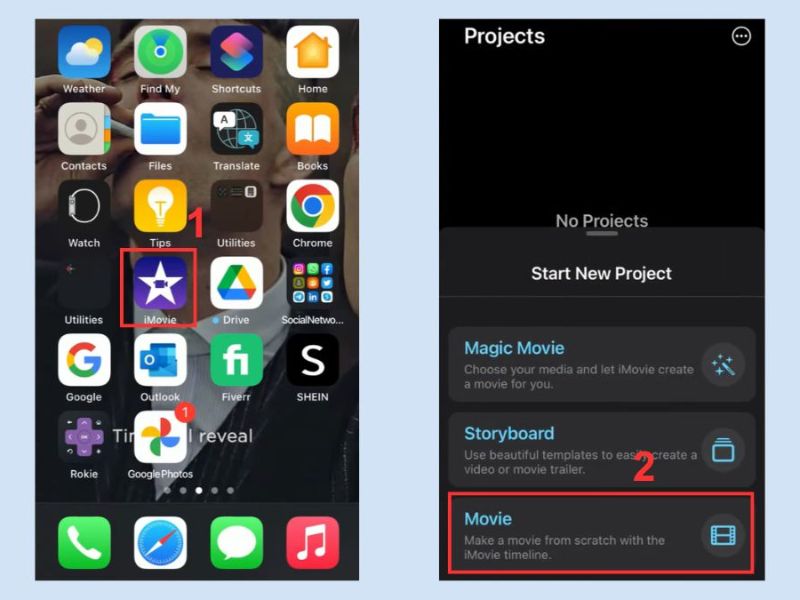
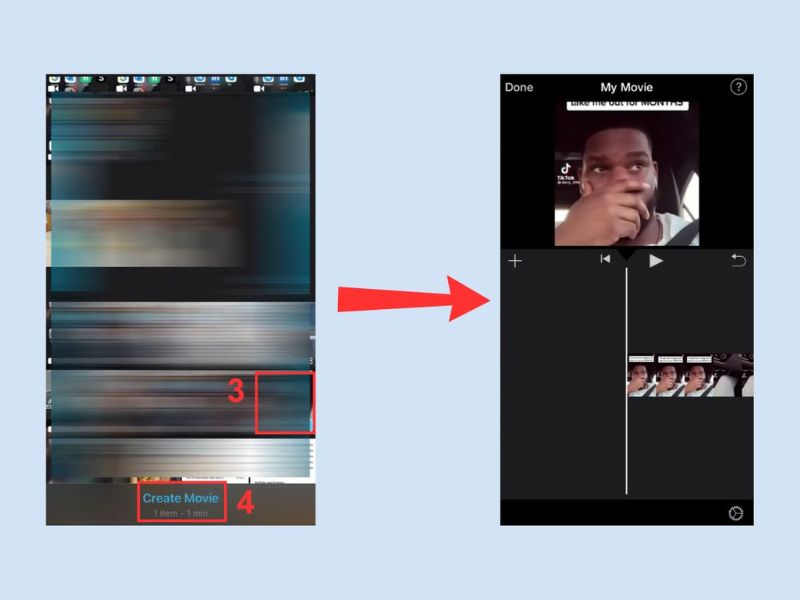
Bước 1: Khởi chạy ứng dụng iMovie trên điện thoại. Tại giao diện chính, bạn nhấn chọn Movie trong phần Start New Project.
-
Bước 2: Tìm và tích chọn video bạn muốn xử lý từ thư viện ảnh, sau đó nhấn vào dòng chữ Tạo phim (Create Movie) để đưa clip vào khu vực chỉnh sửa.
-
Bước 3: Nhấn vào video vừa tải lên, chọn Tách để tách riêng file audio khỏi video đó và ấn lưu.
2.3 Cách tách âm thanh khỏi video trên Android nhanh chóng
Đối với các dòng máy như Samsung, Xiaomi hay Oppo, việc tách âm thanh khỏi video trên Android thường được hỗ trợ tốt bởi các ứng dụng chuyên dụng hoặc trình sửa video mặc định của hãng.
-
Sử dụng ứng dụng chuyên dụng: Bạn có thể tải "Video to MP3 Converter" từ CH Play. Sau khi mở app, chọn mục Video to Audio, chọn clip và nhấn Convert. Ứng dụng này cho phép bạn tùy chỉnh chất lượng Bitrate lên đến 320kbps để âm thanh đạt độ trong trẻo nhất.
-
Trên điện thoại Samsung: Bạn có thể vào Bộ sưu tập > Chọn video > Chỉnh sửa > Nhấn vào biểu tượng âm thanh và chọn tách hoặc trích xuất (tùy phiên bản One UI) để lưu file nhạc riêng biệt vào bộ nhớ máy.
2.4 Sử dụng trang web tách âm thanh khỏi video online miễn phí
Ngoài các ứng dụng cài đặt sẵn, bạn cũng có thể thực hiện cách tách âm thanh ra khỏi video trên điện thoại thông qua các website trực tuyến. Đây là giải pháp tối ưu cho những người chỉ có nhu cầu sử dụng thỉnh thoảng và không muốn tốn bộ nhớ máy cho các ứng dụng edit.
-
Bước 1: Truy cập các trang web uy tín như Clideo.com, Online-convert.com hoặc Audio-extractor.net.
-
Bước 2: Nhấn vào nút Upload hoặc Choose File để tải video lên từ thư viện ảnh của bạn.
-
Bước 3: Chọn định dạng âm thanh mong muốn (MP3 là định dạng được khuyên dùng nhất).
-
Bước 4: Nhấn Convert và đợi vài giây để hệ thống xử lý, sau đó nhấn Download để lưu file nhạc về máy.
3. Những lưu ý để trích xuất âm thanh chất lượng cao
Sau khi đã biết tách âm thanh khỏi video trên điện thoại bằng nhiều cách khác nhau, điều cuối cùng bạn cần quan tâm chính là chất lượng của tệp tin sau khi xuất. Một file âm thanh bị rè, nhỏ hoặc mất tiếng bass sẽ làm giảm trải nghiệm nghe đáng kể.
Để có được một bản thu âm chi tiết và mượt mà, bạn nên tham khảo bảng tiêu chuẩn kỹ thuật dưới đây:
|
Yếu tố |
Khuyến nghị |
Lý do |
|
Định dạng file |
MP3 hoặc M4A |
Tương thích tốt với mọi thiết bị và giữ dung lượng vừa phải. |
|
Tốc độ bit |
Từ 256kbps đến 320kbps |
Đảm bảo độ chi tiết của âm thanh, không bị méo tiếng. |
|
Nguồn video |
Độ phân giải từ 720p trở lên |
Video chất lượng cao thường đi kèm với bản thu âm thanh gốc tốt hơn. |
|
Bản quyền |
Kiểm tra quyền tác giả |
Tránh bị các nền tảng như YouTube, TikTok quét bản quyền khi ghép nhạc vào clip mới. |
Ngoài ra, một lưu ý nhỏ khi bạn tách âm thanh khỏi video trên điện thoại là hãy đảm bảo môi trường xung quanh lúc quay video gốc không quá ồn ào. Nếu video bị dính tạp âm quá nhiều, bạn có thể sử dụng thêm tính năng "Giảm tiếng ồn" trong CapCut sau khi đã trích xuất nhạc để file audio sạch hơn.
Hy vọng với những chia sẻ chi tiết về cách tách âm thanh khỏi video trên điện thoại cho cả iPhone và Android, bạn đã có thể tự mình thực hiện một cách chuyên nghiệp và dễ dàng. Việc làm chủ những thủ thuật này sẽ giúp bạn chủ động hơn trong việc sáng tạo nội dung cũng như tối ưu hóa không gian lưu trữ trên thiết bị. Đừng quên theo dõi các bài viết hữu ích khác tại Clickbuy để không bỏ lỡ bất kỳ mẹo công nghệ thú vị nào nhé!

Bình luận của bạn