










Cách sử dụng NotebookLM tích hợp trong Gemini hiệu quả
Cách sử dụng NotebookLM tích hợp trong Gemini nhanh chóng
Nội dung chính
Sử dụng NotebookLM tích hợp trong Gemini đang là chủ đề được nhiều người quan tâm khi các công cụ AI ngày càng hỗ trợ sâu hơn cho học tập, công việc và sáng tạo nội dung. Việc kết hợp khả năng quản lý tài liệu của NotebookLM với sức mạnh hội thoại của Gemini giúp người dùng xử lý thông tin nhanh hơn, dễ hệ thống hóa dữ liệu và làm việc hiệu quả hơn.
Tuy nhiên, không phải ai cũng hiểu rõ cách dùng tính năng này sao cho đúng và tận dụng được hết lợi ích trong thực tế. Cùng Clickbuy tìm hiểu chi tiết trong bài viết dưới đây.
Vì sao nên sử dụng NotebookLM tích hợp trong Gemini?
Việc Google quyết định đem cuốn sổ tay tri thức NotebookLM lồng ghép thẳng vào giao diện của siêu trợ lý Gemini giúp người dùng:
Quản lý dự án AI gọn gàng hơn
Trước đây, khi xử lý các chuỗi công việc lớn, khách hàng phải tải tài liệu lên NotebookLM để tóm tắt, sau đó copy dữ liệu sạch sang tab Gemini để tiến hành viết bài chuẩn SEO hoặc biên tập phần mềm. Việc tích hợp sâu này giúp thu gọn toàn bộ các dự án, kho lưu trữ và cửa sổ chat về một mối duy nhất, giúp luồng công việc của các tín đồ công nghệ trở nên mạch lạc, logic và tiết kiệm thời gian tối đa.
Khai thác nguồn tài liệu tốt hơn
Bên dưới hạ tầng của Gemini, NotebookLM được thừa hưởng cửa sổ ngữ cảnh khổng lồ và năng lực xử lý đa phương thức (Multimodality) thế hệ mới. Hệ thống không chỉ đọc hiểu văn bản thô dạng PDF đơn thuần mà còn bóc tách được dữ liệu từ các tệp biểu đồ hình ảnh phức tạp, video YouTube và file ghi âm cuộc họp một cách chớp nhoáng, giúp khách hàng khai thác kho tri thức nội bộ một cách toàn diện.
Tận dụng điểm mạnh riêng của từng công cụ
Sự kết hợp này là giải pháp bù trừ hoàn hảo cho những khiếm khuyết kỹ thuật của 2 công cụ. NotebookLM đóng vai trò làm "người gác cổng" khóa chặt dòng dữ liệu đầu vào khép kín (Grounded AI) để triệt tiêu hoàn toàn hiện tượng ảo giác, bịa số liệu. Trong khi đó, Gemini đóng vai trò là “nhà máy sản xuất” sở hữu văn phong linh hoạt, khả năng lập trình (coding) đỉnh cao và hiểu sâu sắc các câu lệnh (prompt) phức tạp để tạo ra các đầu ra chất lượng nhất cho khách hàng.
Cách sử dụng NotebookLM tích hợp trong Gemini
Để vận hành hệ thống luồng công việc tự động hóa này một cách mượt mà ngay tại nhà, người dùng hãy thực hiện theo các bước sau:
-
Bước 1: Khách hàng mở trình duyệt web trên máy tính hoặc ứng dụng di động, truy cập vào giao diện chính thức của Google Gemini và tiến hành đăng nhập tài khoản Google cá nhân.
-
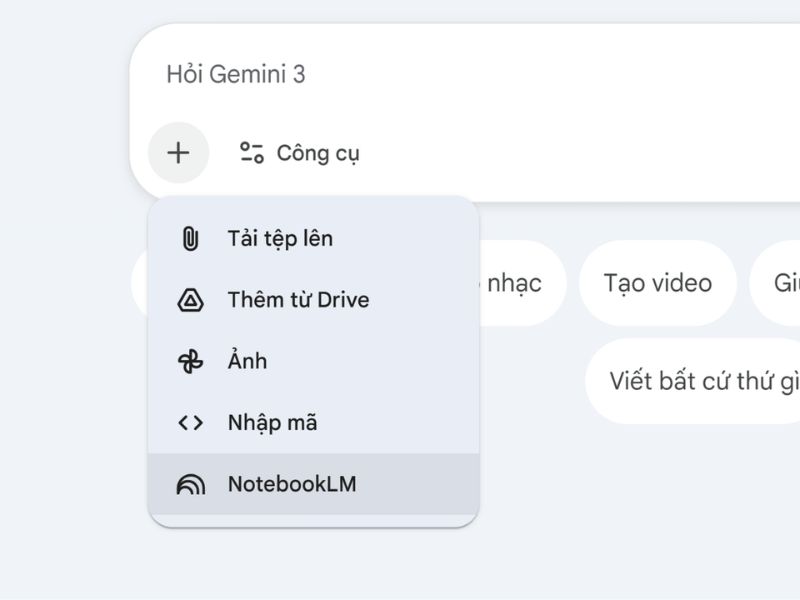
Bước 2: Tại thanh menu điều hướng công cụ hoặc không gian làm việc ứng dụng (Workspace/Extensions), người dùng tìm và nhấp chọn biểu tượng Notebooks (hoặc Sổ tay NotebookLM). Lúc này, một phân vùng sổ tay thông minh khép kín sẽ được khởi tạo ngay bên trong luồng chat của Gemini.
-
Bước 3: Khách hàng tiến hành tải các tài liệu thô cần xử lý lên hệ thống bằng cách nhấp vào biểu tượng dấu cộng để chọn file từ bộ nhớ máy hoặc liên kết trực tiếp với các tệp tin lưu trữ trong Google Drive. Hệ thống sẽ tự động chạy tiến trình ngầm để lập chỉ mục dữ liệu trong vài giây.
-
Bước 4: Người dùng nhập các câu lệnh hành động trực tiếp vào ô chat. Ví dụ: Dựa trên các file tài liệu trong sổ tay Notebooks vừa tải lên, hãy lập một bảng so sánh chi tiết và viết một bài review công nghệ chuyên sâu dài 2000 từ. Gemini sẽ lập tức truy xuất dữ liệu từ NotebookLM và biên tập đầu ra hoàn hảo cho người dùng.
Lưu ý khi sử dụng NotebookLM tích hợp trong Gemini
Mặc dù việc sử dụng hệ thống liên kết này mang lại một đòn bẩy hiệu suất khổng lồ, tuy nhiên để đảm bảo an toàn và tối ưu hóa trải nghiệm, người dùng cần lưu ý:
Kiểm tra tính khả dụng trên tài khoản
Vì đây là một tính năng cao cấp tích hợp sâu vào hệ sinh thái Core AI của Google, việc cập nhật có thể được phân mảnh theo từng khu vực hoặc từng loại tài khoản (Google Workspace cá nhân hoặc doanh nghiệp). Khách hàng cần kiểm tra xem tài khoản của mình đã được mở khóa tính năng này chưa trong phần quản lý Tiện ích mở rộng.
Không đưa dữ liệu nhạy cảm nếu không cần thiết
Người dùng nên tuyệt đối tránh việc tải lên các tệp tin chứa thông tin quá nhạy cảm như mật khẩu hệ thống, khóa bảo mật API, thông tin tài chính nội bộ doanh nghiệp lên các mô hình AI đám mây công cộng. Hãy chủ động làm mờ hoặc xóa bỏ các trường thông tin định danh nhạy cảm này trước khi đưa vào sổ tay.
Luôn kiểm chứng thông tin trước khi xuất bản
Dù Gemini có khả năng sáng tạo ngôn từ rất mượt mà và bám sát dữ liệu của NotebookLM, nhưng ở những bước chuyển đổi câu chữ hoặc dải đều từ khóa chuẩn SEO, AI có thể vô tình dùng sai một vài thuật ngữ chuyên ngành. Khách hàng cần đóng vai trò là một tổng biên tập, kiểm chứng lại các con số so với file tài liệu gốc trước khi xuất bản.
Lỗi thường gặp khi dùng NotebookLM tích hợp trong Gemini
Trong quá trình thao tác phần mềm thực tế, các tín đồ công nghệ có thể va phải một vài sự cố hệ thống ngoài ý muốn. Hãy cùng mổ xẻ nguyên nhân và cách khắc phục từ gốc rễ:
Không thấy mục Notebooks trong Gemini
-
Nguyên nhân: Do tài khoản Google của người dùng chưa được cập nhật phiên bản phần mềm mới nhất hoặc người dùng đang sử dụng ngôn ngữ ứng dụng không được hỗ trợ.
-
Cách khắc phục: Khách hàng hãy thử chuyển đổi ngôn ngữ hiển thị của tài khoản Google/Gemini sang tiếng Anh (English US) và xóa bộ nhớ đệm (Clear Cache) trình duyệt, tính năng Notebooks sẽ ngay lập tức xuất hiện trong menu công cụ.
Nguồn chưa đồng bộ giữa Gemini và NotebookLM
-
Nguyên nhân: Lỗi này xảy ra khi người dùng thay đổi dữ liệu, thêm bớt file trong thư mục Google Drive trung gian nhưng ic nguồn thuật toán của Gemini chưa kịp làm mới (refresh) để cập nhật.
-
Cách khắc phục: Khách hàng chỉ cần nhấn vào biểu tượng vòng mũi tên xoay tròn (Sync/Refresh) ngay tại mục quản lý nguồn của Notebooks để hệ thống tiến hành đồng bộ lại luồng dữ liệu sạch.
Gemini trả lời chưa bám sát tài liệu
-
Nguyên nhân: Khi người dùng đưa ra một câu lệnh quá chung chung, Gemini theo bản năng sẽ tự động tìm kiếm thêm dữ liệu mở rộng ngoài internet, dẫn đến việc câu trả lời bị loãng và không bám sát file nguồn.
-
Cách khắc phục: Để ép AI chỉ được trả lời trong phạm vi tài liệu, người dùng cần thêm các cụm từ khóa mang tính chất khóa đóng vào prompt như: Chỉ sử dụng thông tin từ mục Notebooks vừa tải lên, Không tự ý suy đoán dữ liệu bên ngoài.
Tóm lại, sử dụng NotebookLM tích hợp trong Gemini là cách giúp người dùng làm việc với tài liệu, ghi chú và nội dung AI một cách mạch lạc hơn. Khi biết cách kết hợp đúng, người dùng có thể dùng NotebookLM để quản lý nguồn, tóm tắt tài liệu và dùng Gemini để hỏi đáp, lên ý tưởng, lập kế hoạch hoặc triển khai nội dung nhanh hơn.
Tính năng này đặc biệt hữu ích cho học tập, nghiên cứu, SEO content và công việc văn phòng. Đừng quên theo dõi Clickbuy để cập nhật thêm nhiều thủ thuật AI, mẹo công nghệ và hướng dẫn sử dụng công cụ mới nhất.







Bình luận của bạn