










Cách quay màn hình Redmi Note 15 đơn giản, ai cũng làm được
Cách quay màn hình Redmi Note 15 đơn giản, nhanh nhất
Nội dung chính
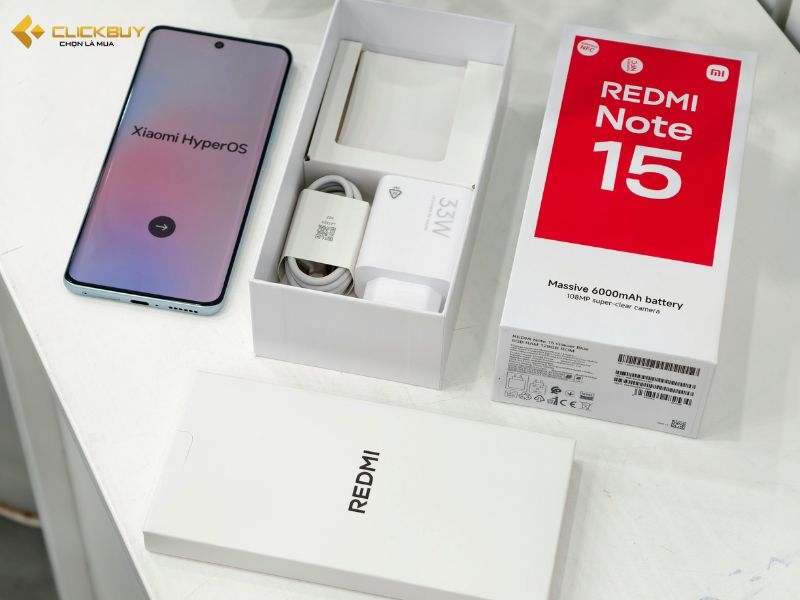
Quay màn hình Redmi Note 15 là tính năng cực kỳ hữu ích, giúp bạn dễ dàng ghi lại quá trình chơi game, tạo video hướng dẫn, lưu nội dung học tập hoặc chia sẻ các thao tác trên điện thoại một cách trực quan. Tin vui là Redmi Note 15 đã được Xiaomi tích hợp sẵn công cụ quay màn hình, thao tác đơn giản và không cần cài thêm ứng dụng. Cùng Clikcbuy tìm hiểu trong bài viết dưới đây để nắm rõ cách bật, cài đặt và xử lý các lỗi thường gặp khi quay màn hình trên Redmi Note 15 nhé.
1. Cách quay màn hình Redmi Note 15 nhanh nhất
Trước khi tìm đến các ứng dụng bên thứ ba, bạn nên ưu tiên sử dụng tính năng quay màn hình có sẵn trên Redmi Note 15. Cách này vừa tiện lợi, vừa đảm bảo ổn định và không chiếm thêm bộ nhớ máy.
1.1 Cài đặt quay màn hình Redmi Note 15
Để quay màn hình đúng nhu cầu, bạn nên kiểm tra và tùy chỉnh phần cài đặt ghi màn hình Redmi Note 15 trước khi sử dụng.
-
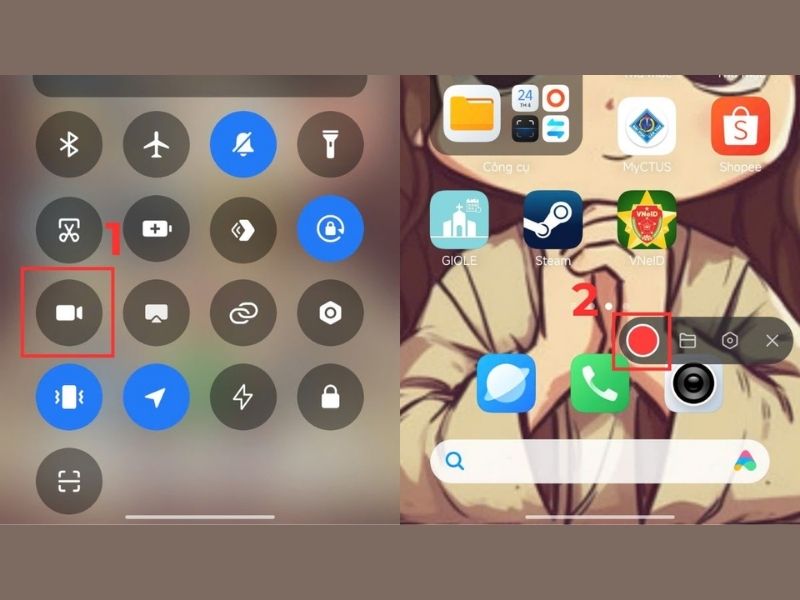
Bước 1: Mở Trung tâm điều khiển (vuốt từ góc trên màn hình xuống).
-
Bước 2: Nhấn giữ vào nút quay màn hình màu đỏ Redmi Note 15.
-
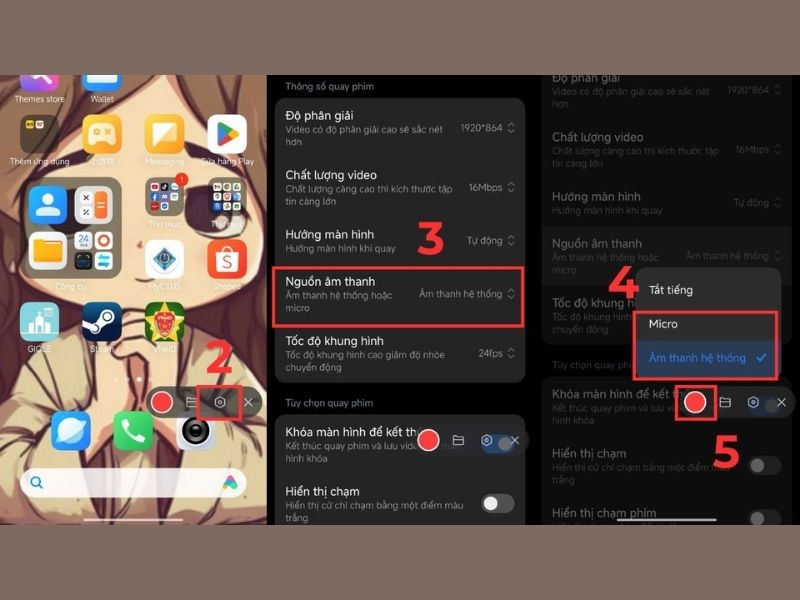
Bước 3: Giao diện cài đặt Screen Recorder sẽ hiện ra.
Tại đây, bạn có thể tùy chỉnh:
-
Nguồn âm thanh: hệ thống / mic / tắt âm
-
Độ phân giải video: Full HD hoặc HD
-
FPS: 30 hoặc 60fps
-
Bitrate: giúp video nét hơn hoặc nhẹ hơn
Việc cài đặt đúng ngay từ đầu sẽ giúp video quay màn hình mượt, rõ và không bị giật lag khi sử dụng lâu.
1.2 Các bước quay màn hình Redmi Note 15 chi tiết
Sau khi hoàn tất cài đặt, người dùng có thể tiến hành quay màn hình trên điện thoại Xiaomi chỉ trong vài giây.
-
Bước 1: Vuốt xuống mở Trung tâm điều khiển.
-
Bước 2: Nhấn vào nút quay màn hình trên Redmi Note 15.
-
Bước 3: Máy sẽ đếm ngược 3 giây và bắt đầu ghi hình.
-
Bước 4: Khi muốn dừng, chạm vào biểu tượng Dừng trên thanh trạng thái.
Video sau khi quay sẽ tự động được lưu trong Thư viện > Album > Screen Recorder.
2. Hướng dẫn quay màn hình Redmi Note 15 bằng ứng dụng thứ 3
Trong một số trường hợp, công cụ mặc định chưa đáp ứng đủ nhu cầu nâng cao như gắn logo, chỉnh bitrate sâu hoặc quay livestream, bạn có thể sử dụng ứng dụng bên thứ ba.
2.1 Cách ghi màn hình Redmi Note 15 bằng X Recorder
X Recorder là ứng dụng quay màn hình được nhiều người dùng Xiaomi lựa chọn nhờ giao diện đơn giản và tính năng đầy đủ.
Cách sử dụng X Recorder:
-
Bước 1: Tải X Recorder từ CH Play.
-
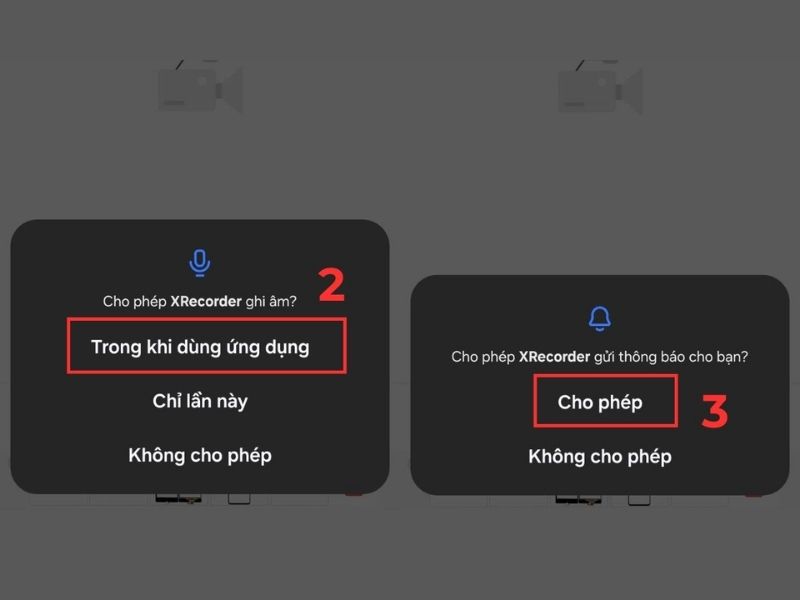
Bước 2: Mở ứng dụng X Recorder và cấp quyền truy cập cần thiết.
-
Bước 3: Nhấn nút Start Recording để bắt đầu quay.
-
Bước 4: Dừng quay bằng thanh nổi trên màn hình.

Ưu điểm của X Recorder:
-
Quay màn hình không bị giới hạn về thời gian
-
Hỗ trợ quay có âm thanh hệ thống
-
Điều chỉnh FPS, độ phân giải linh hoạt
2.2 Hướng dẫn quay màn hình trên điện thoại bằng Screen Recorder
Bên cạnh công cụ có sẵn của hệ thống, nhiều người dùng lựa chọn ứng dụng Screen Recorder để ghi màn hình Redmi Note 15 khi cần thêm tính năng nâng cao như tùy chỉnh khung hình, ghi âm mic rõ hơn hoặc quay video hướng dẫn chuyên nghiệp.
-
Bước 1: Truy cập CH Play, tìm kiếm từ khóa Screen Recorder và tải ứng dụng về máy.
-
Bước 2: Mở ứng dụng lần đầu và cấp đầy đủ quyền cần thiết như hiển thị trên ứng dụng khác, truy cập bộ nhớ, ghi âm.
-
Bước 3: Trong giao diện chính, vào phần Settings để cài đặt: Độ phân giải video (HD / Full HD), tốc độ khung hình (30fps hoặc 60fps), nguồn âm thanh (mic, hệ thống hoặc cả hai)
-
Bước 4: Sau khi hoàn tất cài đặt, nhấn Start Recording để bắt đầu quay lại màn hình Redmi Note 15.
-
Bước 5: Khi quay xong, chạm vào biểu tượng dừng trên thanh nổi hoặc thanh trạng thái để kết thúc.
-
Bước 6: Video sẽ được tự động lưu trong Thư viện hoặc thư mục Screen Recorder trên máy.
Với ứng dụng Screen Recorder, bạn có thể dễ dàng quay màn hình có âm thanh, quay video học tập, hướng dẫn thao tác hoặc chia sẻ nội dung trên mạng xã hội mà không gặp nhiều giới hạn.
3. Một số lỗi thường gặp khi ghi màn hình Redmi Note 15
Trong quá trình sử dụng, nhiều người dùng gặp lỗi khiến việc quay màn hình không như mong muốn.
|
Lỗi thường gặp |
Cách khắc phục |
|
Không thấy nút quay màn hình Redmi Note 15 |
Vào chỉnh sửa Trung tâm điều khiển, thêm lại nút |
|
Quay màn hình không có tiếng |
Kiểm tra cài đặt quay màn hình, bật mic hoặc âm hệ thống |
|
Video quay bị lag, giật |
Giảm FPS xuống 30, đóng app nền |
|
Không lưu được video |
Cấp quyền bộ nhớ cho Screen Recorder |
|
Quay bị dừng đột ngột |
Sạc pin, để máy nghỉ trước khi quay tiếp |
Nhìn chung, quay màn hình Redmi Note 15 là một tính năng dễ dùng, phù hợp với hầu hết người dùng từ cơ bản đến nâng cao. Chỉ cần nắm rõ cách bật quay màn hình, tùy chỉnh cài đặt phù hợp và biết cách xử lý lỗi, bạn hoàn toàn có thể tạo ra những video chất lượng cao ngay trên điện thoại.
Nếu bạn đang tìm mua Redmi Note 15 chính hãng, pin trâu, màn hình đẹp và nhiều tính năng tiện ích, đừng quên ghé Clickbuy để tham khảo giá tốt cùng nhiều ưu đãi hấp dẫn nhé!








Bình luận của bạn