










Nhấc điện thoại sáng màn hình là gì? Cách bật nhanh
Bật nhấc điện thoại sáng màn hình cực nhanh, đơn giản

Nội dung chính
Nhấc điện thoại sáng màn hình là tính năng tiện lợi giúp màn hình tự bật khi người dùng cầm điện thoại lên, không cần nhấn nút nguồn. Tính năng này rất hữu ích khi muốn xem nhanh giờ, thông báo, phần trăm pin hoặc mở khóa khuôn mặt nhanh hơn. Cùng Clickbuy tìm hiểu trong bài viết dưới đây để biết cách bật nhấc điện thoại sáng màn hình trên Android và Samsung nhanh, dễ thực hiện nhất.
1. Tính năng nhấc điện thoại sáng màn hình hoạt động thế nào?
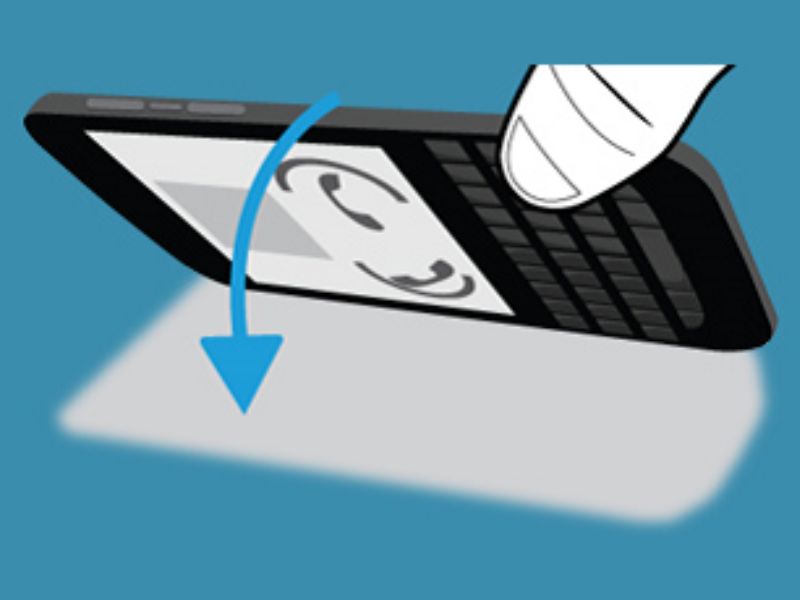
Tính năng nhấc điện thoại làm sáng màn hình hoạt động dựa trên cảm biến chuyển động bên trong điện thoại, thường là cảm biến gia tốc hoặc con quay hồi chuyển. Khi thiết bị nhận biết thao tác cầm máy lên từ mặt bàn, túi xách hoặc vị trí đang đặt yên, màn hình sẽ tự động sáng để người dùng xem nhanh thông tin.
Tùy từng hãng điện thoại, tên gọi của tính năng này có thể khác nhau. Trên Samsung thường là Nhấc lên để đánh thức, còn trên một số máy Android khác có thể được gọi là Lift to wake, Raise to wake, Nhấc để bật màn hình hoặc Đánh thức màn hình khi nhấc máy.
-
Không cần bấm nút nguồn: Người dùng chỉ cần cầm điện thoại lên, màn hình sẽ sáng để hiển thị giờ, ngày, pin và thông báo.
-
Hỗ trợ mở khóa khuôn mặt nhanh hơn: Khi màn hình tự sáng, camera trước hoặc cảm biến nhận diện có thể hoạt động nhanh hơn, giúp thao tác mở khóa liền mạch hơn.
-
Tiện khi đang bận tay: Nếu chỉ muốn xem nhanh thông báo, tính năng này giúp tiết kiệm thao tác, đặc biệt khi đang làm việc, nấu ăn, di chuyển hoặc tập luyện.
-
Có thể hao pin nhẹ: Vì màn hình sẽ tự bật khi phát hiện chuyển động, pin có thể tiêu hao thêm một chút. Tuy nhiên, mức hao pin thường không đáng kể nếu điện thoại tối ưu tốt.
-
Có thể tự sáng ngoài ý muốn: Khi để trong túi, balo hoặc trên xe đang di chuyển, máy có thể nhận nhầm chuyển động và sáng màn hình nhiều lần.
-
Không phải máy nào cũng hỗ trợ: Một số mẫu Android đời cũ hoặc giá rẻ có thể không có tính năng này, hoặc tính năng bị đặt ở vị trí khác trong phần cài đặt.
Nhìn chung, nhấc điện thoại sáng màn hình là tính năng nhỏ nhưng rất hữu ích trong quá trình sử dụng hằng ngày. Nếu biết cách thiết lập hợp lý, người dùng có thể thao tác nhanh hơn mà vẫn không ảnh hưởng quá nhiều đến thời lượng pin.
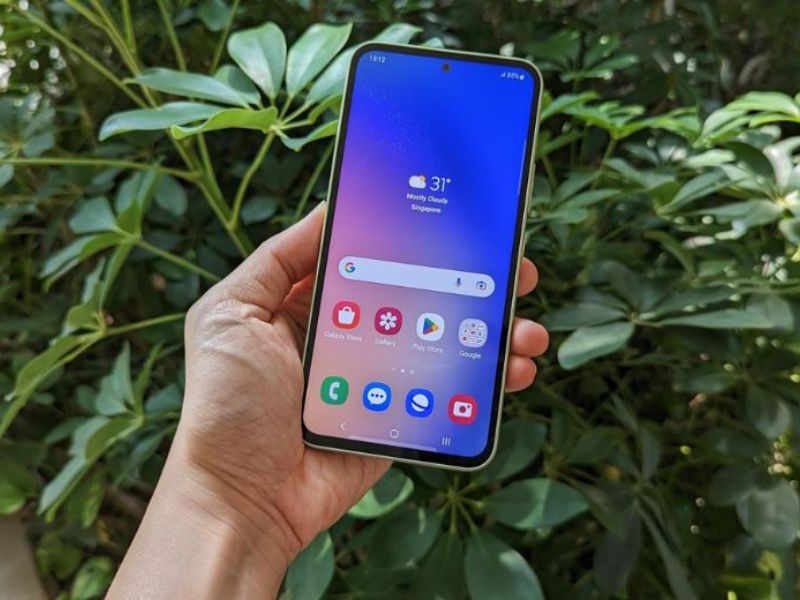
2. Cách bật nhấc điện thoại sáng màn hình trên Android
Trên Android, vị trí bật tính năng có thể khác nhau tùy thương hiệu như Samsung, Xiaomi, OPPO, realme, vivo, HONOR hoặc Huawei. Dù tên gọi không giống nhau hoàn toàn, cách bật thường nằm trong phần Màn hình, Màn hình khóa, Cử chỉ hoặc Tính năng nâng cao.
2.1 Cách bật nhấc điện thoại sáng màn hình trên Android trong Cài đặt
Để bật nhấc điện thoại sáng màn hình trên Android, người dùng có thể tìm trong phần cài đặt hệ thống. Nếu không thấy đúng tên tính năng, hãy dùng thanh tìm kiếm trong Cài đặt với các từ như “nhấc”, “đánh thức”, “wake” hoặc “cử chỉ”.
-
Bước 1: Mở ứng dụng Cài đặt trên điện thoại Android, sau đó tìm đến mục Màn hình, Màn hình khóa, Cử chỉ, Tính năng nâng cao hoặc Tiện ích thông minh tùy từng dòng máy.
-
Bước 2: Tìm tùy chọn có tên Nhấc để đánh thức, Nhấc lên để bật màn hình, Lift to wake, Raise to wake hoặc tên gọi tương tự.
-
Bước 3: Gạt bật tính năng, sau đó khóa màn hình, đặt điện thoại xuống bàn và thử nhấc máy lên để kiểm tra màn hình có tự sáng hay không.
Với một số dòng Xiaomi, Redmi hoặc POCO, tính năng này có thể nằm trong mục Màn hình luôn bật & Màn hình khóa. Trên OPPO và realme, người dùng có thể tìm trong Màn hình chính & Màn hình khóa hoặc Cử chỉ & chuyển động. Trên vivo, tính năng thường nằm trong phần Phím tắt & trợ năng hoặc Chuyển động thông minh.
2.2 Cách bật nhấc điện thoại sáng màn hình trên Samsung
Trên Samsung, tính năng nhấc máy sáng màn hình thường có tên Nhấc lên để đánh thức. Đây là một trong những cử chỉ tiện ích nằm trong nhóm Chuyển động và thao tác của One UI, giúp màn hình tự sáng khi cầm máy lên.
-
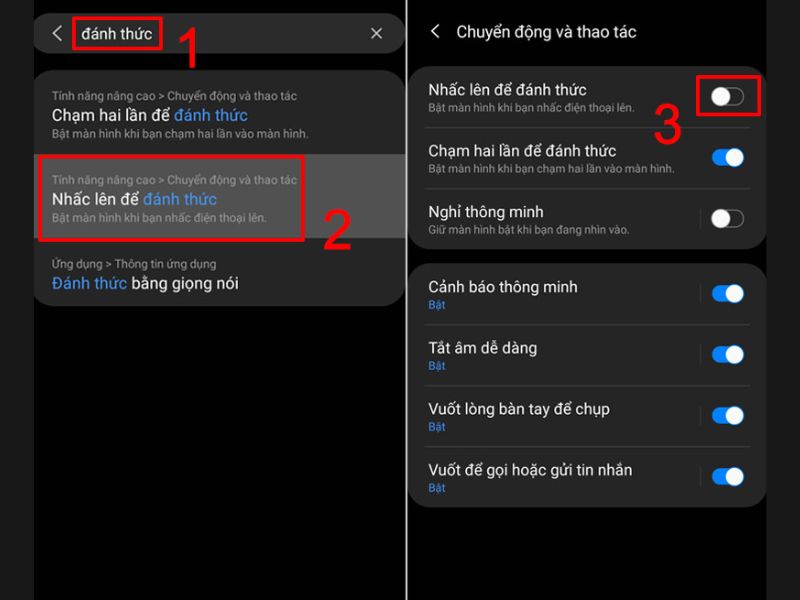
Bước 1: Mở Cài đặt trên điện thoại Samsung, sau đó kéo xuống và chọn Tính năng nâng cao.
-
Bước 2: Chọn mục Chuyển động và thao tác. Tại đây, người dùng sẽ thấy các tùy chọn liên quan đến cử chỉ thông minh trên Samsung.
-
Bước 3: Gạt bật Nhấc lên để đánh thức. Sau đó khóa màn hình, đặt máy xuống rồi nhấc lên để kiểm tra màn hình có tự sáng không.
Nếu muốn mở khóa nhanh hơn, người dùng có thể kết hợp tính năng này với Nhận diện khuôn mặt. Khi nhấc máy lên, màn hình sáng và camera trước có thể nhận diện khuôn mặt để mở khóa nhanh mà không cần bấm nút nguồn.
2.3 Cách tắt nhấc điện thoại sáng màn hình trên Android
Trong một số trường hợp, tính năng nhấc điện thoại sáng màn hình có thể gây phiền nếu máy tự sáng quá nhiều khi để trong túi, balo hoặc khi di chuyển. Khi đó, người dùng có thể tắt tính năng này để tiết kiệm pin và hạn chế sáng màn hình ngoài ý muốn.
-
Bước 1: Mở Cài đặt trên điện thoại Android, tìm lại mục chứa tính năng Nhấc để đánh thức, Lift to wake hoặc Nhấc lên để bật màn hình.
-
Bước 2: Gạt tắt tính năng này. Với Samsung, đường dẫn thường là Cài đặt > Tính năng nâng cao > Chuyển động và thao tác > Nhấc lên để đánh thức.
-
Bước 3: Khóa màn hình và thử nhấc điện thoại lên để kiểm tra. Nếu màn hình không còn tự sáng khi cầm máy lên, thao tác tắt đã thành công.
Người dùng nên tắt tính năng này nếu điện thoại hay sáng màn hình trong túi quần, pin đã yếu, máy thường xuyên di chuyển hoặc không dùng mở khóa khuôn mặt. Khi cần, vẫn có thể bật lại bất cứ lúc nào trong phần Cài đặt.
3. Vì sao nhấc điện thoại không sáng màn hình?
Nhấc điện thoại không sáng màn hình thường do tính năng chưa được bật, máy không hỗ trợ hoặc cảm biến chuyển động hoạt động không ổn định.
-
Trên một số dòng Android, tên tính năng có thể khác nhau nên người dùng dễ tìm sai vị trí trong Cài đặt.
-
Ngoài ra, chế độ tiết kiệm pin, phần mềm bị lỗi, máy quá lag hoặc phiên bản hệ điều hành cũ cũng có thể khiến thao tác nhấc máy không phản hồi.
-
Với Samsung, hãy kiểm tra lại mục Tính năng nâng cao > Chuyển động và thao tác > Nhấc lên để đánh thức. Nếu đã bật nhưng vẫn không hoạt động, hãy thử khởi động lại máy, cập nhật phần mềm, tắt chế độ tiết kiệm pin và kiểm tra cảm biến. Trường hợp nhiều cử chỉ khác cũng lỗi, máy có thể cần được kiểm tra phần cứng.
4. Bảng lỗi thường gặp khi bật nhấc điện thoại sáng màn hình
Trong quá trình sử dụng, tính năng cầm điện thoại sáng màn hình có thể gặp một số lỗi như không sáng, sáng chậm, tự sáng liên tục hoặc hao pin hơn bình thường. Bảng dưới đây giúp nhận diện nhanh nguyên nhân và cách xử lý phù hợp.
|
Tình trạng |
Cách xử lý |
|
Nhấc máy nhưng màn hình không sáng |
Vào Cài đặt và bật Nhấc để đánh thức/Lift to wake |
|
Samsung không sáng màn khi nhấc lên |
Bật trong Tính năng nâng cao > Chuyển động và thao tác |
|
Android không có mục nhấc để đánh thức |
Tìm “wake”, “đánh thức”, “cử chỉ” trong Cài đặt |
|
Màn hình tự sáng liên tục |
Tắt tính năng hoặc rút ngắn thời gian tắt màn hình |
|
Tính năng lúc được lúc không |
Khởi động lại máy, cập nhật phần mềm |
|
Hao pin hơn sau khi bật |
Tắt khi không cần, bật độ sáng tự động |
|
Không kết hợp được mở khóa khuôn mặt |
Thiết lập Face Unlock/Nhận diện khuôn mặt |
|
Sau cập nhật không thấy tính năng |
Dùng ô tìm kiếm trong Cài đặt để tìm lại |
|
Nhấc máy sáng nhưng tắt quá nhanh |
Tăng thời gian tự động tắt màn hình nếu cần |
|
Máy sáng màn trong túi quần |
Tắt tính năng hoặc bật chống chạm nhầm nếu máy hỗ trợ |
Nhấc điện thoại sáng màn hình là tính năng tiện lợi giúp xem nhanh thông báo, giờ, pin và mở khóa khuôn mặt nhanh hơn. Người dùng có thể bật nhấc điện thoại để sáng màn hình trên Android trong phần Cài đặt, còn với Samsung thường vào Tính năng nâng cao > Chuyển động và thao tác > Nhấc lên để đánh thức. Nếu cần một chiếc điện thoại Android/Samsung có cảm biến tốt, màn hình đẹp, pin bền và thao tác thông minh mượt mà, hãy tham khảo các mẫu điện thoại chính hãng tại Clickbuy để chọn sản phẩm phù hợp.


Bình luận của bạn