









Cách khắc phục Messenger không gọi được trên iPhone hiệu quả
Cách khắc phục Messenger không gọi được trên iPhone siêu dễ
Nội dung chính
Messenger không gọi được trên iPhone là lỗi khá phổ biến, gây gián đoạn liên lạc, đặc biệt khi người dùng cần gọi thoại hoặc video gấp. Tình trạng này có thể xuất phát từ nhiều nguyên nhân khác nhau như cài đặt quyền, kết nối mạng hay xung đột phần mềm iOS. Cùng Clickbuy tìm hiểu trong bài viết dưới đây để nắm rõ nguyên nhân và cách khắc phục Messenger không gọi được nhanh chóng, dễ áp dụng ngay tại nhà.
1. Nguyên nhân khiến Messenger không gọi được trên iPhone
Trước khi đi sâu vào cách xử lý, việc xác định đúng nguyên nhân sẽ giúp tiết kiệm thời gian và tránh thao tác không cần thiết. Clickbuy đã tổng hợp những nguyên nhân phổ biến nhất khiến Messenger gọi được trên điện thoại iPhone:
|
Nguyên nhân |
Biểu hiện thường gặp |
|
Chưa cấp quyền micro, camera |
Không gọi thoại/video được |
|
Kết nối mạng yếu hoặc chập chờn trên cả máy người gọi và người nhận cuộc gọi |
Gọi không đổ chuông, tự ngắt |
|
iPhone đang bật chế độ không làm phiền/ Focus |
Messenger không hiển thị thông báo hoặc nhận được cuộc gọi trên thiết bị |
|
Lỗi tài khoản Messenger |
Gọi đi không phản hồi |
|
Ứng dụng Messenger bị lỗi |
Gọi bị treo, không hiển thị |
Có thể thấy, phần lớn nguyên nhân đều đến từ các thiết lập cơ bản mà người dùng thường bỏ qua. Vì vậy, chỉ cần kiểm tra và điều chỉnh đúng cách là có thể xử lý dứt điểm lỗi Messenger không gọi được.
2. Cách khắc phục Messenger không gọi được trên iPhone nhanh chóng
Sau khi đã xác định được nguyên nhân, bạn có thể áp dụng lần lượt các cách khắc phục Messenger không gọi được trên iPhone dưới đây. Các phương pháp này được sắp xếp từ đơn giản đến nâng cao, phù hợp cho cả người dùng phổ thông.
2.1 Kiểm tra và cấp lại quyền Messenger trên iPhone
Nếu Messenger không được cấp quyền truy cập micro hoặc camera, ứng dụng sẽ không thể thực hiện cuộc gọi. Việc kiểm tra quyền ứng dụng giúp đảm bảo Messenger có đầy đủ điều kiện hoạt động bình thường trên iPhone.
-
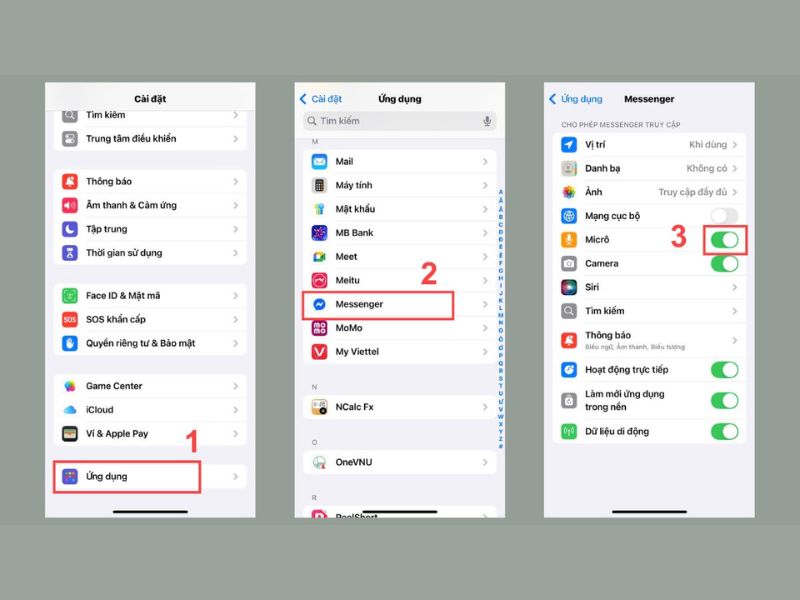
Bước 1: Truy cập vào Cài đặt trên iPhone, kéo xuống và chọn Messenger. Sau đó đảm bảo quyền Microphone đã được bật để ứng dụng có thể thu và truyền âm thanh khi gọi.
-
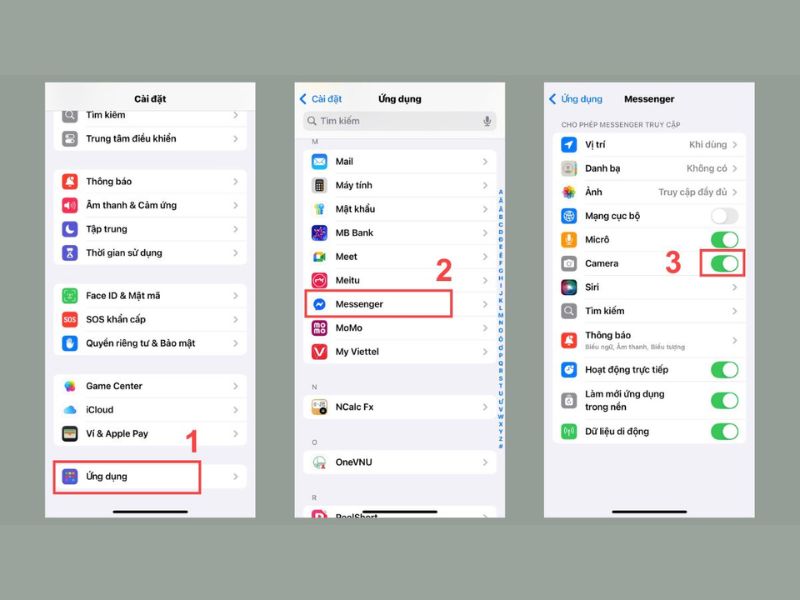
Bước 2: Tiếp tục kiểm tra quyền Camera, bởi nếu bị tắt, Messenger sẽ không thể thực hiện cuộc gọi video hoặc thậm chí gây lỗi khi khởi tạo cuộc gọi.
-
Bước 3: Kiểm tra mục Thông báo, đảm bảo Messenger được phép hiển thị thông báo đầy đủ. Qua đó tránh tình trạng Messenger không nhận được cuộc gọi trên iPhone do bị chặn hiển thị.
2.2 Kiểm tra kết nối mạng đang sử dụng
Kết nối internet không ổn định là yếu tố trực tiếp gây ra lỗi không gọi được Messenger trên iPhone, đặc biệt khi gọi video hoặc gọi trong môi trường mạng yếu.
-
Bước 1: Thử chuyển đổi giữa WiFi và dữ liệu di động (4G/5G) để kiểm tra xem lỗi có đến từ mạng đang sử dụng hay không.
-
Bước 2: Tắt WiFi hoặc dữ liệu di động trong vài giây rồi bật lại nhằm làm mới kết nối, giúp Messenger kết nối lại máy chủ ổn định hơn.
-
Bước 3: Kiểm tra tốc độ mạng bằng cách mở các ứng dụng khác như Safari hoặc YouTube, nếu tải chậm hoặc gián đoạn thì rất có thể đây là nguyên nhân khiến Messenger không gọi được.
2.3 Cập nhật Messenger và iOS lên phiên bản mới nhất
Phiên bản Messenger hoặc iOS quá cũ có thể gây xung đột phần mềm, dẫn đến lỗi Messenger không gọi được trên iPhone dù thiết bị vẫn hoạt động bình thường.
-
Bước 1: Mở App Store, tìm Messenger và cập nhật lên phiên bản mới nhất để đảm bảo ứng dụng đã được vá các lỗi liên quan đến cuộc gọi.
-
Bước 2: Truy cập Cài đặt > Cài đặt chung > Cập nhật phần mềm, kiểm tra và nâng cấp iOS nếu có bản cập nhật mới.
-
Bước 3: Sau khi cập nhật xong, nên khởi động lại iPhone để hệ thống hoạt động ổn định và tránh lỗi phát sinh.
2.4 Tắt Chế độ Không làm phiền/ Focus trên iPhone
Chế độ Focus hoặc Không làm phiền có thể vô tình chặn cuộc gọi và thông báo từ Messenger, khiến người dùng không nhận được cuộc gọi đến.
-
Bước 1: Vuốt từ trên xuống để mở Trung tâm điều khiển, kiểm tra xem iPhone có đang bật Không làm phiền / Focus hay không và tắt chế độ này nếu đang kích hoạt.
-
Bước 2: Truy cập Cài đặt > Focus, kiểm tra từng chế độ và đảm bảo Messenger không nằm trong danh sách ứng dụng bị hạn chế.
-
Bước 3: Sau khi điều chỉnh, hãy nhờ người khác gọi thử để xác nhận Messenger đã nhận cuộc gọi bình thường.
2.5 Đăng xuất và đăng nhập lại Messenger
Trong một số trường hợp, lỗi không gọi được Messenger trên iPhone xuất phát từ việc tài khoản bị lỗi đồng bộ hoặc phiên đăng nhập gặp sự cố.
-
Bước 1: Truy cập Messenger > Cài đặt tài khoản, tiến hành đăng xuất khỏi tài khoản đang sử dụng.
-
Bước 2: Đóng hoàn toàn ứng dụng Messenger khỏi nền hệ thống để tránh dữ liệu cũ còn tồn đọng.
-
Bước 3: Đăng nhập lại Messenger và kiểm tra lại chức năng gọi thoại, gọi video.
2.6 Gỡ và cài lại Messenger
Nếu đã thử tất cả các cách trên nhưng Messenger vẫn không gọi được trên iPhone, người dùng nên gỡ và cài đặt lại ứng dụng để xử lý triệt để lỗi.
-
Bước 1: Nhấn giữ biểu tượng Messenger trên màn hình chính, chọn Xóa ứng dụng để loại bỏ toàn bộ dữ liệu cũ và file lỗi.
-
Bước 2: Truy cập App Store, tải lại Messenger và đăng nhập tài khoản như bình thường.
-
Bước 3: Kiểm tra lại quyền truy cập, kết nối mạng và thực hiện cuộc gọi thử nghiệm.
3. Lưu ý để tránh lỗi Messenger không gọi được trên iPhone
Để hạn chế tình trạng Messenger không gọi được trên iPhone tái diễn trong quá trình sử dụng, người dùng nên chú ý đến các thiết lập và thói quen sử dụng dưới đây.
|
Lưu ý quan trọng |
Giải thích chi tiết |
|
Luôn bật đầy đủ thông báo cho Messenger |
Việc tắt thông báo có thể khiến iPhone không hiển thị cuộc gọi đến. Dẫn đến tình trạng Messenger không nhận được cuộc gọi trên iPhone dù phía bên kia vẫn gọi bình thường. |
|
Không tắt quyền micro và camera của Messenger |
Nếu micro hoặc camera bị vô hiệu hóa, Messenger sẽ không thể thực hiện cuộc gọi thoại hoặc video, gây ra lỗi không gọi được Messenger trên iPhone. |
|
Hạn chế sử dụng VPN không ổn định |
Một số VPN miễn phí hoặc kém chất lượng có thể làm gián đoạn kết nối đến máy chủ Messenger. Gây ảnh hưởng trực tiếp đến khả năng gọi. |
|
Thường xuyên cập nhật Messenger và iOS |
Các bản cập nhật mới giúp vá lỗi, cải thiện tính ổn định và giảm nguy cơ phát sinh lỗi Messenger không gọi được trên iPhone. |
|
Kiểm tra chế độ Focus trước khi chờ cuộc gọi quan trọng |
Focus hoặc Không làm phiền có thể chặn thông báo cuộc gọi Messenger, đặc biệt khi người dùng đang làm việc hoặc ngủ. |
Lỗi Messenger không gọi được trên iPhone tuy gây khó chịu nhưng phần lớn đều có thể tự khắc phục tại nhà nếu xác định đúng nguyên nhân. Hy vọng với những hướng dẫn chi tiết trong bài viết, bạn đã nắm rõ cách xử lý phù hợp cho từng trường hợp. Nếu iPhone của bạn vẫn gặp lỗi sau khi thử mọi cách, hãy mang máy đến Clickbuy để được kiểm tra, tư vấn và hỗ trợ kỹ thuật chuyên sâu, giúp thiết bị hoạt động ổn định hơn trong quá trình sử dụng lâu dài.

Bình luận của bạn