









Chỉnh báo sạc chậm trên MacBook Neo: Cách xử lý nhanh
Cách chỉnh báo sạc chậm trên MacBook Neo dễ thực hiện
Nội dung chính
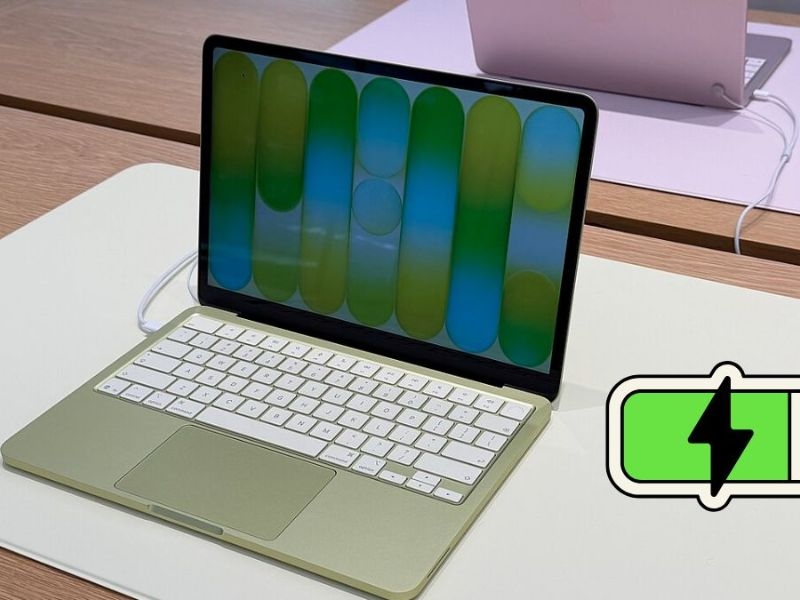
Chỉnh báo sạc chậm trên MacBook Neo là nhu cầu thường gặp khi máy xuất hiện cảnh báo đang nhận nguồn điện thấp hoặc tốc độ tăng phần trăm pin chậm hơn bình thường. Tình trạng này chưa chắc đồng nghĩa MacBook bị hỏng pin, bởi nguyên nhân có thể đơn giản đến từ củ sạc công suất thấp, cáp USB-C không phù hợp, nguồn điện thiếu ổn định hoặc máy đang tiêu thụ quá nhiều năng lượng trong lúc sạc. Cùng Clickbuy tìm hiểu cách kiểm tra và chỉnh báo sạc chậm trên MacBook Neo hiệu quả trong bài viết dưới đây.
1. Báo sạc chậm trên MacBook Neo có nghĩa là gì?
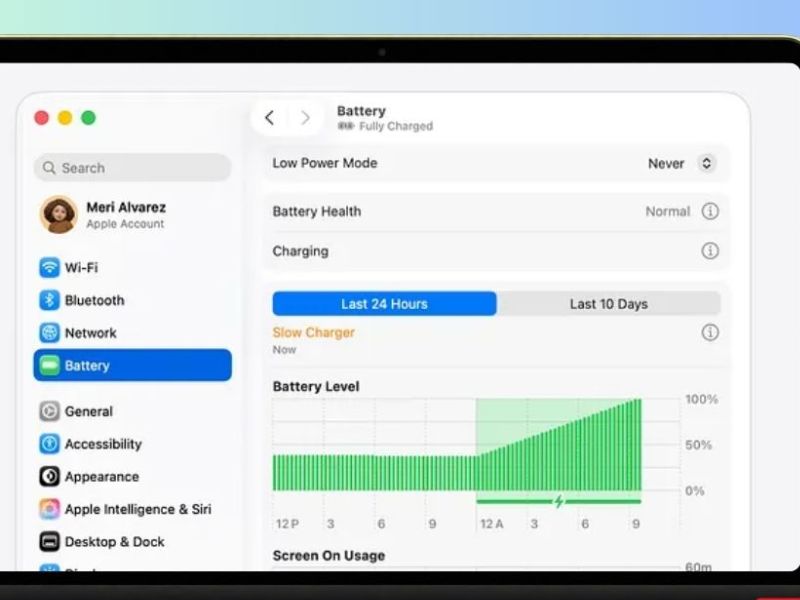
Khi MacBook Neo hiển thị trạng thái sạc chậm, hệ thống đang cho biết nguồn điện truyền tới thiết bị chưa đủ để nạp pin ở tốc độ tối ưu. Máy vẫn có thể tiếp tục hoạt động và nhận điện, nhưng pin sẽ tăng chậm hoặc thậm chí gần như không tăng nếu mức tiêu thụ điện đang quá cao.
Ví dụ, khi vừa sạc vừa chỉnh sửa video, chạy nhiều ứng dụng nặng hoặc xuất file trong thời gian dài, phần lớn nguồn điện có thể được sử dụng để duy trì hoạt động của máy. Lượng năng lượng còn lại dành cho pin vì thế giảm xuống và macOS có thể hiển thị cảnh báo.
Ngược lại, nếu MacBook đang nghỉ nhưng vẫn liên tục báo sạc chậm, người dùng nên kiểm tra kỹ hơn bộ sạc, dây cáp và nguồn điện.
|
Tình trạng |
Nguyên nhân có thể gặp |
|
Cắm sạc nhưng pin tăng rất chậm |
Củ sạc công suất thấp |
|
Sạc qua hub thường xuyên hiện cảnh báo |
Hub không cấp đủ điện |
|
Đổi củ sạc nhưng không cải thiện |
Cáp USB-C giới hạn công suất |
|
Chỉ sạc chậm khi chạy tác vụ nặng |
Máy tiêu thụ điện nhiều |
|
Sạc chậm khi máy nóng |
Hệ thống giảm công suất để bảo vệ pin |
|
Cắm cáp không chắc, chập chờn |
Cổng USB-C bẩn hoặc tiếp xúc kém |
Việc xác định đúng biểu hiện giúp chỉnh báo sạc chậm trên MacBook Neo nhanh hơn mà không cần thay phụ kiện hoặc can thiệp phần cứng ngay từ đầu.

2. Cách chỉnh báo sạc chậm trên MacBook Neo hiệu quả
macOS không có tùy chọn riêng để tắt thông báo sạc chậm. Vì vậy, cách chỉnh báo sạc chậm trên MacBook Neo thực chất là khắc phục nguyên nhân khiến nguồn điện đầu vào không đạt mức phù hợp.
2.1 Kiểm tra lại củ và cáp sạc đang sử dụng
Đây là bước nên thực hiện đầu tiên vì phụ kiện là nguyên nhân phổ biến nhất.
-
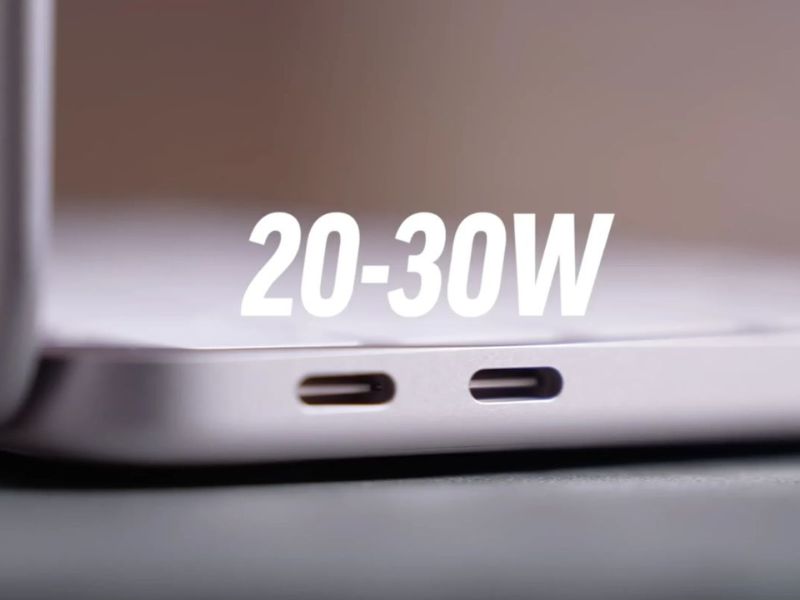
Bước 1: Kiểm tra thông số công suất trên củ sạc và đối chiếu với yêu cầu của MacBook Neo.
-
Bước 2: Thử thay bằng dây USB-C có khả năng truyền đúng mức công suất của bộ sạc.
-
Bước 3: Cắm lại máy và theo dõi trạng thái pin sau vài phút để xem cảnh báo có biến mất hay không.
Nếu đang dùng phụ kiện bên thứ ba, nên lựa chọn bộ sạc và dây có thông số rõ ràng, tương thích USB Power Delivery và đến từ thương hiệu đáng tin cậy.
2.2 Kết nối củ sạc trực tiếp với MacBook
Nếu thường xuyên dùng dock hoặc hub, hãy loại bỏ thiết bị trung gian để kiểm tra nguồn điện.
-
Bước 1: Rút MacBook khỏi hub USB-C, màn hình hoặc dock đang kết nối.
-
Bước 2: Cắm dây từ củ sạc trực tiếp vào cổng USB-C trên máy.
-
Bước 3: Kết nối củ sạc với ổ điện ổn định và kiểm tra lại tốc độ nạp pin.
Nếu cảnh báo biến mất khi sạc trực tiếp, nguyên nhân nhiều khả năng nằm ở công suất Power Delivery của hub hoặc thiết bị trung gian.
2.3 Giảm các tác vụ nặng trong lúc sạc
Khi cần nhanh chóng bổ sung pin, người dùng nên giảm lượng điện mà hệ thống đang tiêu thụ.
Có thể đóng những ứng dụng không cần thiết, tạm dừng game, phần mềm dựng video hoặc các tác vụ đang sử dụng CPU và GPU liên tục. Sau đó để MacBook nghỉ trong một khoảng thời gian và theo dõi tốc độ sạc.
Ngoài ra, không nên đặt MacBook trên chăn, nệm hoặc bề mặt khiến khả năng thoát nhiệt bị hạn chế. Việc duy trì nhiệt độ ổn định có thể giúp quá trình sạc diễn ra thuận lợi hơn.
2.4 Làm sạch và kiểm tra cổng USB-C
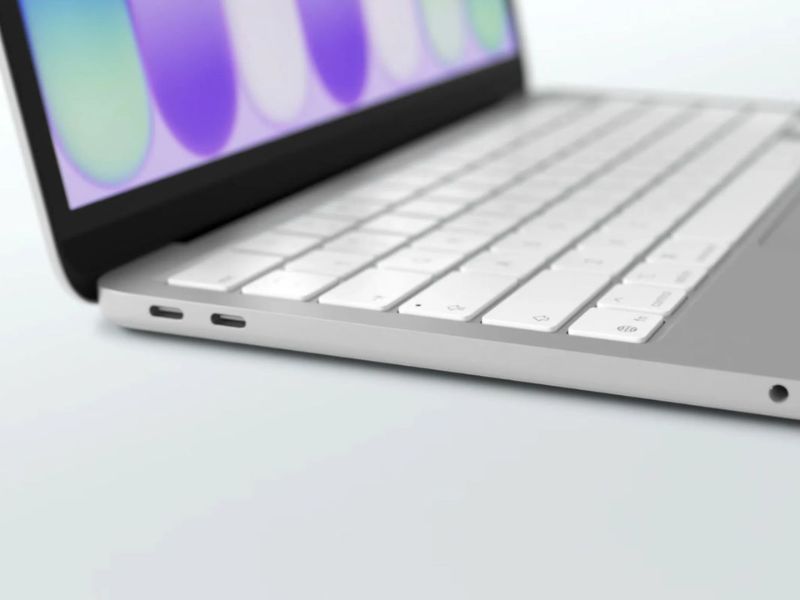
Nếu đã thử bộ sạc phù hợp nhưng MacBook Neo vẫn báo sạc chậm, cổng kết nối là vị trí tiếp theo cần kiểm tra. Bụi hoặc dị vật có thể khiến chân tiếp xúc giữa dây và cổng USB-C không ổn định. Người dùng nên tắt máy, tháo cáp rồi quan sát cổng dưới ánh sáng đủ tốt.
Không nên sử dụng kim, ghim hoặc vật kim loại sắc để chọc sâu vào bên trong vì có thể làm hỏng chân tiếp xúc. Nếu phát hiện cổng bị lỏng, oxy hóa hoặc cháy xém, nên dừng sử dụng và đưa máy tới cơ sở kỹ thuật.
2.5 Khởi động lại và cập nhật macOS
Một số trường hợp cảnh báo có thể liên quan đến trạng thái quản lý năng lượng tạm thời của hệ thống. Khởi động lại giúp macOS tải lại các tiến trình liên quan và có thể xử lý lỗi hiển thị không chính xác.
Người dùng cũng nên kiểm tra bản cập nhật trong phần Cài đặt hệ thống > Cài đặt chung > Cập nhật phần mềm. Các phiên bản macOS mới có thể bao gồm cải thiện về hiệu suất, quản lý điện năng và khả năng tương thích thiết bị.
3. Khi nào MacBook Neo báo sạc chậm cần mang đi kiểm tra?
Nếu đã thử bộ sạc và cáp tương thích, cắm trực tiếp vào nguồn điện, khởi động lại máy nhưng cảnh báo vẫn xuất hiện liên tục, vấn đề có thể liên quan tới cổng kết nối, pin hoặc hệ thống quản lý nguồn.
|
Dấu hiệu |
Khuyến nghị |
|
Nhiều bộ sạc phù hợp đều báo chậm |
Kiểm tra cổng và phần cứng |
|
Cáp phải cắm đúng góc mới nhận điện |
Kiểm tra cổng USB-C |
|
MacBook nóng bất thường khi sạc |
Dừng sạc và kiểm tra máy |
|
Pin tụt dù đang cắm sạc |
Kiểm tra pin và nguồn |
|
Sạc liên tục kết nối rồi ngắt |
Kiểm tra cổng, cáp và bo mạch |
|
Máy có mùi khét hoặc cổng cháy xém |
Ngừng sử dụng ngay |
Chỉnh báo sạc chậm trên MacBook Neo không phải là tìm một nút để tắt cảnh báo mà là xác định vì sao thiết bị đang nhận nguồn điện thấp hơn mức tối ưu. Người dùng nên bắt đầu bằng việc kiểm tra củ sạc, dây USB-C, nguồn điện và thiết bị trung gian, sau đó giảm tác vụ nặng, làm sạch cổng sạc và cập nhật macOS khi cần.
Người dùng đang có nhu cầu nâng cấp MacBook hoặc tìm phụ kiện sạc tương thích có thể tham khảo các sản phẩm MacBook và phụ kiện Apple tại Clickbuy, đồng thời lựa chọn bộ sạc phù hợp với nhu cầu học tập, làm việc và sử dụng hằng ngày.



Bình luận của bạn