









Lỗi mất danh bạ trên Samsung: Cách lấy lại hiệu quả
7 cách khắc phục lỗi mất danh bạ trên Samsung hiệu quả nhất
Nội dung chính
Lỗi mất danh bạ trên Samsung là sự cố khiến nhiều người dùng hoang mang, đặc biệt khi các số liên hệ quan trọng phục vụ công việc và cá nhân bỗng dưng biến mất. Tình trạng này có thể xuất phát từ lỗi đồng bộ, thay đổi tài khoản, cập nhật hệ điều hành hoặc thao tác nhầm trong quá trình sử dụng. Để giúp người dùng xử lý đúng cách và tránh mất dữ liệu vĩnh viễn, Clickbuy sẽ cùng phân tích nguyên nhân phổ biến và hướng dẫn các giải pháp khôi phục danh bạ hiệu quả trên điện thoại Samsung.
Nguyên nhân khiến danh bạ biến mất trên điện thoại Samsung
Sự cố lỗi mất danh bạ trên Samsung thường không xuất phát từ một nguyên nhân đơn lẻ mà là hệ quả của nhiều yếu tố tác động. Theo báo cáo kỹ thuật từ các diễn đàn công nghệ lớn tại Việt Nam, các nguyên nhân phổ biến nhất bao gồm:
-
Xung đột đồng bộ hóa: Đây là lý do chiếm tới 60% các trường hợp. Khi tài khoản Google hoặc Samsung Account gặp sự cố xác thực, dữ liệu sẽ bị tạm ẩn hoặc không thể tải xuống máy.
-
Lỗi cập nhật hệ điều hành: Việc nâng cấp lên các phiên bản One UI mới đôi khi gây ra sự xáo trộn trong phân vùng bộ nhớ đệm (Cache), dẫn đến việc danh bạ không hiển thị chính xác.
-
Vô tình thiết lập bộ lọc hiển thị: Người dùng có thể vô tình chọn chế độ "Chỉ hiển thị danh bạ trên điện thoại" trong khi các số liên lạc thực tế lại được lưu trên Gmail hoặc SIM.
-
Hỏng hóc vật lý: Thẻ SIM bị mòn lớp đồng tiếp xúc hoặc chip nhớ của máy gặp vấn đề cũng là yếu tố gây mất dữ liệu đột ngột.
7 cách khắc phục lỗi mất danh bạ trên Samsung
Để xử lý triệt để vấn đề này, các tín đồ công nghệ cần thực hiện theo quy trình từ kiểm tra thiết lập đến can thiệp sâu vào dữ liệu sao lưu.
Kiểm tra và đồng bộ lại danh bạ với tài khoản Google
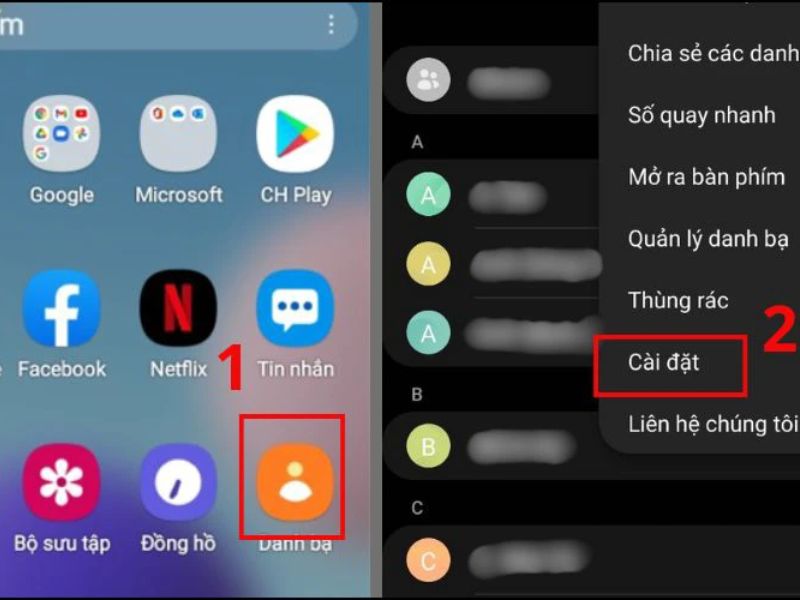
Trước khi lo lắng về việc mất dữ liệu, khách hàng nên kiểm tra xem máy có đang ẩn danh bạ hay không. Người dùng hãy mở ứng dụng Danh bạ > Chọn biểu tượng Menu (3 gạch) > Chọn "Tất cả danh bạ". Thao tác này giúp đảm bảo mọi nguồn lưu trữ đều được hiển thị đầy đủ trên màn hình chính.
Khôi phục danh bạ từ bản sao lưu Google Drive
Google Drive là "phao cứu sinh" mạnh mẽ nhất cho người dùng Android. Trong cài đặt máy, khách hàng vào mục Google > Thiết lập và khôi phục > Khôi phục danh bạ. Hệ thống sẽ liệt kê các bản sao lưu gần nhất để người dùng lựa chọn và đưa dữ liệu trở lại thiết bị chỉ trong vài phút.
Lấy lại danh bạ thông qua Samsung Account
Đối với những khách hàng trung thành của Samsung, Samsung Cloud cung cấp khả năng phục hồi cực kỳ mạnh mẽ. Bằng cách truy cập vào Cài đặt > Tài khoản và sao lưu > Samsung Cloud > Khôi phục dữ liệu, mọi thông tin liên lạc đã từng được đồng bộ sẽ được tải về máy một cách trọn vẹn.
Nhập lại danh bạ từ tệp sao lưu đã xuất trước đó
Nếu các tín đồ công nghệ có thói quen xuất file .vcf định kỳ, đây là lúc file này phát huy tác dụng. Chỉ cần vào mục Quản lý danh bạ > Nhập hoặc xuất danh bạ > Nhập từ bộ nhớ trong hoặc thẻ SD. Phương pháp này đảm bảo tính chính xác tuyệt đối mà không cần kết nối internet.
Khởi động lại điện thoại để xử lý lỗi hiển thị danh bạ
Đôi khi hệ thống chỉ gặp một chút trục trặc nhỏ về bộ nhớ tạm. Việc khởi động lại thiết bị sẽ giúp làm mới các tiến trình chạy ngầm, từ đó giải quyết tình trạng danh bạ bị "treo" không hiển thị. Đây là bước đơn giản nhưng mang lại hiệu quả bất ngờ trong nhiều trường hợp.'
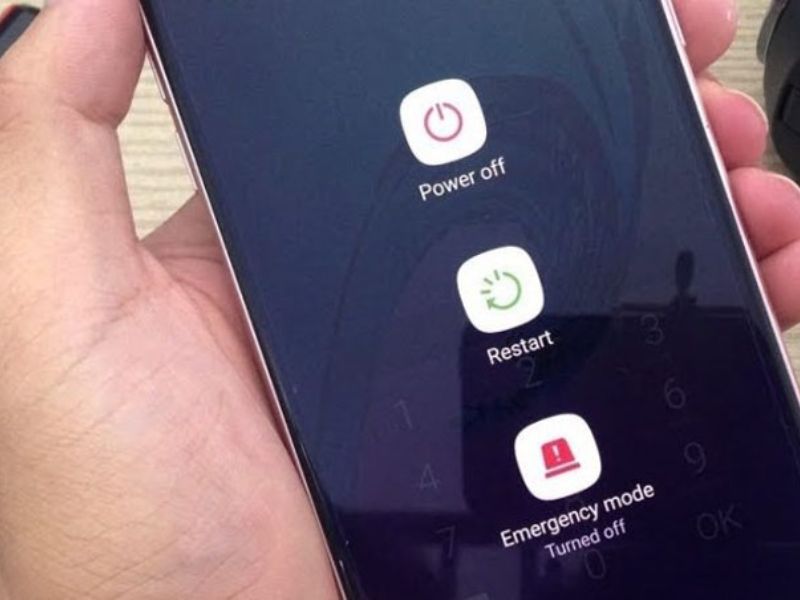
Đặt lại cài đặt gốc để khắc phục lỗi nghiêm trọng
Nếu nghi ngờ lỗi phần mềm hệ thống bị hỏng sâu, việc "Khôi phục cài đặt gốc" là giải pháp cuối cùng. Tuy nhiên, Clickbuy khuyến cáo khách hàng cần sao lưu toàn bộ dữ liệu máy trước khi thực hiện, vì thao tác này sẽ xóa sạch mọi thông tin hiện có để đưa máy về trạng thái ban đầu của nhà sản xuất.
Kiểm tra và bỏ ẩn ứng dụng Danh bạ
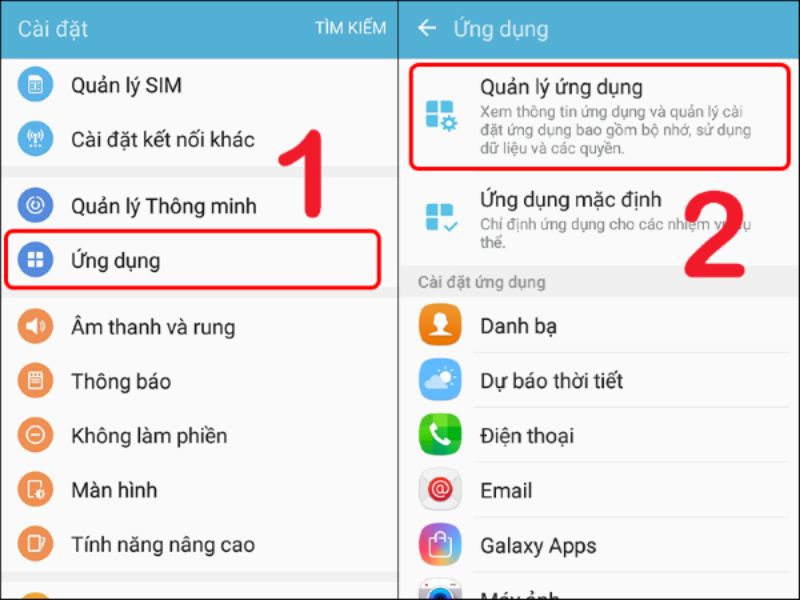
Trong một số trường hợp hy hữu, ứng dụng Danh bạ có thể bị vô hiệu hóa hoặc bị đưa vào danh sách ứng dụng ẩn. Người dùng cần vào Cài đặt > Ứng dụng > Danh bạ để đảm bảo ứng dụng đang ở trạng thái "Bật" và được cấp đầy đủ các quyền truy cập cần thiết vào bộ nhớ và danh bạ.
Khi nào nên mang điện thoại Samsung đi kiểm tra, sửa chữa?
Mặc dù các phương pháp phần mềm có thể xử lý hầu hết các trường hợp, nhưng vẫn có những lúc khách hàng cần sự can thiệp từ các chuyên gia kỹ thuật. Nếu người dùng đã thực hiện tất cả các bước trên mà danh bạ vẫn không xuất hiện, hoặc máy có dấu hiệu nóng bất thường, treo logo, thì khả năng cao thiết bị đã gặp lỗi phần cứng.
Tại Clickbuy, chúng tôi sở hữu đội ngũ kỹ thuật viên giàu kinh nghiệm, sẵn sàng sử dụng các thiết bị đo kiểm chuyên sâu để xác định lỗi trên Mainboard hoặc chip nhớ. Theo một nghiên cứu về tuổi thọ linh kiện điện tử, các chip nhớ sau 4-5 năm sử dụng có thể gặp tình trạng "lão hóa" dữ liệu. Khi đó, việc can thiệp bằng các công cụ cứu dữ liệu chuyên dụng là giải pháp duy nhất để lấy lại thông tin liên lạc quý giá.
Cách phòng tránh mất danh bạ và bảo vệ dữ liệu lâu dài
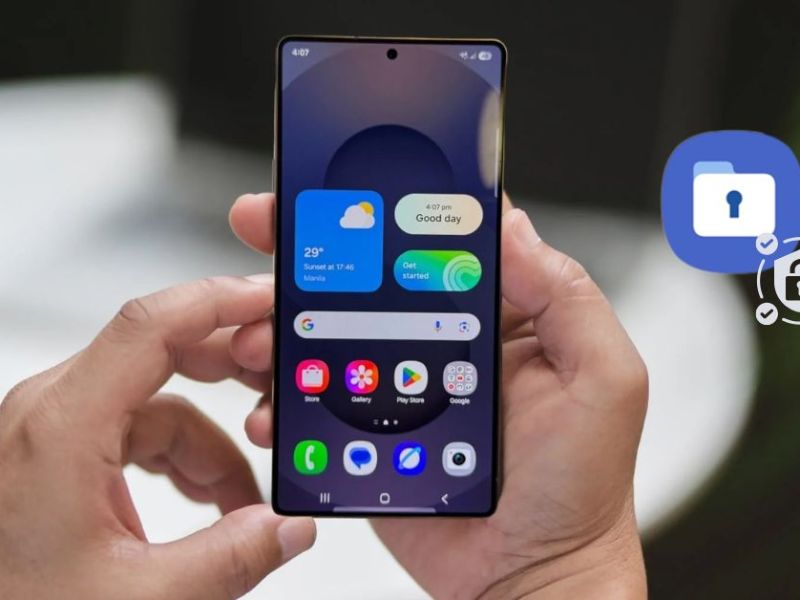
Phòng bệnh hơn chữa bệnh, việc thiết lập một hệ thống bảo vệ dữ liệu đa lớp sẽ giúp các tín đồ công nghệ luôn an tâm trước mọi sự cố. Clickbuy gợi ý một số thói quen tốt cho người dùng:
-
Kích hoạt đồng bộ tự động: Luôn để tính năng tự động sao lưu lên Google và Samsung Account ở trạng thái "On".
-
Sử dụng lưu trữ đám mây đa nền tảng: Ngoài các dịch vụ mặc định, việc sử dụng thêm Outlook hoặc các ứng dụng sao lưu bên thứ ba uy tín sẽ tạo ra nhiều lớp bảo vệ.
-
Hạn chế lưu danh bạ duy nhất trên SIM: Thẻ SIM có tuổi thọ giới hạn và rất dễ bị hỏng nếu thường xuyên tháo lắp. Hãy ưu tiên lưu trữ vào bộ nhớ tài khoản đám mây.
Lỗi mất danh bạ trên Samsung không phải là sự cố hiếm gặp và hoàn toàn có thể xử lý nếu người dùng xác định đúng nguyên nhân cũng như áp dụng phương pháp khôi phục phù hợp. Việc duy trì thói quen sao lưu, đồng bộ danh bạ thường xuyên sẽ giúp hạn chế tối đa rủi ro mất dữ liệu trong quá trình sử dụng. Trong trường hợp cần thêm thông tin tham khảo hoặc hỗ trợ kỹ thuật, người dùng có thể theo dõi các hướng dẫn và chia sẻ kinh nghiệm sử dụng điện thoại từ Clickbuy để chủ động bảo vệ dữ liệu cá nhân tốt hơn.

Bình luận của bạn