
Lỗi không thể kích hoạt Touch ID trên iPhone xử lý sao?
Cách xử lý lỗi không thể kích hoạt Touch ID trên iPhone này
 Bởi Clickbuy
Tin công nghệ
9 lượt xem

Lỗi không thể kích hoạt Touch ID trên iPhone này thường xuất hiện khi thiết bị không thể thiết lập hoặc nhận diện dấu vân tay, khiến người dùng không thể mở khóa, xác thực giao dịch hay đăng nhập ứng dụng bằng Touch ID. Cùng Clickbuy tìm hiểu nguyên nhân khiến Touch ID không thể kích hoạt và những cách xử lý an toàn, dễ thực hiện ngay dưới đây.
1. Lỗi không thể kích hoạt Touch ID trên iPhone này là gì?
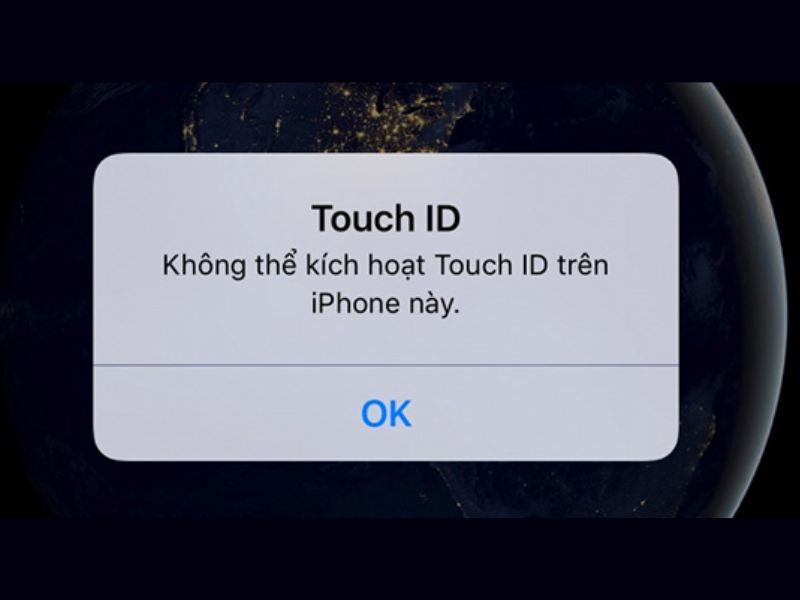
Touch ID là hệ thống nhận dạng dấu vân tay được Apple sử dụng để mở khóa iPhone, xác thực giao dịch, tự động điền mật khẩu và truy cập một số ứng dụng được bảo vệ. Khi lỗi không thể kích hoạt Touch ID trên iPhone này xuất hiện, người dùng có thể không thêm được dấu vân tay mới, mục Touch ID bị làm mờ hoặc hệ thống báo không thể hoàn thành quá trình thiết lập.
|
Nguyên nhân |
Biểu hiện thường gặp |
|
Cảm biến Touch ID bị bẩn |
Quá trình máy nhận vân tay chậm hoặc không nhận |
|
Ngón tay ướt, dính dầu |
Quét nhiều lần vẫn thất bại |
|
Ốp hoặc phụ kiện che cảm biến |
Không nhận đủ bề mặt ngón tay |
|
Cảm biến hoặc nút Touch ID hỏng |
Không thêm được vân tay |
Độ ẩm, mồ hôi, kem dưỡng da, dầu, vết cắt hoặc tình trạng da quá khô cũng có thể làm quá trình nhận diện dấu vân tay kém chính xác.
2. Cách khắc phục lỗi không thể kích hoạt Touch ID trên iPhone này
Trước khi mang máy đi kiểm tra, người dùng nên thử lần lượt những biện pháp cơ bản dưới đây. Sau mỗi cách, hãy kiểm tra lại Touch ID để xác định lỗi đã được xử lý hay chưa.
2.1 Vệ sinh cảm biến Touch ID và ngón tay
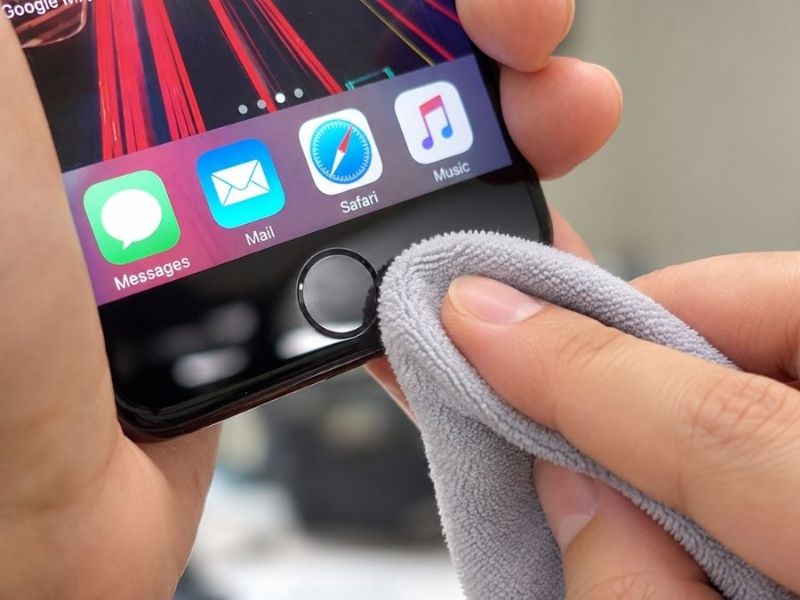
Bề mặt cảm biến bẩn hoặc ngón tay bị ẩm là một trong những nguyên nhân đơn giản nhất khiến iPhone khó nhận diện vân tay. Apple khuyến nghị cả cảm biến và ngón tay đều phải sạch, khô trước khi thiết lập Touch ID.
-
Bước 1: Dùng khăn mềm, sạch và không xơ để lau nhẹ bề mặt cảm biến Touch ID.
-
Bước 2: Lau khô tay, đặc biệt là ngón tay đang sử dụng để đăng ký vân tay.
-
Bước 3: Vào Cài đặt > Touch ID & Mật mã > Thêm dấu vân tay và thử thiết lập lại.
Khi quét, ngón tay cần che phủ đầy đủ cảm biến và tiếp xúc đúng vị trí. Không nên nhấc tay quá nhanh hoặc di chuyển liên tục khi hệ thống đang đọc dấu vân tay. Nếu đang dùng ốp hoặc phụ kiện che sát khu vực Touch ID, hãy tháo ra rồi thử lại.
2.2 Khởi động lại thiết bị iPhone khắc phục lỗi kích hoạt Touch ID
Nếu lỗi không thể kích hoạt Touch ID trên iPhone này xuất hiện đột ngột dù trước đó cảm biến vẫn hoạt động bình thường, nguyên nhân có thể đến từ lỗi phần mềm tạm thời.
-
Bước 1: Tắt nguồn thiết bị iPhone theo cách phù hợp như giữ nút nguồn hoặc giữ nút nguồn và tăng âm lượng.
-
Bước 2: Chờ vài giây rồi bật lại thiết bị > Nhập mật mã để mở khóa máy, sau đó vào Touch ID & Mật mã và thử lại.
Sau khi khởi động lại, iPhone luôn yêu cầu nhập mật mã trước khi Touch ID có thể tiếp tục được sử dụng. Đây là cơ chế bảo mật bình thường chứ không phải dấu hiệu Touch ID gặp lỗi.
2.3 Cập nhật iOS lên phiên bản mới nhất hiện tại
Apple khuyến nghị thiết bị nên chạy phiên bản iOS mới nhất khi xử lý các vấn đề liên quan đến Touch ID.
-
Bước 1: Mở Cài đặt > ấn chọn Cài đặt chung > Cập nhật phần mềm.
-
Bước 2: Kiểm tra bản cập nhật phần mềm mới nhất trên thiết bị.
-
Bước 3: Nếu có, chọn tải và cài đặt, sau đó thử thiết lập Touch ID lại.
Trước khi cập nhật, nên sao lưu dữ liệu quan trọng và đảm bảo máy có đủ pin hoặc đang được cắm sạc. Cập nhật iOS đặc biệt đáng thử nếu Touch ID bắt đầu gặp vấn đề sau một lỗi hệ thống hoặc một bản cập nhật trước đó.
2.4 Xóa dấu vân tay cũ và thiết lập lại
Nếu Touch ID vẫn mở khóa được nhưng nhận diện kém, xóa dấu vân tay cũ rồi đăng ký lại có thể cải thiện khả năng nhận diện.
-
Bước 1: Vào Cài đặt > ấn chọn Touch ID & Mật mã, sau đó nhập mật mã iPhone.
-
Bước 2: Chọn dấu vân tay đang lưu và nhấn Xóa dấu vân tay.
-
Bước 3: Chọn Thêm dấu vân tay, đặt ngón tay lên cảm biến và làm theo hướng dẫn trên màn hình.
Apple cho phép thêm nhiều dấu vân tay. Nếu một ngón tay thường xuyên bị khô, trầy xước hoặc khó nhận diện, bạn có thể thử đăng ký một ngón khác. Trong quá trình đăng ký, nên cầm điện thoại theo tư thế sử dụng thường ngày để hệ thống ghi nhận nhiều góc tiếp xúc tự nhiên hơn.
2.5 Kiểm tra các tùy chọn sử dụng Touch ID
Có trường hợp Touch ID vẫn hoạt động nhưng một chức năng cụ thể bị tắt, khiến người dùng tưởng rằng cảm biến gặp lỗi.
-
Bước 1: Vào Cài đặt > ấn chọn Touch ID & Mật mã.
-
Bước 2: Nhập mật mã thiết bị > Ấn kiểm tra các mục như mở khóa iPhone, App Store hoặc những chức năng cần Touch ID đã được bật hay chưa.
Apple cho phép người dùng lựa chọn Touch ID được sử dụng cho mở khóa thiết bị, mua hàng, tự động điền mật khẩu và một số ứng dụng được bảo vệ. Nếu chỉ một chức năng không hoạt động trong khi mở khóa iPhone vẫn bình thường, khả năng cao vấn đề nằm ở cài đặt thay vì cảm biến.
3. Touch ID vẫn không kích hoạt được sau khi thử các cách trên
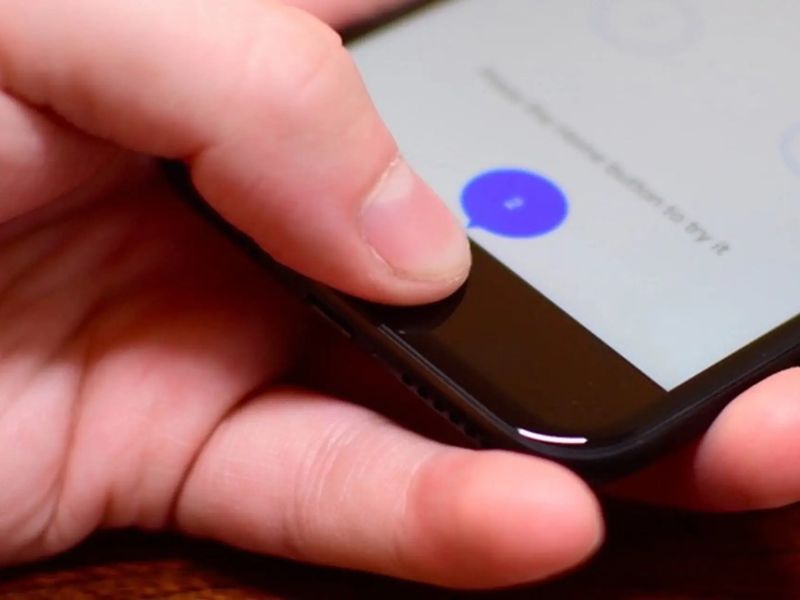
Nếu đã vệ sinh cảm biến, cập nhật iOS, khởi động lại và đăng ký dấu vân tay khác nhưng lỗi không thể kích hoạt Touch ID trên iPhone này vẫn xuất hiện, thiết bị có thể đang gặp vấn đề sâu hơn. Apple đưa ra một số dấu hiệu cho thấy máy có thể cần được bảo dưỡng:
-
Không thể thêm bất kỳ dấu vân tay nào.
-
Touch ID bị làm mờ hoặc không thể bật.
-
Hệ thống báo không thể hoàn thành thiết lập Touch ID.
-
Cảm biến hoàn toàn không phản hồi khi đặt ngón tay.
-
Touch ID ngừng hoạt động sau khi thiết bị bị rơi hoặc va đập mạnh.
-
Lỗi vẫn tồn tại sau khi cập nhật iOS và khởi động lại.
Trong các trường hợp trên, Apple khuyến nghị người dùng yêu cầu bảo dưỡng thiết bị. Không nên tự tháo máy hoặc tác động mạnh vào khu vực cảm biến. Touch ID là thành phần bảo mật quan trọng và liên kết chặt chẽ với phần cứng của thiết bị. Việc sửa chữa không phù hợp có thể khiến chức năng không thể hoạt động bình thường.
4. Một số lưu ý giúp Touch ID hoạt động ổn định hơn
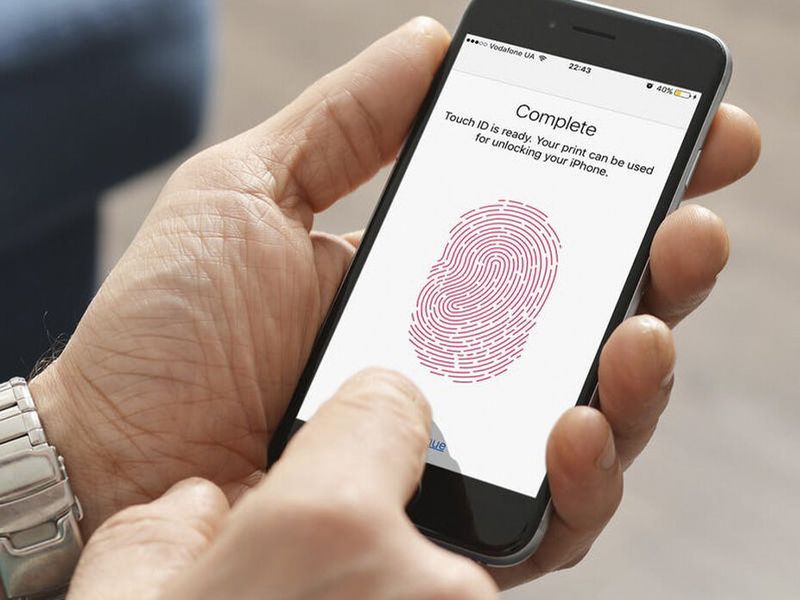
Sau khi xử lý được lỗi, người dùng có thể hạn chế tình trạng Touch ID nhận diện kém bằng một số thói quen đơn giản.
|
Lưu ý |
Tác dụng |
|
Giữ ngón tay sạch và khô |
Giúp cảm biến đọc vân tay chính xác |
|
Lau cảm biến định kỳ |
Loại bỏ bụi, dầu và mồ hôi |
|
Không dùng phụ kiện che cảm biến |
Đảm bảo tiếp xúc đầy đủ |
|
Đăng ký nhiều ngón tay |
Có phương án thay thế khi cần |
|
Cập nhật iOS |
Hạn chế lỗi phần mềm |
|
Tránh va đập mạnh |
Giảm nguy cơ hư cảm biến |
|
Dùng mật mã dự phòng |
Vẫn mở được máy khi Touch ID tạm thời không dùng được |
Lỗi không thể kích hoạt Touch ID trên iPhone này có thể xuất phát từ cảm biến hoặc ngón tay bị bẩn, cài đặt chưa đúng, lỗi iOS hoặc hư hỏng phần cứng. Nếu chiếc iPhone đang sử dụng đã cũ, Touch ID thường xuyên gặp lỗi hoặc không còn đáp ứng tốt nhu cầu, bạn có thể tham khảo các mẫu iPhone chính hãng tại Clickbuy với nhiều lựa chọn dung lượng, màu sắc và mức giá để nâng cấp lên thiết bị phù hợp hơn.
Xem thêm
-
Lỗi không thể kích hoạt Touch ID trên iPhone xử lý sao?
-
Cách che số định danh, mã QR mã vạch khi gửi CCCD qua Zalo
-
Cách bật Siri AI tiếng Việt nhanh chóng, dễ thực hiện
-
Hướng dẫn cài iOS 27.3 beta an toàn, dễ thực hiện
-
Xiaomi 18 Pro Series ra mắt Việt Nam ngày 17/11
-
Cách xử lý chuyển dữ liệu từ iPhone sang iPhone bị lỗi


Bình luận (0)
Chưa có bình luận nào.