










Lỗi không tắt được chế độ máy bay trên Samsung phải làm sao?
Lỗi không tắt được chế độ máy bay trên Samsung do đâu?
Nội dung chính
Trong quá trình sử dụng điện thoại, chế độ máy bay thường được bật để tiết kiệm pin hoặc khi di chuyển trên máy bay. Tuy nhiên, không ít người dùng gặp phải lỗi không tắt được chế độ máy bay trên điện thoại Samsung, khiến thiết bị mất sóng, không gọi điện hay truy cập internet được, gây ảnh hưởng lớn đến công việc và liên lạc hằng ngày. Lỗi này có thể xuất phát từ phần mềm, cài đặt mạng hoặc thậm chí là xung đột ứng dụng. Trong bài viết này, hãy cùng Clickbuy tìm hiểu nguyên nhân phổ biến và các cách khắc phục hiệu quả, dễ thực hiện ngay tại nhà.
Dấu hiệu lỗi không tắt được chế độ máy bay trên điện thoại Samsung
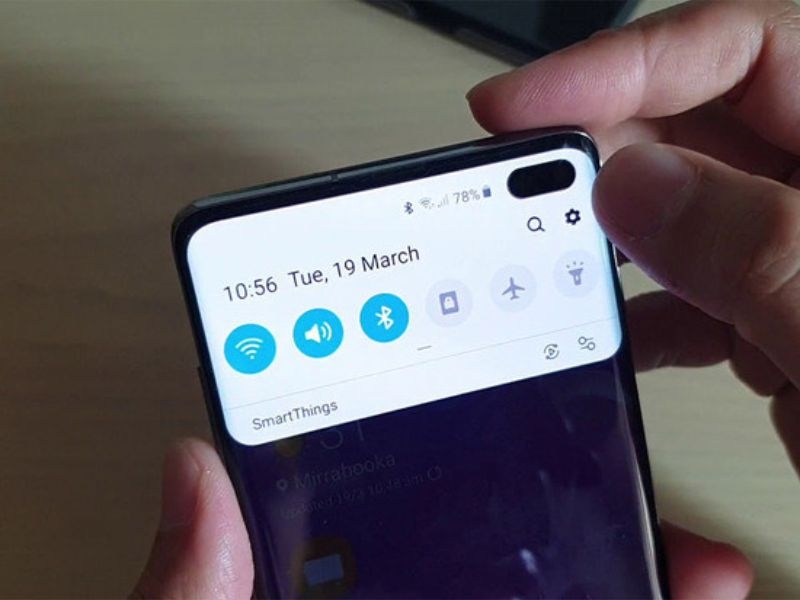
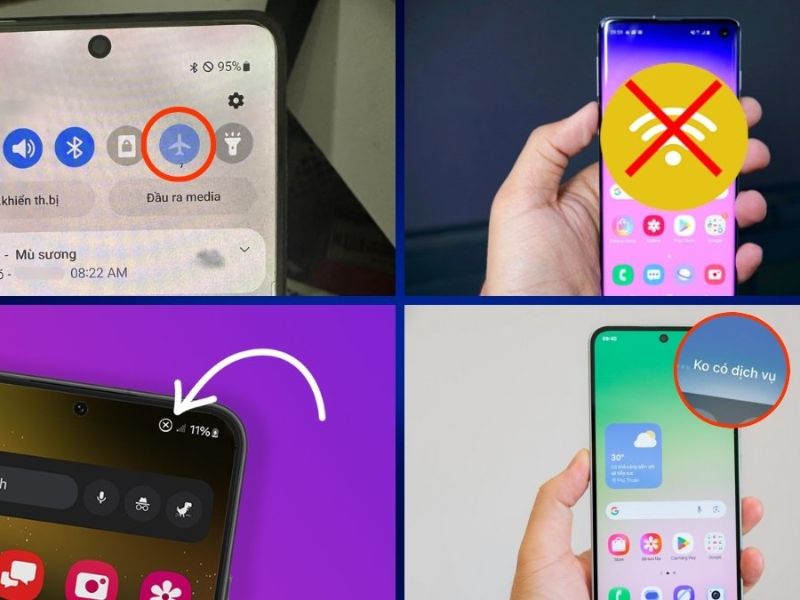
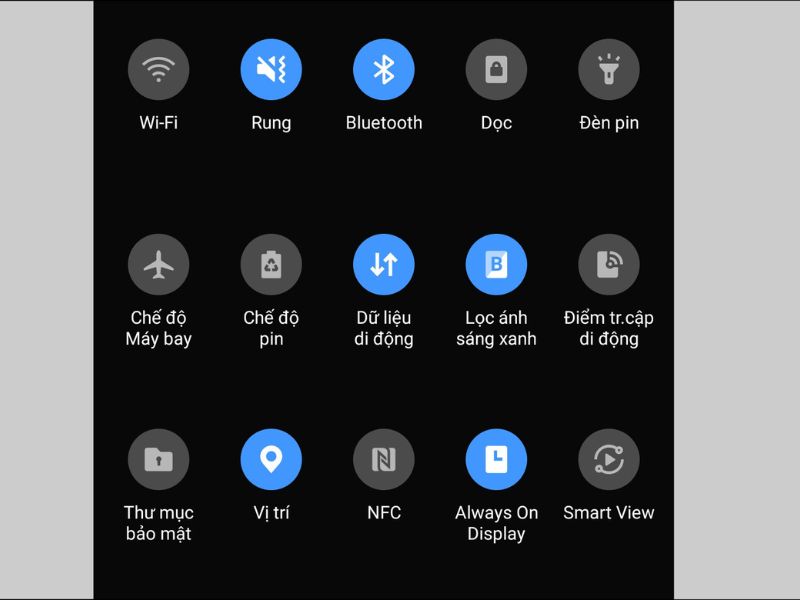
Khách hàng sẽ dễ dàng nhận biết sự cố này thông qua một số biểu hiện trực quan trên màn hình. Dấu hiệu điển hình nhất là biểu tượng hình máy bay trên thanh thông báo vẫn sáng rực hoặc bị mờ đi (Grayed out), không cho phép người dùng nhấn vào để chuyển đổi trạng thái. Dù khách hàng đã thử tắt trong menu Cài đặt, máy vẫn báo trạng thái ngoại tuyến, các cột sóng di động hoàn toàn biến mất và xuất hiện dòng thông báo "Không có dịch vụ".
Ngoài ra, một số tín đồ công nghệ còn ghi nhận tình trạng máy nóng lên bất thường ở khu vực gần khay SIM hoặc pin tụt nhanh do modem mạng đang bị kẹt trong một tiến trình lặp lại vô hạn nhằm tái thiết lập kết nối. Việc nhận diện sớm các dấu hiệu này giúp người dùng có phương án xử lý kịp thời, tránh để máy rơi vào trạng thái xung đột phần mềm kéo dài gây ảnh hưởng đến tuổi thọ linh kiện.
Nguyên nhân khiến điện thoại Samsung không tắt được chế độ máy bay
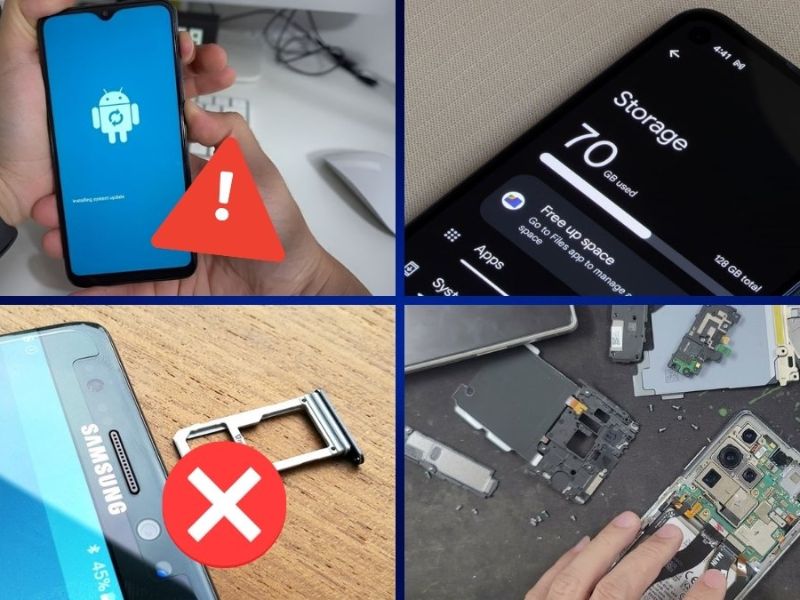
Tình trạng lỗi không tắt được chế độ máy bay trên điện thoại Samsung thường bắt nguồn từ sự mất đồng bộ giữa tập lệnh của hệ điều hành và phần cứng modem. Theo các chuyên gia kỹ thuật, có đến 70% nguyên nhân xuất phát từ xung đột phần mềm sau khi cập nhật One UI hoặc do các tệp tin tạm thời trong phân vùng bộ nhớ đệm bị lỗi. Khi lệnh ngắt chế độ máy bay được gửi đi, hệ thống không thể xác thực trạng thái của thẻ SIM, dẫn đến việc duy trì chế độ an toàn vô tuyến một cách thụ động.
Bên cạnh đó, các yếu tố về ứng dụng bên thứ 3, đặc biệt là các công cụ quản lý pin hoặc tối ưu hóa mạng, thường can thiệp sâu vào quyền quản trị hệ thống, gây ra những "hố đen" về lệnh điều khiển. Một số trường hợp hiếm gặp hơn liên quan đến lỗi vật lý như khay SIM bị lỏng hoặc chip sóng bị ẩm, khiến máy không thể kích hoạt lại các băng tần mạng di động thông thường. Việc hiểu rõ căn nguyên giúp khách hàng tiếp cận giải pháp một cách khoa học và tự tin hơn.
Cách khắc phục lỗi không tắt được chế độ máy bay trên Samsung
Dưới đây là các bước xử lý từ cơ bản đến nâng cao được Clickbuy tổng hợp để giúp các tín đồ công nghệ hồi sinh sóng điện thoại nhanh nhất.
Bật rồi tắt lại chế độ máy bay để làm mới kết nối
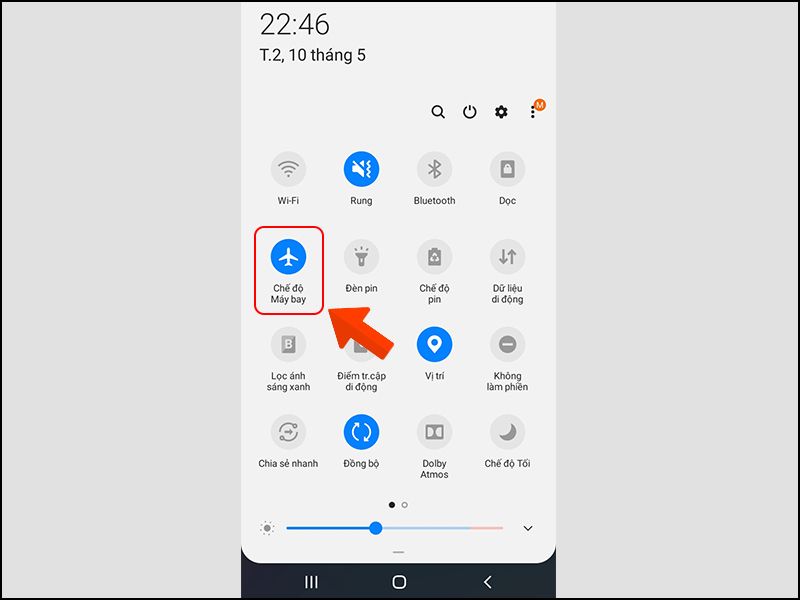
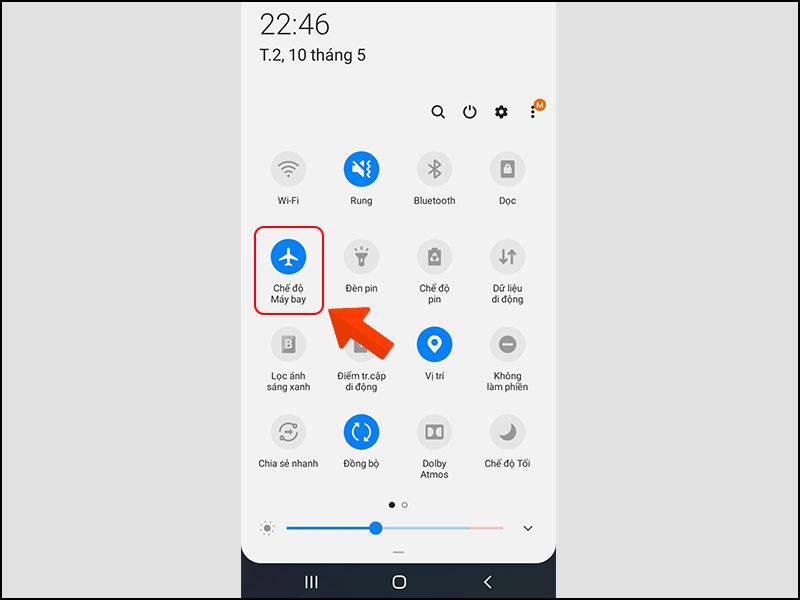
Đây là thao tác đơn giản nhất để ép Modem mạng khởi động lại các tiến trình tìm kiếm tín hiệu. Khách hàng hãy vuốt bảng điều khiển nhanh xuống, bật chế độ máy bay, đợi khoảng 30 giây rồi tắt đi. Hành động này giúp làm mới địa chỉ IP và các giao thức đăng ký mạng với trạm phát sóng.
Khởi động lại điện thoại Samsung để xử lý lỗi tạm thời
Việc khởi động lại máy giúp giải phóng bộ nhớ RAM và đóng toàn bộ các ứng dụng chạy ngầm đang gây xung đột. Chúng tôi khuyên các tín đồ công nghệ nên thực hiện Force Restart bằng cách nhấn giữ tổ hợp phím Nguồn và Giảm âm lượng trong 10 giây để đạt hiệu quả cao nhất.
Tháo và lắp lại SIM nhằm kiểm tra tín hiệu mạng
Một chiếc SIM bị lệch hoặc bám bụi sẽ khiến máy không thể thoát chế độ máy bay vì không tìm thấy "địa chỉ" nhận sóng. Khách hàng nên dùng que chọc SIM, tháo khay và vệ sinh mặt đồng của SIM bằng khăn khô mềm trước khi lắp lại thật chắc chắn.

Reset cài đặt mạng để khắc phục xung đột kết nối
Thao tác này sẽ đưa toàn bộ thiết lập Wifi, Bluetooth và mạng di động về trạng thái xuất xưởng.
-
Bước 1: Vào Cài đặt -> Quản lý chung.
-
Bước 2: Chọn Đặt lại -> Đặt lại cài đặt mạng.
-
Bước 3: Xác nhận và chờ máy khởi động lại. Đây là phương pháp cực kỳ hiệu quả để giải quyết các lỗi cấu hình mạng sâu bên trong hệ thống.
Kiểm tra và gỡ bỏ ứng dụng bên thứ ba gây lỗi
Nếu sự cố xuất hiện ngay sau khi cài đặt một ứng dụng mới, khách hàng nên cân nhắc gỡ bỏ phần mềm đó. Các ứng dụng can thiệp vào kết nối hoặc VPN thường là thủ phạm gây ra tình trạng kẹt lệnh điều khiển mạng di động.
Cập nhật hệ điều hành để vá lỗi phần mềm
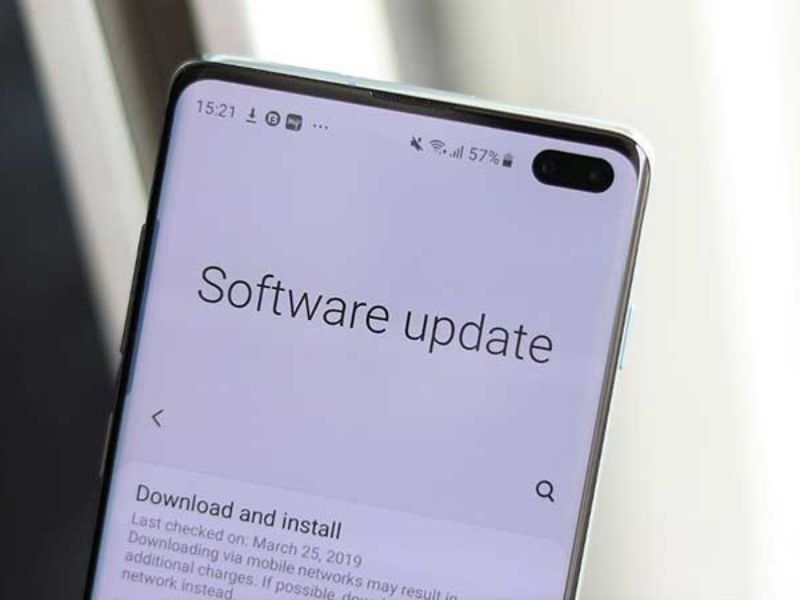
Samsung thường phát hành các bản vá lỗi hàng tháng để xử lý các vấn đề phát sinh trên One UI. Việc kiểm tra và cập nhật phần mềm mới nhất giúp thiết bị của khách hàng nhận được các driver mạng tối ưu hơn, từ đó khắc phục triệt để các lỗi logic.
Kiểm tra thiết bị bằng Chế độ an toàn (Safe Mode)
Khi ở Safe Mode, mọi ứng dụng bên thứ 3 sẽ bị vô hiệu hóa. Nếu ở chế độ này người dùng có thể tắt được chế độ máy bay, điều đó khẳng định lỗi 100% nằm ở phần mềm đã cài thêm. Các tín đồ công nghệ có thể vào chế độ này bằng cách nhấn giữ nút Nguồn và chọn lâu vào biểu tượng "Tắt nguồn".
Đưa điện thoại về cài đặt gốc khi các cách khác không hiệu quả
Factory Reset là giải pháp cuối cùng nếu các bước trên đều thất bại. Khách hàng cần lưu ý sao lưu toàn bộ dữ liệu trước khi thực hiện, vì thao tác này sẽ xóa sạch mọi thông tin để đưa phần mềm máy về trạng thái hoàn toàn mới như lúc mới khui hộp.
Cập nhật phần mềm có giúp sửa lỗi chế độ máy bay không?
Câu trả lời là CÓ và đây là biện pháp mang tính bền vững nhất. Các bản cập nhật phần mềm không chỉ mang lại tính năng mới mà còn bao gồm các tập tin Firmware cập nhật cho Modem vô tuyến (Radio Firmware). Theo các báo cáo kỹ thuật từ Samsung, các bản vá bảo mật thường đi kèm với việc tối ưu hóa cách thức máy xử lý các lệnh chuyển đổi mạng, giúp giảm thiểu tình trạng kẹt biểu tượng khi sử dụng các tác vụ liên quan đến máy bay.
Việc duy trì một hệ điều hành sạch và mới nhất minh chứng cho sự am hiểu và chăm sóc thiết bị chuyên nghiệp của khách hàng. Clickbuy luôn sẵn sàng hỗ trợ người dùng nâng cấp phần mềm miễn phí và tư vấn các bản cập nhật ổn định nhất cho từng dòng máy cụ thể.
Khi nào lỗi không tắt được chế độ máy bay do phần cứng?
Nếu khách hàng đã thực hiện đến bước khôi phục cài đặt gốc mà vẫn không thể thoát khỏi chế độ ngoại tuyến, rất có thể máy đã gặp sự cố về linh kiện. Các dấu hiệu cho thấy lỗi phần cứng bao gồm:
-
Máy bị rơi rớt hoặc va đập mạnh trước khi lỗi xảy ra.
-
Điện thoại bị vào nước hoặc sử dụng trong môi trường có độ ẩm quá cao.
-
Chân SIM bên trong bo mạch bị gãy hoặc IC sóng (Baseband) bị hỏng. Trong tình huống này, việc tự xử lý tại nhà có thể gây ra thêm rủi ro. Các tín đồ công nghệ nên mang máy đến các trung tâm bảo hành uy tín như Clickbuy để được kỹ thuật viên đo đạc và thay thế linh kiện chính hãng.
Cách phòng tránh lỗi không tắt được chế độ máy bay trên Samsung
Khách hàng có thể hạn chế tối đa sự cố này bằng một vài thói quen tốt hàng ngày:
-
Khởi động lại máy định kỳ: Ít nhất 1 lần mỗi tuần để hệ thống tự dọn dẹp các tiến trình bị lỗi.
-
Sử dụng phôi SIM chuẩn: Không nên dùng SIM cắt thủ công, hãy sử dụng SIM 4G/5G chính thức từ nhà mạng.
-
Hạn chế cài ứng dụng lạ: Tránh các phần mềm can thiệp sâu vào hệ thống hoặc tiết kiệm pin không rõ nguồn gốc.
-
Vệ sinh khay SIM: Thực hiện mỗi 3-6 tháng để đảm bảo tiếp xúc đồng luôn ở trạng thái tốt nhất.
Lỗi không tắt được chế độ máy bay trên điện thoại Samsung thường liên quan đến cài đặt mạng, phần mềm hệ thống hoặc ứng dụng bên thứ 3 và hoàn toàn có thể xử lý nếu áp dụng đúng cách. Việc thử từng giải pháp từ đơn giản đến nâng cao sẽ giúp người dùng nhanh chóng khôi phục kết nối và sử dụng điện thoại bình thường trở lại. Trong trường hợp đã thử nhiều cách nhưng vẫn không khắc phục được, người dùng nên mang máy đến các hệ thống uy tín như Clickbuy để được kiểm tra kỹ thuật, hỗ trợ sửa chữa và tư vấn giải pháp phù hợp, đảm bảo thiết bị hoạt động ổn định lâu dài.




Bình luận của bạn