










Lỗi không tìm thấy ứng dụng nào để mở URL xử lý như thế nào?
5 cách xử lý lỗi không tìm thấy ứng dụng nào để mở URL
Nội dung chính
Không tìm thấy ứng dụng nào để mở URL là lỗi có thể xuất hiện khi bạn nhấn vào một đường link nhưng điện thoại không xác định được trình duyệt hoặc ứng dụng phù hợp để xử lý liên kết đó. Tình trạng này thường liên quan đến Chrome bị vô hiệu hóa, ứng dụng cần thiết chưa được cài, quyền mở liên kết mặc định bị thay đổi hoặc chính URL đang gặp vấn đề. Phần lớn trường hợp có thể tự xử lý mà không cần khôi phục cài đặt gốc. Cùng Clickbuy tìm hiểu nguyên nhân và 5 cách sửa lỗi không tìm thấy ứng dụng nào để mở URL đơn giản ngay trên điện thoại.
1. Không tìm thấy ứng dụng để mở URL là gì?
Thông báo này xuất hiện khi hệ điều hành đã nhận được một liên kết nhưng không tìm được ứng dụng tương thích để thực hiện yêu cầu trên điện thoại. Nếu đang thắc mắc không tìm thấy ứng dụng để mở URL là gì, có thể hiểu đơn giản đây là tình trạng điện thoại không xác định được ứng dụng nào sẽ chịu trách nhiệm mở liên kết mà bạn vừa nhấn.
-
Trình duyệt bị vô hiệu hóa: Chrome hoặc trình duyệt mặc định đã bị tắt khiến Android không có ứng dụng phù hợp để mở các địa chỉ web thông thường.
-
Ứng dụng cần thiết chưa được cài đặt: Một số đường dẫn là deep link, chỉ hoạt động khi điện thoại có ứng dụng tương ứng như ngân hàng, ví điện tử, Facebook hoặc Zalo.
-
Ứng dụng đã quá cũ: Phiên bản cũ có thể không còn nhận diện đúng định dạng liên kết hoặc gặp lỗi tương thích với hệ điều hành.
-
Quyền mở liên kết bị thay đổi: Hệ thống không biết phải chuyển URL sang trình duyệt hay một ứng dụng chuyên dụng.
-
URL không còn hợp lệ: Liên kết hết hạn, bị thiếu ký tự hoặc được tạo sai định dạng cũng có thể khiến thiết bị không mở được.
-
Lỗi tạm thời của Google hoặc Android: Dữ liệu bộ nhớ đệm hoặc tiến trình hệ thống gặp trục trặc cũng có thể làm xuất hiện thông báo này.
Việc xác định đúng nguyên nhân sẽ giúp bạn lựa chọn cách xử lý phù hợp thay vì vội vàng xóa dữ liệu hoặc đặt lại điện thoại.
2. 5 cách sửa lỗi không tìm thấy ứng dụng nào để mở URL
Có nhiều nguyên nhân dẫn đến lỗi URL, vì vậy nên xử lý theo thứ tự từ đơn giản đến nâng cao.
2.1 Khởi động lại điện thoại và mở lại đường link
Khởi động lại thiết bị là bước đầu tiên nên thử khi lỗi không tìm thấy ứng dụng nào để mở URL chỉ xuất hiện đột ngột. Thao tác này giúp đóng các tiến trình đang bị treo và tải lại những dịch vụ xử lý liên kết của hệ thống.
-
Bước 1: Đóng ứng dụng đang chứa đường link, chẳng hạn Google, Facebook, Zalo hoặc ứng dụng nhắn tin.
-
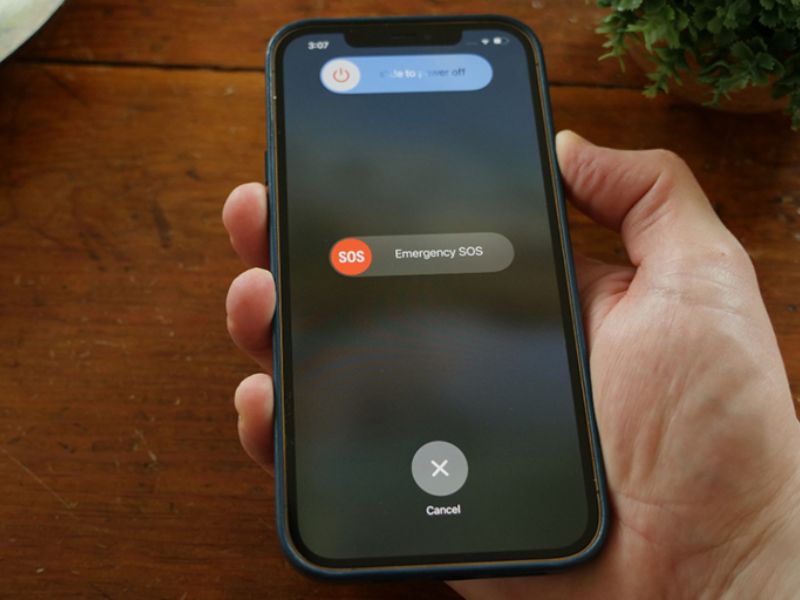
Bước 2: Nhấn giữ nút nguồn, chọn Khởi động lại và chờ điện thoại hoạt động trở lại hoàn toàn.
-
Bước 3: Mở lại ứng dụng, truy cập đường link một lần nữa để kiểm tra lỗi đã được khắc phục hay chưa.
Nếu chỉ một URL gặp lỗi còn các đường dẫn khác vẫn mở bình thường, khả năng cao vấn đề nằm ở chính liên kết đó. Bạn có thể sao chép URL rồi dán trực tiếp vào Chrome để kiểm tra.
2.2 Bật lại Chrome hoặc trình duyệt đang bị vô hiệu hóa
Một nguyên nhân thường gặp là Chrome hoặc trình duyệt mặc định trên máy đã bị tắt. Khi đó, các liên kết web thông thường không có ứng dụng phù hợp để xử lý.
-
Bước 1: Mở Cài đặt > Ứng dụng, sau đó tìm Google Chrome hoặc trình duyệt bạn thường sử dụng.
-
Bước 2: Nếu màn hình xuất hiện nút Bật, hãy nhấn để kích hoạt lại trình duyệt. Trường hợp ứng dụng đã hoạt động, kiểm tra xem có bản cập nhật mới hay không.
-
Bước 3: Quay lại đường link gây lỗi và thử mở lại bằng Chrome.
Bạn cũng nên vào phần Ứng dụng mặc định > Ứng dụng trình duyệt và đảm bảo một trình duyệt đang được lựa chọn. Điều này giúp hệ thống biết ứng dụng nào cần được sử dụng khi người dùng nhấn vào URL.
2.3 Cài hoặc cập nhật ứng dụng cần thiết để mở liên kết
Không phải đường dẫn nào cũng được thiết kế để mở bằng trình duyệt. Một số URL chỉ đóng vai trò chuyển người dùng đến nội dung bên trong một ứng dụng cụ thể.
-
Bước 1: Xác định đường link thuộc ứng dụng hoặc dịch vụ nào bằng nội dung tin nhắn, tên miền hoặc thông báo đi kèm.
-
Bước 2: Mở Google Play, tìm và cài đặt ứng dụng chính thức nếu điện thoại chưa có. Nếu đã cài, hãy cập nhật lên phiên bản mới nhất.
-
Bước 3: Đăng nhập ứng dụng nếu cần, sau đó quay lại và mở đường link một lần nữa.
Nếu không tìm thấy ứng dụng nào để mở URL chỉ xảy ra với một dịch vụ cụ thể, đây thường là cách xử lý hiệu quả hơn việc can thiệp vào toàn bộ hệ thống.
2.4 Cách sửa Google không tìm thấy ứng dụng nào để mở URL
Trường hợp Google không tìm thấy ứng dụng nào để mở URL thường xuất hiện khi người dùng nhấn kết quả tìm kiếm, liên kết trong Google Discover hoặc nội dung được hiển thị bên trong ứng dụng Google.
-
Bước 1: Vào Google Play/ App Store và cập nhật Google cùng Google Chrome lên phiên bản mới nhất.
-
Bước 2: Mở Cài đặt > Ứng dụng > Google, chọn phần lưu trữ và xóa bộ nhớ đệm. Có thể thực hiện tương tự với Chrome nếu lỗi vẫn tiếp diễn.
-
Bước 3: Sao chép URL đang lỗi, mở Chrome và dán trực tiếp vào thanh địa chỉ để kiểm tra.
Nếu URL mở bình thường trong Chrome nhưng không mở được từ ứng dụng Google, khả năng cao lỗi nằm ở quá trình chuyển hướng của ứng dụng nguồn chứ không phải bản thân đường link.
2.5 Kiểm tra quyền mở liên kết mặc định của ứng dụng
Android cho phép từng ứng dụng đăng ký các loại liên kết mà ứng dụng có thể tự động mở. Khi thiết lập này bị thay đổi, thiết bị có thể không biết phải chuyển URL đến ứng dụng nào.
-
Bước 1: Vào Cài đặt > Ứng dụng, chọn ứng dụng liên quan đến đường link đang gặp lỗi.
-
Bước 2: Tìm mục Mở theo mặc định, Mở liên kết được hỗ trợ hoặc tên tương tự tùy từng phiên bản Android.
-
Bước 3: Cho phép ứng dụng mở các liên kết được hỗ trợ, sau đó quay lại và thử URL một lần nữa.
Nếu chưa xác định được ứng dụng nào gây lỗi, hãy kiểm tra trình duyệt trước, sau đó đến ứng dụng chứa đường link. Đây là một trong những cách hữu ích khi lỗi không tìm thấy ứng dụng nào để mở URL xảy ra sau khi bạn thay đổi ứng dụng mặc định.
3. Vì sao link ngân hàng, ví điện tử không mở được?

Liên kết từ ngân hàng hoặc ví điện tử thường phức tạp hơn URL web thông thường. Nhiều đường dẫn sử dụng deep link để đưa người dùng trực tiếp đến màn hình xác thực, thanh toán hoặc một chức năng cụ thể bên trong ứng dụng.
|
Nguyên nhân |
Cách xử lý |
|
Chưa cài ứng dụng ngân hàng/ví |
Tải ứng dụng chính thức từ Google Play hoặc App Store |
|
Ứng dụng quá cũ |
Cập nhật lên phiên bản mới nhất |
|
Link thanh toán hết hạn |
Yêu cầu tạo lại liên kết hoặc mã thanh toán |
|
Quyền mở liên kết bị tắt |
Bật lại mục mở liên kết được hỗ trợ |
|
Đã đăng xuất ứng dụng |
Đăng nhập lại rồi mở URL |
|
URL bị sao chép thiếu |
Yêu cầu gửi lại đường dẫn đầy đủ |
|
Ứng dụng đang bảo trì |
Chờ dịch vụ hoạt động lại hoặc liên hệ hỗ trợ |
Nhìn chung, lỗi không tìm thấy ứng dụng nào để mở URL thường liên quan đến trình duyệt bị vô hiệu hóa, ứng dụng cần thiết chưa được cài, quyền mở liên kết không đúng hoặc chính URL đã hết hiệu lực. Nếu lỗi xuất hiện trên nhiều đường link và nhiều ứng dụng dù đã thử các phương pháp trên, hãy cập nhật hệ điều hành hoặc kiểm tra lại cài đặt ứng dụng mặc định. Trường hợp điện thoại đã sử dụng lâu, thường xuyên gặp lỗi hệ thống và hiệu suất suy giảm, bạn có thể tham khảo các mẫu smartphone chính hãng tại Clickbuy để lựa chọn thiết bị mới, đồng thời tận dụng chương trình trả góp và thu cũ đổi mới đang áp dụng.


Bình luận của bạn