









Lỗi BIOS không nhận ổ cứng do đâu? Cách khắc phục
6 cách khắc phục lỗi BIOS không nhận ổ cứng
Nội dung chính
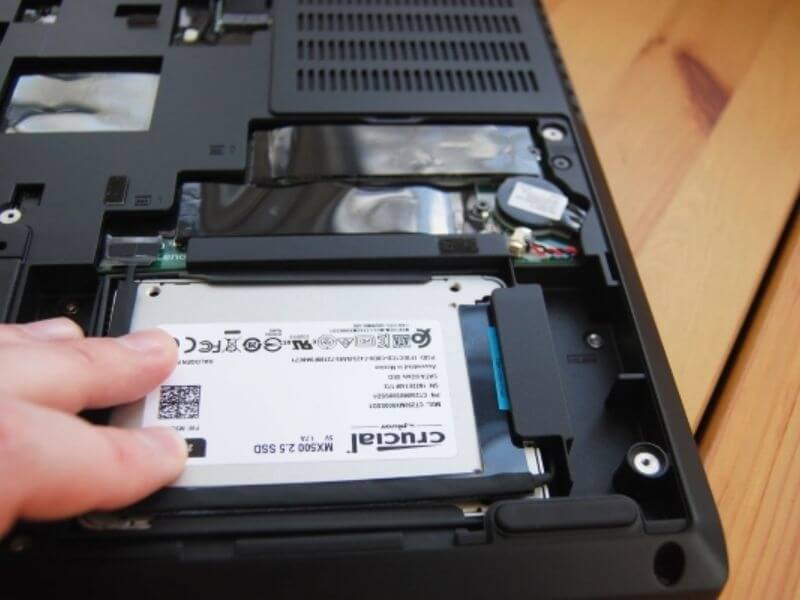
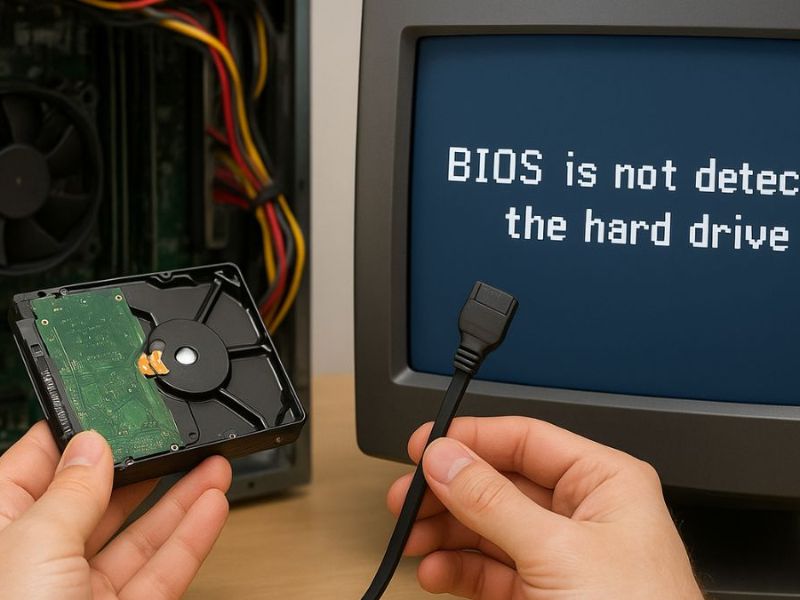
Lỗi BIOS không nhận ổ cứng là một trong những sự cố nghiêm trọng khiến máy tính không thể khởi động vào hệ điều hành, làm gián đoạn công việc và tiềm ẩn nguy cơ mất dữ liệu. Tình trạng này thường xuất hiện dưới dạng thông báo lỗi, máy chỉ vào BIOS hoặc không hiển thị ổ cứng trong danh sách boot. Trên thực tế, nguyên nhân có thể đến từ cài đặt BIOS, kết nối phần cứng hoặc bản thân ổ cứng gặp sự cố. Trong bài viết này, Clickbuy sẽ giúp phân tích rõ các dấu hiệu nhận biết, nguyên nhân phổ biến và hướng xử lý đúng cách khi gặp lỗi BIOS không nhận ổ cứng.
Nguyên nhân khiến BIOS không nhận ổ cứng
Sự cố âm thầm này thường xuất phát từ sự mất liên kết giữa phần cứng và phần mềm điều khiển. Theo dữ liệu kỹ thuật, các nguyên nhân cốt lõi bao gồm:
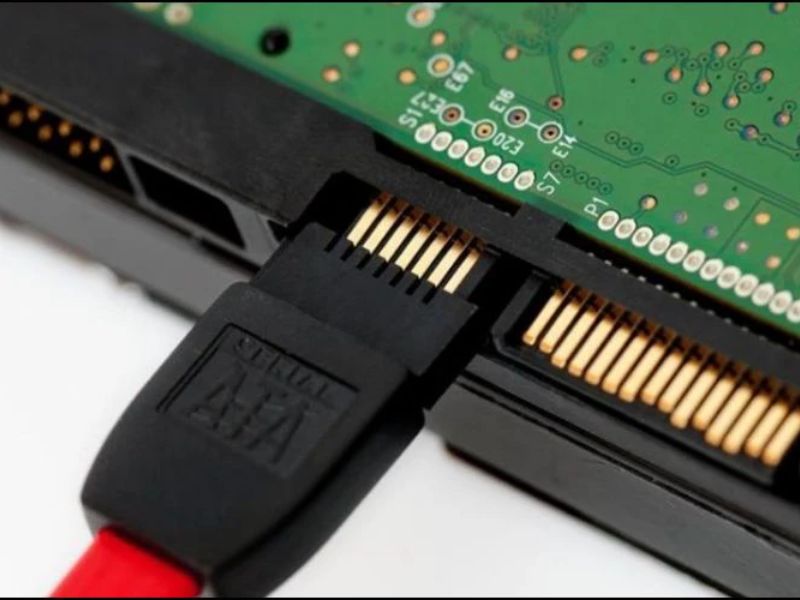
Cáp SATA hoặc cổng kết nối gặp sự cố tiếp xúc
Đây là lý do cơ học phổ biến nhất. Sau một thời gian dài sử dụng, các sợi cáp truyền tải dữ liệu hoặc cáp nguồn có thể bị oxy hóa các đầu tiếp xúc hoặc bị lỏng do rung động, khiến tín hiệu giữa bo mạch chủ và thiết bị lưu trữ bị ngắt quãng.
Ổ cứng chưa được bật trong BIOS
Trong một số trường hợp, sau khi reset hệ thống hoặc do lỗi pin CMOS, các cổng SATA có thể bị đưa về trạng thái "Disabled" (vô hiệu hóa). Điều này khiến lỗi BIOS không nhận ổ cứng xuất hiện dù thiết bị vẫn đang quay và hoạt động bình thường.
Chế độ SATA không tương thích (IDE / AHCI / RAID)
Sự sai lệch giữa chuẩn giao tiếp trong cài đặt hệ thống và cấu trúc của ổ đĩa là nguyên nhân hàng đầu. Nếu máy tính đang thiết lập ở chế độ RAID nhưng người dùng chỉ lắp một ổ SSD đơn lẻ, hệ thống sẽ không thể nhận dạng được thiết bị một cách chính xác.
BIOS quá cũ hoặc lỗi Firmware
Các bo mạch chủ thế hệ cũ đôi khi không có đủ thông tin nhận diện cho các dòng ổ cứng dung lượng lớn (như các ổ SSD NVMe 4TB, 8TB) mới ra mắt. Việc thiếu hụt driver ở tầng hệ thống này đòi hỏi một bản cập nhật phần mềm điều khiển mới nhất.
Ổ cứng bị lỗi hoặc hỏng phần cứng
Các linh kiện bên trong ổ đĩa như đầu đọc, phiến đĩa (đối với HDD) hoặc chip nhớ (đối với SSD) có tuổi thọ nhất định. Khi các thành phần này gặp sự cố vật lý, BIOS sẽ hoàn toàn mất quyền truy cập và không thể liệt kê thiết bị trong danh sách khởi động.
Mainboard gặp sự cố
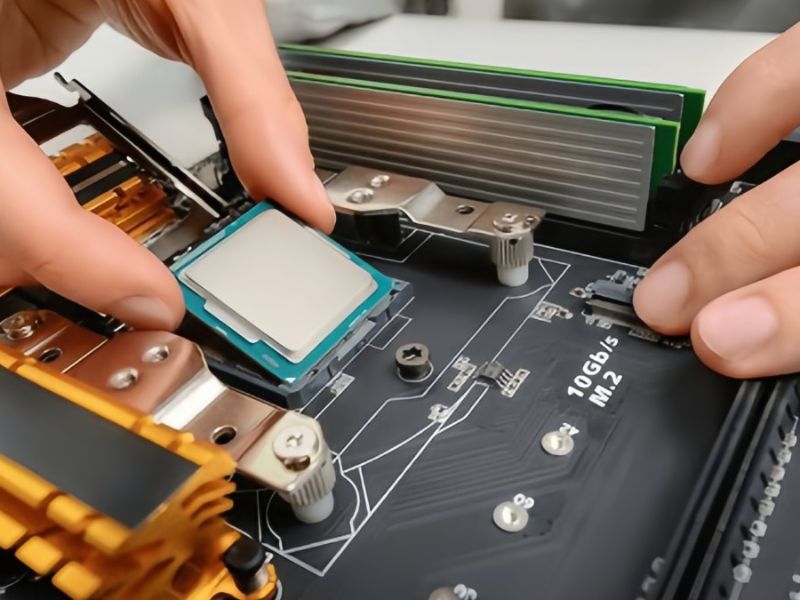
Nếu các tụ điện hoặc chip cầu nam (Southbridge) trên bo mạch chủ bị lỗi, khả năng giao tiếp của máy tính với mọi thiết bị ngoại vi và ổ cứng sẽ bị tê liệt. Đây là nguyên nhân nghiêm trọng nhất cần đến sự can thiệp chuyên sâu.
Thay ổ cứng mới nhưng BIOS chưa nhận
Nhiều khách hàng khi nâng cấp linh kiện thường gặp tình trạng này do định dạng của ổ cứng mới (MBR hay GPT) chưa tương thích với chuẩn khởi động (Legacy hay UEFI) hiện tại của máy.
Dấu hiệu nhận biết lỗi BIOS không nhận ổ cứng
Lỗi BIOS không nhận ổ cứng thường có những biểu hiện khá rõ ràng ngay từ quá trình khởi động. Việc nhận diện đúng dấu hiệu sẽ giúp người dùng khoanh vùng nguyên nhân chính xác hơn, tránh nhầm lẫn với lỗi hệ điều hành hoặc phần mềm.
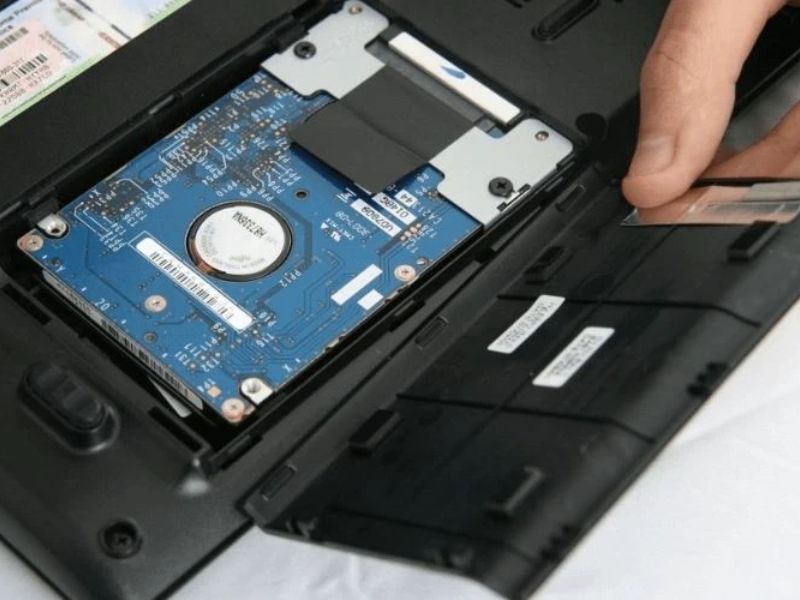
Thiết bị không thể khởi động vào hệ điều hành
Khi bật máy, hệ thống không thể truy cập vào Windows hoặc Linux, thay vào đó chỉ dừng lại ở màn hình đen, màn hình lỗi hoặc tự động chuyển hướng sang BIOS. Nguyên nhân là do BIOS không tìm thấy ổ cứng chứa hệ điều hành nên không thể tiếp tục quá trình khởi động.
BIOS không hiển thị ổ cứng trong danh sách
Trong giao diện BIOS, mục Storage, SATA Configuration hoặc Boot Device không xuất hiện tên ổ cứng HDD/SSD. Đây là dấu hiệu trực tiếp cho thấy BIOS chưa nhận diện được phần cứng lưu trữ, thường liên quan đến cáp kết nối, chế độ SATA hoặc lỗi ổ cứng.
Hiện thông báo “No Boot Device Found”
Thông báo này xuất hiện ngay sau khi bật máy, cho biết hệ thống không tìm thấy thiết bị khởi động hợp lệ. Tình trạng này thường xuất hiện trong các trường hợp sau:
-
Ổ cứng không được BIOS nhận
-
Thứ tự boot chưa thiết lập đúng
-
Ổ cứng bị lỗi hoặc chưa có hệ điều hành
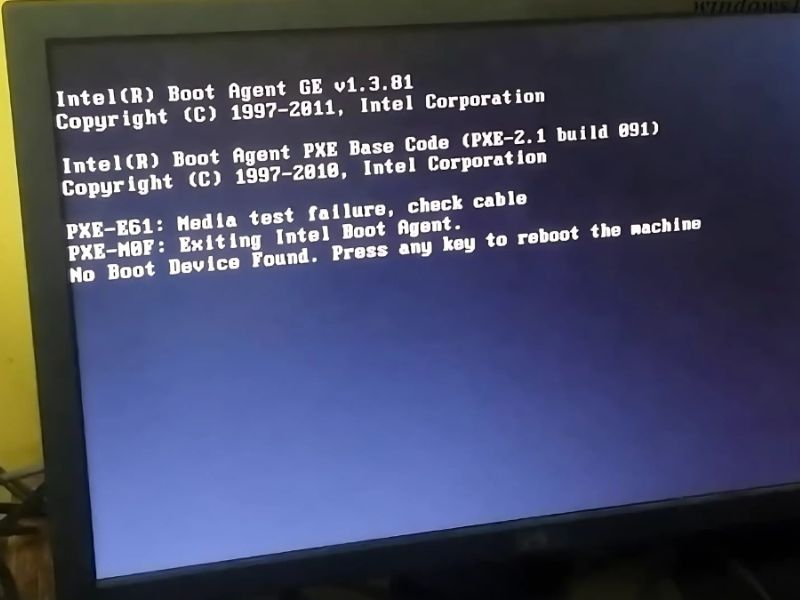
Máy chỉ vào BIOS khi khởi động
Đây là dấu hiệu khá phổ biến và dễ gây nhầm lẫn. Khi không tìm thấy ổ cứng để boot, BIOS sẽ tự động đưa người dùng vào giao diện cài đặt mỗi lần bật máy. Tình trạng này cho thấy:
-
BIOS không nhận ổ cứng hoặc không xác định được thiết bị boot
-
Cấu hình boot trong BIOS đang gặp vấn đề
-
BIOS hoặc firmware chưa tương thích với ổ cứng hiện tại
Trong trường hợp máy luôn tự động vào BIOS, người dùng nên ưu tiên kiểm tra khả năng BIOS nhận ổ cứng trước, thay vì cài lại hệ điều hành, để tránh mất thời gian và rủi ro không cần thiết.
Cách khắc phục lỗi BIOS không nhận ổ cứng tại nhà
Để giúp các tín đồ công nghệ tiết kiệm thời gian, Clickbuy xin hướng dẫn quy trình 6 bước xử lý sự cố này một cách khoa học.
Kiểm tra lại cáp kết nối và khe cắm ổ cứng
Khách hàng nên tháo nắp máy tính, rút cáp SATA và cáp nguồn ra để vệ sinh các chân cắm bằng dung lượng chuyên dụng hoặc bình xịt khí nén. Việc đổi sang một cổng SATA khác trên bo mạch chủ thường đem lại kết quả tích cực tức thì.
Kiểm tra và bật ổ cứng trong BIOS
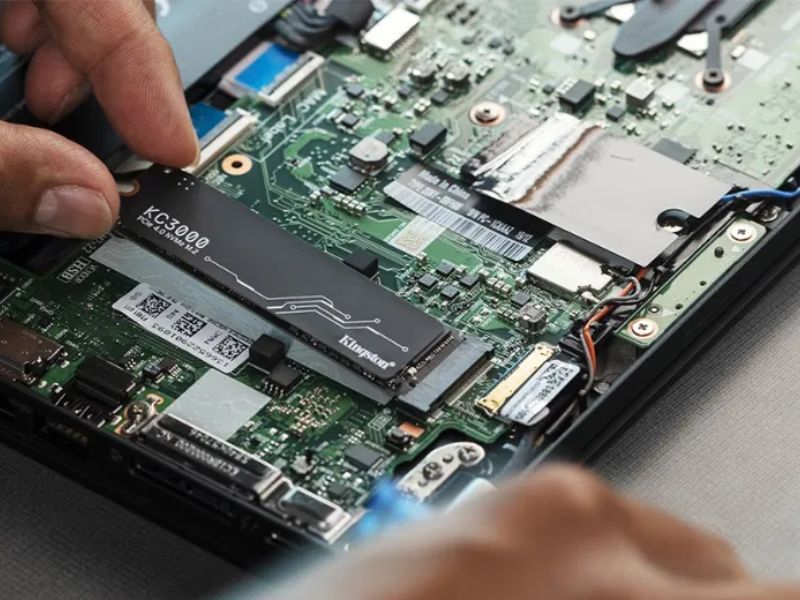
Người dùng cần truy cập vào BIOS (thường dùng phím F2, Del hoặc F12), tìm đến mục Integrated Peripherals hoặc Onboard Config. Hãy đảm bảo các cổng SATA được thiết lập ở trạng thái "Enabled".
Thay đổi chế độ SATA phù hợp
Trong mục SATA Configuration, khách hàng hãy thử thay đổi giữa AHCI và IDE. Đây là cách giải quyết xung đột cấu trúc dữ liệu cực kỳ hiệu quả cho các dòng laptop và PC đời cũ.
Reset BIOS về mặc định
Việc chọn lệnh "Load Setup Defaults" hoặc "Restore Defaults" sẽ xóa bỏ mọi thiết lập sai lệch trước đó. Thao tác này giúp đưa hệ thống về trạng thái ổn định nhất mà nhà sản xuất đã cấu hình.
Cập nhật BIOS phiên bản mới (nếu cần)
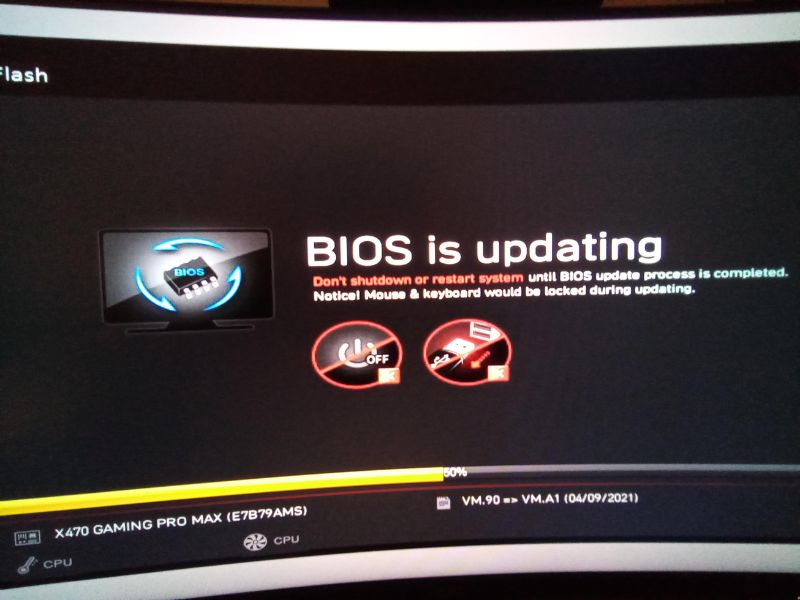
Nếu đang sử dụng các dòng SSD công nghệ mới trên bo mạch chủ cũ, khách hàng nên truy cập trang chủ của hãng để tải về bản firmware BIOS mới nhất. Tuy nhiên, thao tác này cần sự cẩn trọng cao để tránh mất nguồn điện giữa chừng.
Kiểm tra ổ cứng trên máy khác
Đây là bước kiểm chứng cuối cùng để xác định lỗi do ổ cứng hay do máy tính. Nếu cắm sang máy khác mà ổ vẫn hoạt động, các tín đồ công nghệ cần tập trung kiểm tra lại Mainboard của mình.
Trường hợp lỗi BIOS không nhận ổ cứng cần sửa chữa
Khi các giải pháp phần mềm và vệ sinh cơ bản không mang lại kết quả, điều đó báo hiệu một hư hỏng phần cứng nghiêm trọng. Nếu ổ cứng phát ra tiếng kêu lạ hoặc bo mạch chủ có dấu hiệu cháy khét, khách hàng nên ngay lập tức ngắt nguồn điện và mang thiết bị đến các trung tâm bảo trì uy tín. Tại Clickbuy, đội ngũ kỹ thuật viên với trang thiết bị đo đạc chính xác sẽ giúp khách hàng xác định lỗi trên chip điều khiển hoặc thực hiện cứu dữ liệu từ các phiến đĩa bị hỏng.
Cách phòng tránh lỗi BIOS không nhận ổ cứng
Để duy trì sự an tâm tuyệt đối, người dùng nên thực hiện các biện pháp phòng ngừa sau:
-
Sử dụng bộ nguồn chất lượng: Nguồn điện ổn định giúp bảo vệ chip điều khiển của ổ cứng khỏi các cú sốc điện.
-
Vệ sinh định kỳ: Loại bỏ bụi bẩn giúp các cổng kết nối luôn trong trạng thái truyền tải tốt nhất.
-
Sử dụng SSD thay cho HDD: Các dòng SSD không có bộ phận chuyển động nên khả năng chống sốc và độ bền nhận diện cao hơn rất nhiều.
Lỗi BIOS không nhận ổ cứng không phải lúc nào cũng xuất phát từ hỏng ổ cứng, mà còn liên quan đến cấu hình BIOS, cáp kết nối hoặc Firmware chưa tương thích. Việc xác định đúng dấu hiệu và kiểm tra theo từng bước sẽ giúp người dùng xử lý hiệu quả, tránh cài lại hệ điều hành hoặc thay linh kiện không cần thiết. Trong trường hợp đã thử các giải pháp cơ bản nhưng BIOS vẫn không nhận ổ cứng, người dùng có thể tham khảo thêm các hướng dẫn kỹ thuật hoặc dịch vụ hỗ trợ chuyên sâu từ Clickbuy để đảm bảo thiết bị được kiểm tra chính xác và an toàn hơn.



Bình luận của bạn