









Cách lấy lại mật khẩu iCloud bằng số điện thoại nhanh nhất
Cách lấy lại mật khẩu iCloud bằng số điện thoại cực dễ
Nội dung chính
Lấy lại mật khẩu iCloud bằng số điện thoại là cách đơn giản và phổ biến giúp người dùng khôi phục tài khoản Apple nhanh chóng khi quên mật khẩu. Vậy cách lấy mật khẩu iCloud bằng số điện thoại thực hiện như thế nào, có khó không? Cùng Clickbuy tìm hiểu chi tiết trong bài viết dưới đây.
1. Lấy lại mật khẩu iCloud bằng số điện thoại có được không?
Trước khi tìm hiểu cách lấy iCloud bằng số điện thoại, bạn cần biết phương pháp này có áp dụng được trong mọi trường hợp hay không. Thực tế, Apple cho phép người dùng lấy lại iCloud bằng số điện thoại nếu tài khoản đã được thiết lập bảo mật đầy đủ.
|
Điều kiện |
Mô tả chi tiết |
|
Số điện thoại đã liên kết |
Tài khoản iCloud phải được đăng ký hoặc xác minh bằng số điện thoại trước đó |
|
SIM còn hoạt động |
Người dùng cần còn quyền truy cập số điện thoại để nhận mã OTP |
|
Bật xác thực 2 yếu tố |
Apple yêu cầu 2FA để tăng bảo mật khi khôi phục |
|
Nhớ Apple ID |
Cần nhập đúng email iCloud để bắt đầu quá trình |
Nếu đáp ứng đầy đủ các điều kiện trên, việc lấy lại iCloud bằng số điện thoại sẽ rất nhanh và dễ thực hiện.
2. Hướng dẫn cách lấy lại mật khẩu iCloud bằng số điện thoại cực dễ
Để thực hiện cách lấy lại mật khẩu iCloud bằng số điện thoại, bạn chỉ cần làm theo các bước đơn giản dưới đây. Quy trình này được Apple thiết kế nhằm đảm bảo tính bảo mật cao nhưng vẫn dễ thao tác cho người dùng.
-
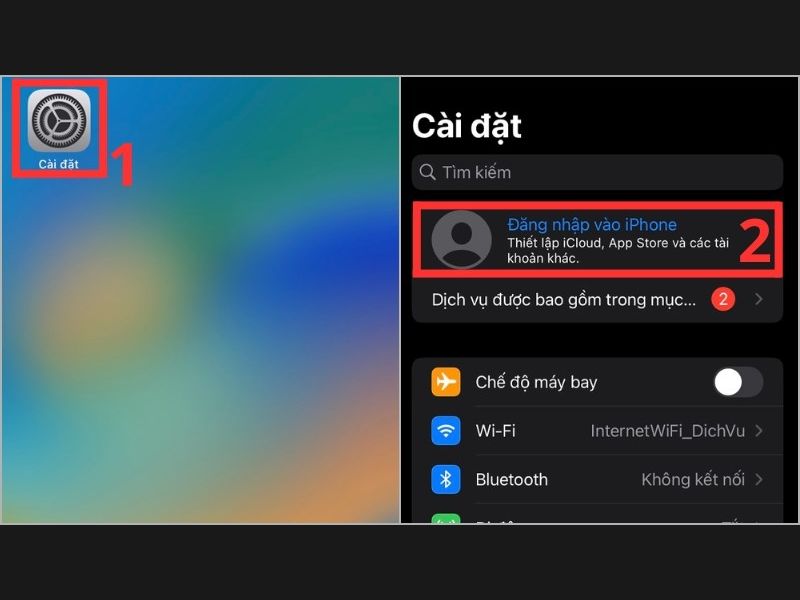
Bước 1: Người dùng chuẩn bị một chiếc iPhone đã đăng xuất iCloud vào ứng dụng Cài đặt > Nhấn chọn Đăng nhập vào iPhone.
-
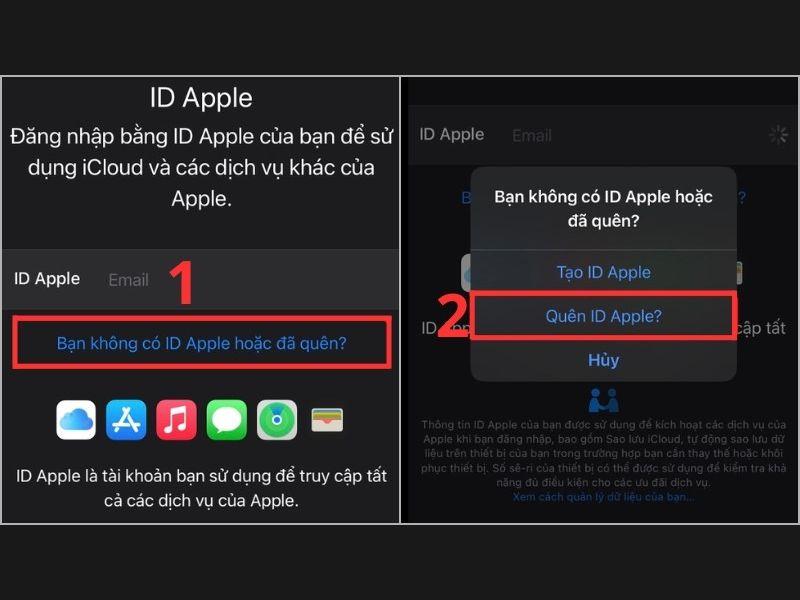
Bước 2: Ấn chọn mục Bạn không có ID Apple hoặc đã quên? > Nhấn chọn phần Quên ID Apple?
-
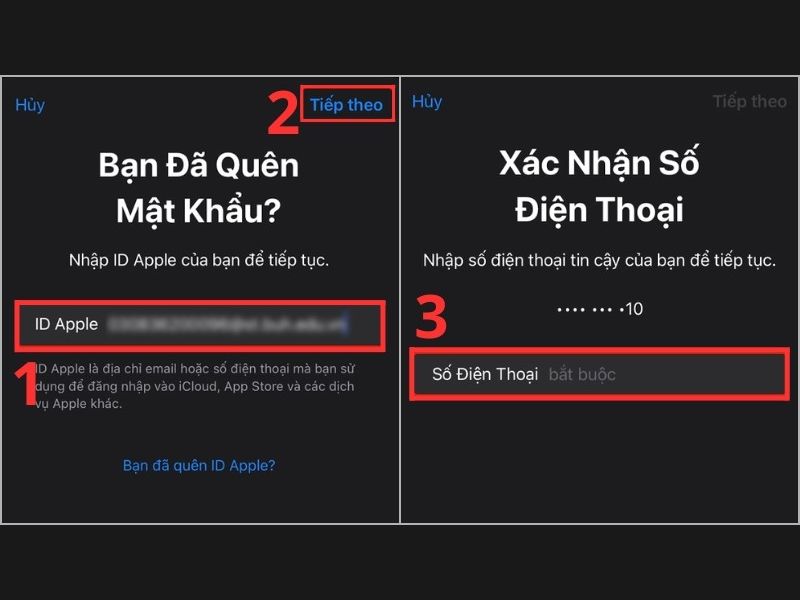
Bước 3: Nhập mã ID Apple bạn đang muốn khôi phục > Nhấn chọn Tiếp theo > Nhập Số Điện Thoại đã đăng ký iCloud đó.
-
Bước 4: Sau khi nhập số điện thoại xác nhận, nhấn chọn Tiếp theo > Nhập Mã Xác Minh vừa được gửi vào số di động bạn vừa nhập.
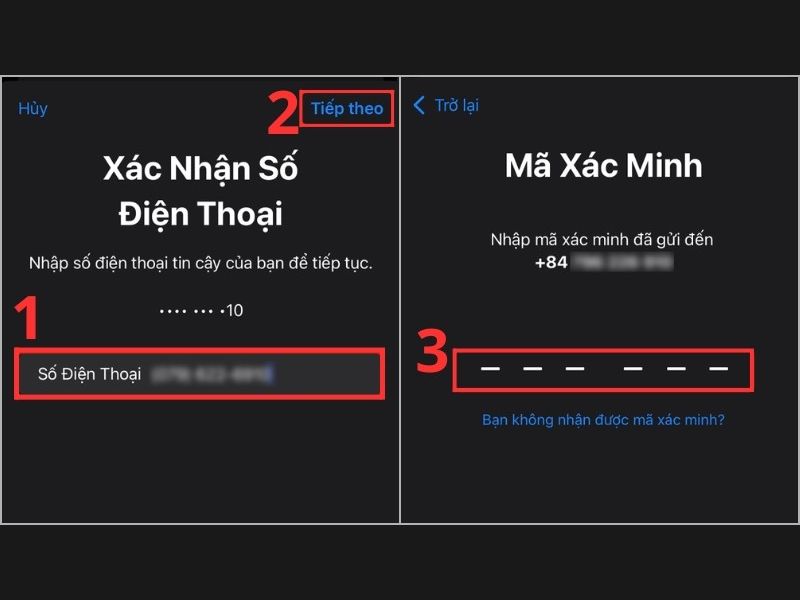
-
Bước 5: Nhấn chọn Không thể sử dụng địa chỉ email này > Nhấn chọn Tiếp tục.
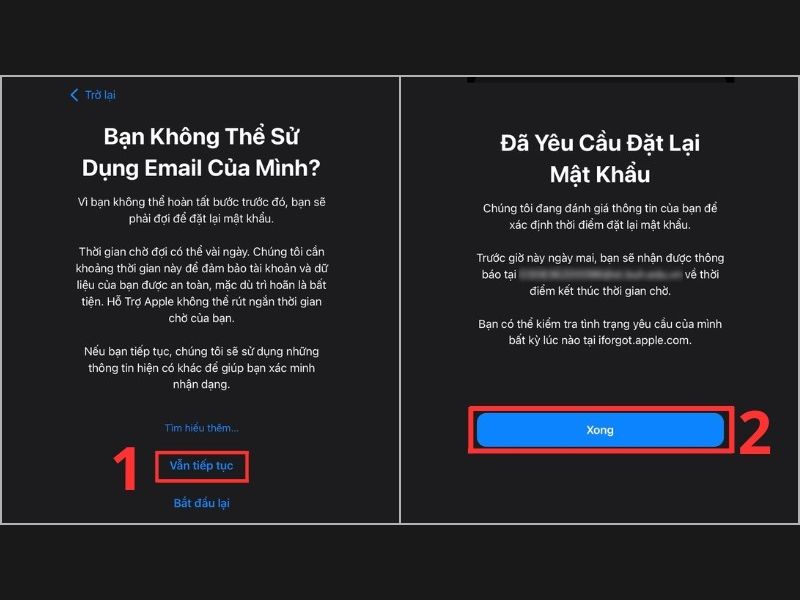
-
Bước 6: Ấn chọn Vẫn tiếp tục > Chọn mục Xong, chờ khoảng vài giây để khôi phục lại mật khẩu cho iCloud của mình.
3. Lỗi thường gặp khi lấy lại iCloud bằng số điện thoại
Trong quá trình thực hiện cách cách lấy mật khẩu iCloud bằng số điện thoại, người dùng có thể gặp một số lỗi phổ biến khiến quá trình bị gián đoạn.Clickbuy tổng hợp các lỗi giúp bạn hiểu rõ nguyên nhân và cách xử lý hiệu quả.
|
Lỗi thường gặp |
Cách khắc phục hiệu quả |
|
Không nhận được mã OTP từ Apple trên thiết bị |
Kiểm tra lại SIM, đảm bảo điện thoại có sóng ổn định, thử khởi động lại thiết bị hoặc chọn nhận mã qua cuộc gọi nếu có |
|
Nhập sai Apple ID khi bắt đầu khôi phục |
Kiểm tra lại email chính xác đã dùng để đăng ký iCloud hoặc tìm trong phần cài đặt của thiết bị cũ |
|
Số điện thoại nhập không trùng với tài khoản |
Đảm bảo nhập đúng số điện thoại đã dùng khi thiết lập bảo mật, nếu không có hãy thử phương thức email |
|
Tài khoản bị khóa do nhập sai mật khẩu quá nhiều lần |
Chờ khoảng 24 giờ trước khi thử lại hoặc truy cập Apple Support để được hỗ trợ mở khóa nhanh hơn |
Hầu hết các lỗi khi lấy lại iCloud bằng số điện thoại đều xuất phát từ việc nhập sai thông tin hoặc mất quyền truy cập số điện thoại, vì vậy bạn nên kiểm tra kỹ dữ liệu trước khi thực hiện để tránh mất thời gian.
Lấy lại mật khẩu iCloud bằng số điện thoại là phương pháp nhanh chóng, dễ thực hiện và phù hợp với đa số người dùng nếu vẫn còn quyền truy cập vào số điện thoại đã đăng ký. Chỉ cần thực hiện đúng các bước và kiểm tra kỹ thông tin, bạn hoàn toàn có thể khôi phục tài khoản trong vài phút mà không cần đến các phương pháp phức tạp hơn.
Nếu bạn gặp lỗi iCloud, quên mật khẩu hoặc cần hỗ trợ kỹ thuật chuyên sâu, hãy đến ngay Clickbuy để được tư vấn nhanh chóng, kiểm tra miễn phí và hỗ trợ xử lý an toàn, giúp bạn lấy lại tài khoản một cách hiệu quả và tiết kiệm thời gian.



Bình luận của bạn