










Cách khôi phục ghi âm đã bị xóa trên Samsung nhanh chóng
Cách khôi phục ghi âm đã bị xóa trên Samsung khi lỡ xóa
Nội dung chính
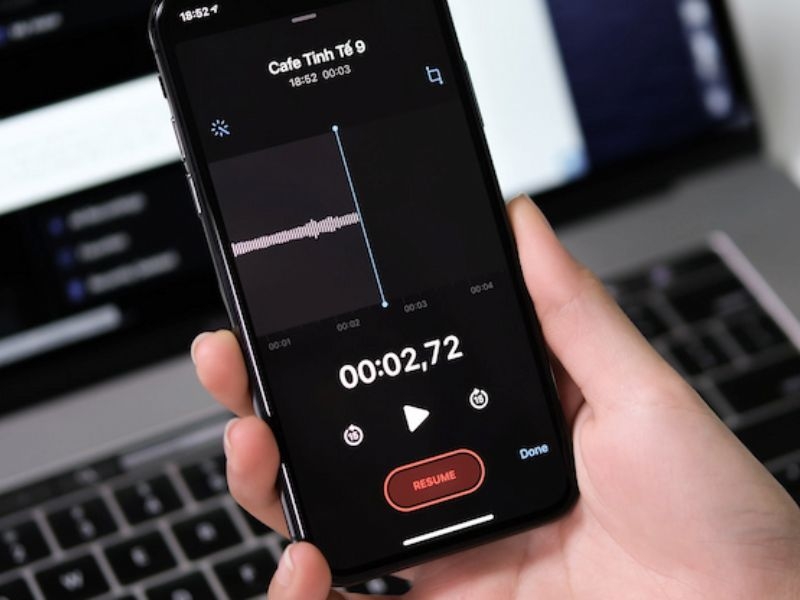
Khôi phục ghi âm đã bị xóa trên Samsung là nhu cầu thường gặp khi người dùng lỡ xóa nhầm các file ghi âm quan trọng như nội dung cuộc họp, bài giảng, phỏng vấn hoặc ghi chú cá nhân. Tùy vào vị trí lưu trữ, thời gian đã xóa và tình trạng sao lưu, người dùng vẫn có thể thử nhiều cách để tìm lại dữ liệu đã mất.
Nếu chưa biết nên bắt đầu từ Thùng rác, Samsung Cloud, Google Drive hay phần mềm khôi phục dữ liệu, hãy cùng Clickbuy tìm hiểu chi tiết các cách thực hiện trong bài viết dưới đây.
File ghi âm đã xóa trên Samsung có lấy lại được không?
Câu trả lời là CÓ. Nhiều khách hàng thường lo lắng rằng dữ liệu một khi đã xóa sẽ biến mất vĩnh viễn. Thực tế, khi người dùng thực hiện lệnh xóa, tệp tin thường chưa bị loại bỏ hoàn toàn khỏi bộ nhớ ngay lập tức. Hệ điều hành One UI của Samsung cung cấp một khoảng thời gian chờ nhất định trong Thùng rác, cho phép các tín đồ công nghệ có cơ hội sửa sai trước khi hệ thống thực hiện dọn dẹp bộ nhớ vĩnh viễn.
Nguyên nhân khiến file ghi âm trên Samsung bị mất
Có nhiều lý do khiến tệp âm thanh của khách hàng bị mất như
-
Thao tác nhầm: Xóa nhầm trong quá trình dọn dẹp bộ nhớ hoặc quản lý tệp tin.
-
Lỗi cập nhật hệ thống: Đôi khi việc nâng cấp phần mềm không ổn định có thể khiến một số tệp tạm thời không hiển thị.
-
Ứng dụng bị lỗi: Xung đột phần mềm giữa ứng dụng Ghi âm và các trình quản lý tệp khác.
-
Khôi phục cài đặt gốc: Reset máy mà chưa kịp sao lưu các tệp tin quan trọng.
Cách lấy lại ghi âm đã xóa trên Samsung từ Thùng rác
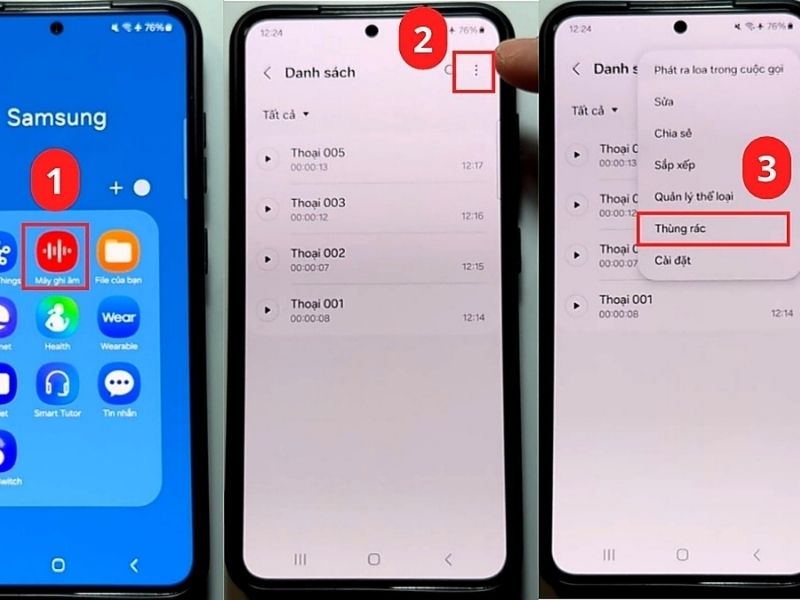
Đây là thao tác nên ưu tiên thực hiện trước vì có khả năng mang lại kết quả cao nhất. Người dùng có thể làm theo các bước hướng dẫn dưới đây::
-
Truy cập ứng dụng Ghi âm (Voice Recorder).
-
Chọn biểu tượng 3 chấm để mở menu tùy chọn.
-
Chọn mục Thùng rác (Trash).
-
Chọn các tệp cần thiết và nhấn Khôi phục (Restore) để đưa chúng trở lại thư mục gốc.
Khôi phục file ghi âm Samsung bằng Samsung Cloud
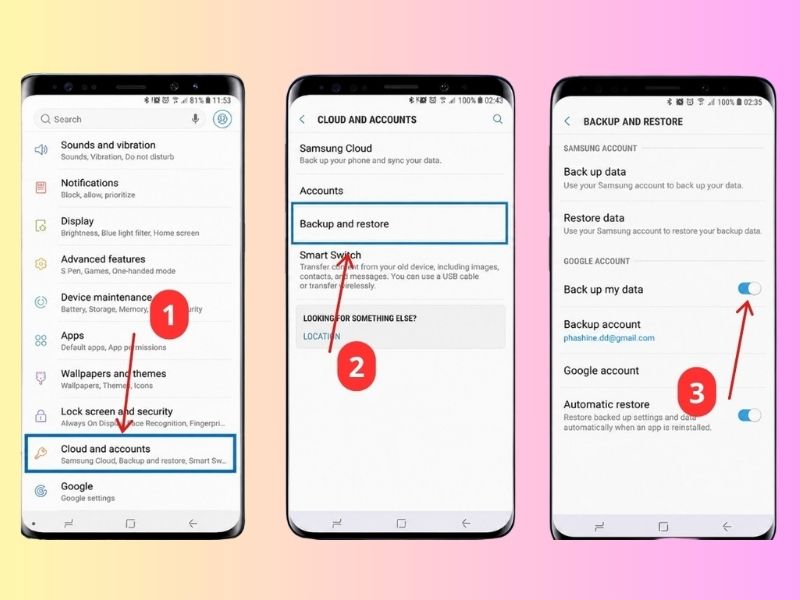
Nếu thiết bị của khách hàng đã được đăng nhập tài khoản Samsung và kích hoạt tính năng đồng bộ, tệp tin hoàn toàn có thể nằm trong bản sao lưu đám mây:
-
Vào Cài đặt (Settings) > Tài khoản và sao lưu.
-
Chọn Khôi phục dữ liệu.
-
Chọn đúng thiết bị hiện tại của người dùng.
-
Tại danh sách các ứng dụng, hãy chọn Ghi âm (hoặc ứng dụng liên quan đến dữ liệu giọng nói) và nhấn Khôi phục. Hệ thống sẽ tải lại dữ liệu từ đám mây về máy.
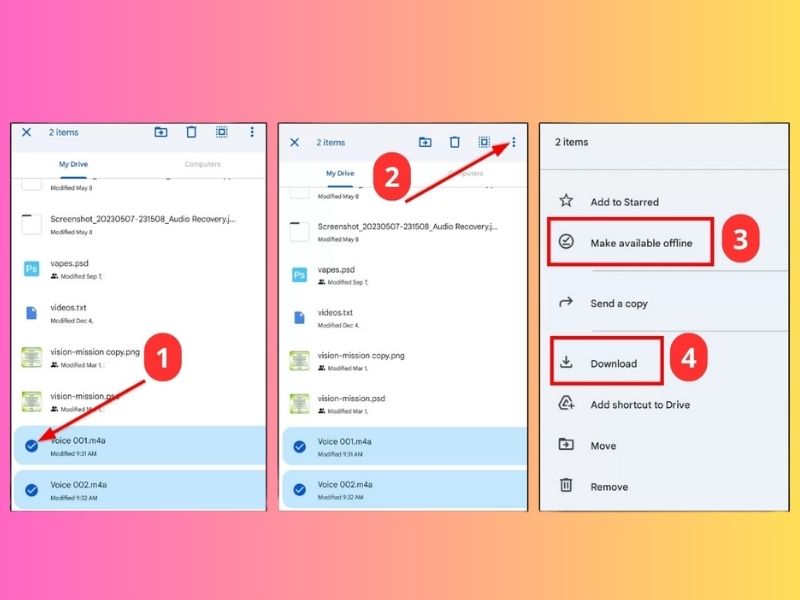
Cách lấy lại ghi âm Samsung từ Google Drive
Các tín đồ công nghệ thường sử dụng Google Drive để lưu trữ dữ liệu. Nếu người dùng đã từng tải lên các bản ghi âm, hãy thực hiện theo các bước:
-
Mở ứng dụng Google Drive.
-
Nhấn vào biểu tượng menu (3 gạch ngang) và chọn Thùng rác.
-
Tìm kiếm tệp ghi âm của khách hàng. Nếu thấy, hãy nhấn vào biểu tượng 3 chấm cạnh tệp đó và chọn Khôi phục.
-
Tệp sẽ trở lại vị trí cũ trong Google Drive. Sau đó, người dùng có thể tải về máy điện thoại nếu cần thiết.
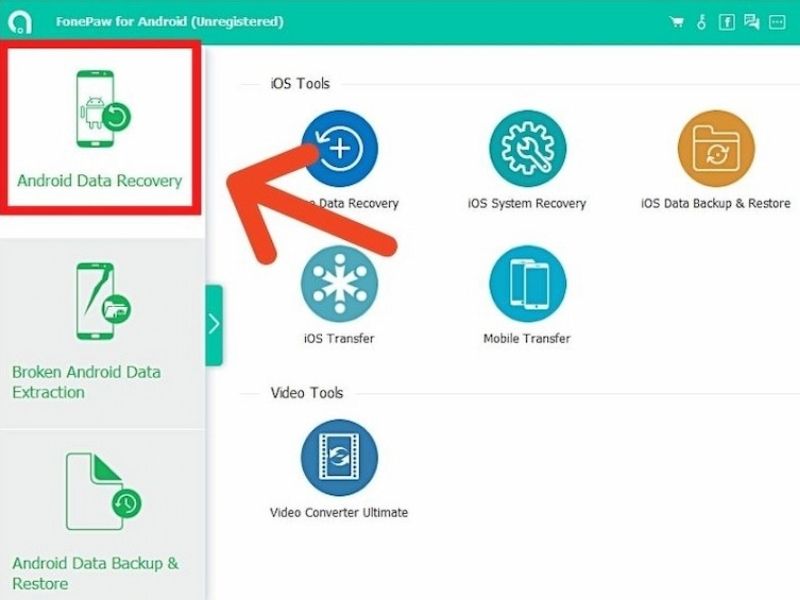
Cách khôi phục ghi âm Samsung bằng FonePaw
Đối với những trường hợp tệp tin đã bị xóa khỏi Thùng rác (vượt quá 30 ngày), các phần mềm chuyên dụng như FonePaw là một lựa chọn đáng cân nhắc:
-
Kết nối Samsung với máy tính qua cáp USB chất lượng tốt.
-
Bật chế độ Gỡ lỗi USB (USB Debugging) trên Samsung trong mục Tùy chọn nhà phát triển.
-
Khởi chạy phần mềm FonePaw trên máy tính và cho phép phần mềm quét bộ nhớ trong của điện thoại.
-
Phần mềm sẽ liệt kê các tệp đã mất, người dùng chỉ cần tick chọn những file ghi âm cần thiết và nhấn Recover để lưu lại trên máy tính.
Cách khôi phục ghi âm Samsung bằng Disk Drill
Disk Drill là một công cụ phục hồi dữ liệu mạnh mẽ khác. Điểm mạnh của công cụ này là thuật toán quét sâu (Deep Scan), cho phép nhận diện nhiều định dạng tệp tin khác nhau như .mp3, .wav, .m4a:
-
Người dùng cần tải và cài đặt Disk Drill trên Windows hoặc macOS.
-
Thực hiện kết nối điện thoại và bắt đầu quá trình quét.
Lưu ý: Disk Drill hoạt động tốt nhất khi bộ nhớ chưa bị ghi đè dữ liệu mới. Sau khi quét, phần mềm sẽ hiển thị danh sách các file có thể khôi phục, khách hàng nên lưu kết quả vào một ổ đĩa khác (trên máy tính) thay vì lưu trực tiếp lên điện thoại để tránh ghi đè dữ liệu còn sót lại.
Những điều cần nhớ khi khôi phục ghi âm đã xóa trên Samsung
-
Hạn chế sử dụng điện thoại: Ngay khi biết mất dữ liệu, hãy dừng ngay việc quay phim, chụp ảnh hoặc ghi âm mới để tránh bộ nhớ bị ghi đè.
-
Ưu tiên phương pháp thủ công: Luôn kiểm tra Thùng rác và Cloud trước khi dùng phần mềm bên thứ ba để đảm bảo an toàn tối đa cho hệ thống.
-
Kết nối ổn định: Khi dùng các phần mềm phục hồi, hãy đảm bảo cáp kết nối chắc chắn để tránh làm gián đoạn quá trình khôi phục.
Lưu ý để tránh mất file ghi âm trên Samsung lần sau
Dưới đây là một số lưu ý mà người dùng cần nắm được để tránh mất file ghi âm trên điện thoại Samsung thêm lần nữa:
Bật sao lưu tự động cho file quan trọng
Người dùng nên kích hoạt tính năng tự động đồng bộ trên Google Drive hoặc Samsung Cloud ngay trong cài đặt ứng dụng Ghi âm. Điều này giúp các tín đồ công nghệ luôn có một bản sao dự phòng an toàn ngay cả khi máy gặp sự cố.
Đổi tên file ghi âm dễ nhận biết
Việc đặt tên tệp rõ ràng theo ngày tháng hoặc nội dung cụ thể (Ví dụ: Hop_Du_An_26_05) sẽ giúp khách hàng dễ dàng quản lý và tránh nhầm lẫn khi thực hiện thao tác xóa hàng loạt.
Không dọn rác khi chưa kiểm tra kỹ
Trước khi sử dụng các phần mềm dọn dẹp bộ nhớ tự động hoặc nhấn nút Dọn dẹp trong cài đặt Samsung, hãy dành vài giây rà soát lại danh sách các tệp sắp bị loại bỏ.
Tóm lại, khôi phục ghi âm đã bị xóa trên Samsung có thể thực hiện bằng nhiều cách khác nhau. Tuy nhiên, khả năng lấy lại file sẽ cao hơn nếu người dùng thao tác sớm và hạn chế ghi thêm dữ liệu mới vào điện thoại.
Để tránh mất file ghi âm quan trọng trong tương lai, người dùng nên bật sao lưu tự động, đổi tên file dễ nhận biết và kiểm tra kỹ trước khi xóa. Đừng quên theo dõi Clickbuy để cập nhật thêm nhiều thủ thuật Samsung, mẹo Android và hướng dẫn công nghệ hữu ích.




Bình luận của bạn