









Cách kết nối máy in với điện thoại nhanh, dễ làm nhất
Cách kết nối máy in với điện thoại nhanh chóng, siêu dễ
Nội dung chính
Kết nối máy in với điện thoại đang trở thành nhu cầu rất phổ biến khi người dùng muốn in tài liệu, hình ảnh hay hóa đơn trực tiếp từ smartphone mà không cần đến máy tính. Với sự phát triển của WiFi, Bluetooth và các ứng dụng hỗ trợ in ấn, việc in từ điện thoại giờ đây đơn giản hơn rất nhiều. Cùng Clickbuy tìm hiểu chi tiết cách kết nối điện thoại với máy in, những ứng dụng nên dùng và các lưu ý quan trọng trong bài viết dưới đây.
1. Vì sao nên kết nối điện thoại với máy in?
Trước đây, để in tài liệu, người dùng gần như bắt buộc phải thông qua máy tính. Tuy nhiên, hiện nay kết nối điện thoại với máy in mang lại rất nhiều tiện lợi, đặc biệt trong công việc và học tập.
-
Việc in trực tiếp từ điện thoại giúp bạn tiết kiệm thời gian, thao tác nhanh gọn và linh hoạt hơn trong nhiều tình huống.
-
Chỉ cần vài bước thiết lập ban đầu, bạn đã có thể in file PDF, ảnh chụp, email hoặc tài liệu văn bản ngay trên smartphone.
Ngoài ra, hầu hết các dòng máy in đời mới đều đã hỗ trợ kết nối không dây, cho phép làm sao để kết nối máy in với điện thoại trở nên đơn giản, ai cũng có thể tự thao tác tại nhà.
2. Các cách kết nối máy in với điện thoại phổ biến hiện nay
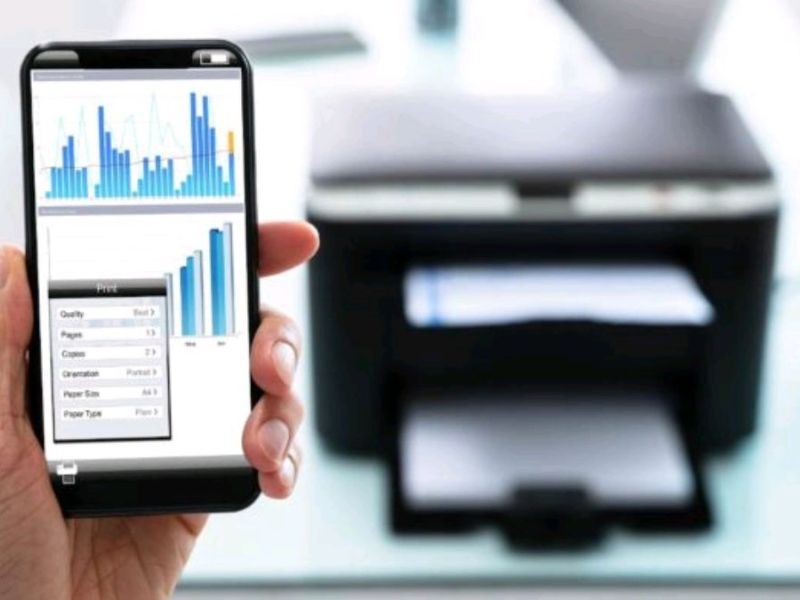
Tùy vào loại máy in và điện thoại đang sử dụng, bạn có thể lựa chọn phương thức kết nối phù hợp.
2.1 Cách kết nối máy in với điện thoại qua WiFi
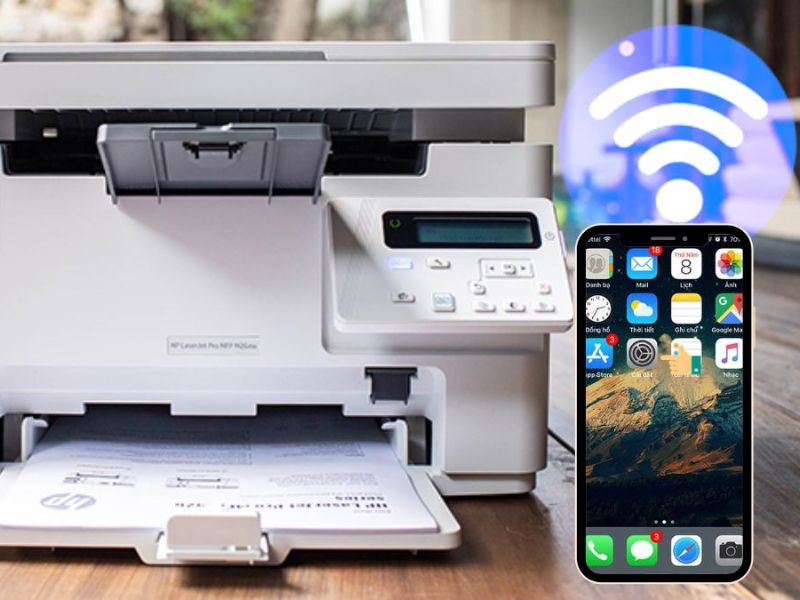
Cách kết nối máy in và điện thoại qua WiFi được đánh giá cao nhờ khả năng in ổn định, tốc độ nhanh và không bị giới hạn khoảng cách trong phạm vi mạng nội bộ. Phương pháp này phù hợp với hầu hết gia đình và văn phòng hiện nay.
-
Bước 1: Kết nối máy in vào mạng WiFi bằng bảng điều khiển trên máy in hoặc ứng dụng cài đặt đi kèm, đảm bảo máy in đã vào chung mạng với WiFi bạn đang sử dụng.
-
Bước 2: Trên điện thoại, bật WiFi và kết nối vào cùng mạng WiFi với máy in, sau đó mở tài liệu, hình ảnh hoặc file cần in.
-
Bước 3: Chọn chức năng In/Print, tìm và chọn tên máy in trong danh sách thiết bị khả dụng, điều chỉnh thông số in nếu cần rồi tiến hành in.
2.2 Cách kết nối máy in với điện thoại bằng Bluetooth
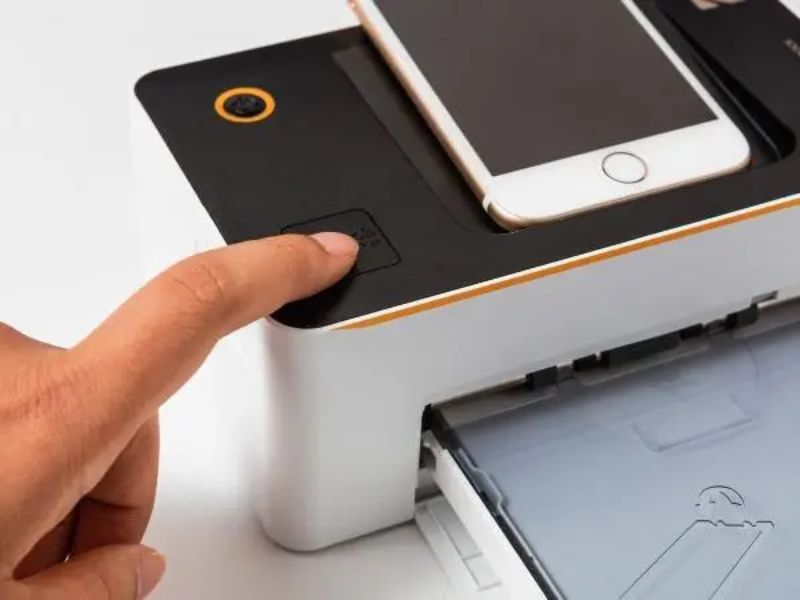
Trong trường hợp không có WiFi, kết nối máy in vs điện thoại bằng Bluetooth là giải pháp thay thế đơn giản, phù hợp cho nhu cầu in nhanh với số lượng trang ít.
-
Bước 1: Bật Bluetooth trên máy in và kích hoạt chế độ cho phép ghép nối thiết bị, đồng thời bật Bluetooth trên điện thoại.
-
Bước 2: Trên điện thoại, tìm tên máy in trong danh sách thiết bị Bluetooth khả dụng và tiến hành ghép nối hai thiết bị với nhau.
-
Bước 3: Sau khi kết nối thành công, mở file cần in, chọn chức năng in và gửi lệnh in trực tiếp tới máy in qua Bluetooth.
3. Các app kết nối máy in với điện thoại dễ dùng
Để in trực tiếp từ điện thoại, ngoài việc kết nối qua WiFi hoặc Bluetooth, bạn cũng có thể sử dụng một số app kết nối máy in vs điện thoại chuyên dụng.
|
Tên App |
Hỗ trợ máy in |
Đặc điểm nổi bật |
|
Canon Print Service |
Các dòng máy in Canon |
Ứng dụng chính thức của Canon, cho phép in ảnh và tài liệu trực tiếp từ Android đến máy in Canon hỗ trợ mạng. |
|
PrinterShare |
Các dòng máy in Canon |
Ứng dụng đa năng, hỗ trợ hầu hết máy in kết nối qua WiFi hoặc Bluetooth, có thêm tính năng chia sẻ qua Cloud. |
|
Xprinter |
Hầu hết máy in WiFi/Bluetooth |
App chuyên dùng để kết nối với máy in nhiệt Xprinter, phù hợp in hóa đơn, vé, mã vạch trực tiếp từ điện thoại. |
4. Lưu ý quan trọng khi kết nối điện thoại với máy in
Mặc dù cách kết nối máy in với thiết bị di động khá đơn giản, nhưng trong quá trình sử dụng, bạn vẫn cần lưu ý một số điểm quan trọng để tránh lỗi không mong muốn.
-
Trước hết, hãy đảm bảo máy in và điện thoại đang sử dụng chung một mạng WiFi khi kết nối không dây.
-
Thứ hai, bạn nên cập nhật firmware máy in và phiên bản ứng dụng in ấn lên mới nhất để đảm bảo khả năng tương thích.
-
Cuối cùng, khi gặp lỗi không in được, bạn có thể thử khởi động lại máy in, điện thoại và router WiFi.
Có thể thấy, kết nối máy in với điện thoại không còn phức tạp như trước và hoàn toàn có thể tự thực hiện tại nhà. Hy vọng bài viết đã giúp bạn giải đáp thắc mắc làm sao để kết nối máy in vs điện thoại và áp dụng thành công vào thực tế. Đừng quên theo dõi Clickbuy để cập nhật thêm nhiều thủ thuật công nghệ hữu ích, giúp việc sử dụng thiết bị số trở nên dễ dàng và hiệu quả hơn mỗi ngày.

Bình luận của bạn