










Cách kết nối điện thoại với màn hình ô tô cực nhanh
Kết nối điện thoại với màn hình ô tô dễ nhất
Nội dung chính
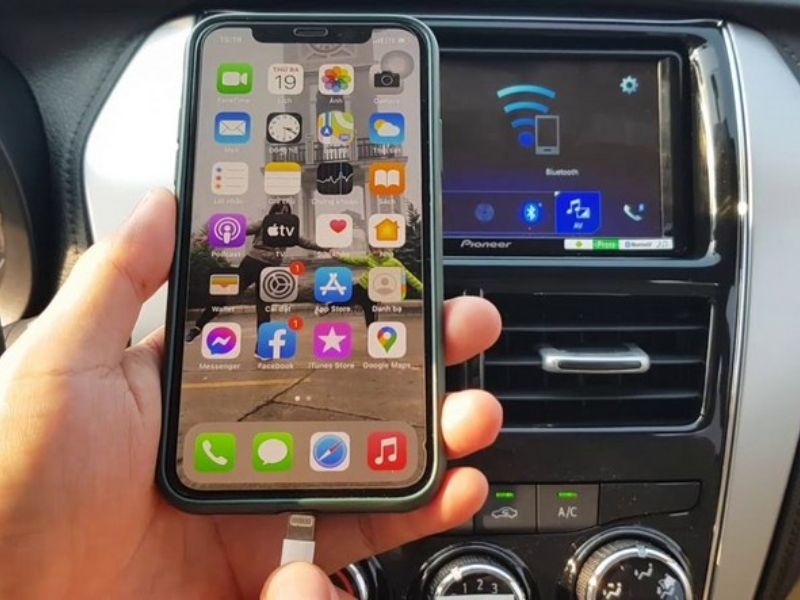
Kết nối điện thoại với màn hình ô tô giúp bạn nghe nhạc, xem bản đồ, gọi điện rảnh tay và sử dụng nhiều tiện ích thông minh ngay khi đang lái xe. Với sự phát triển của công nghệ, việc đồng bộ điện thoại với màn hình xe ngày càng dễ dàng hơn thông qua Bluetooth, CarPlay hay Android Auto. Nếu bạn chưa biết kết nối màn hình ô tô với điện thoại nhanh và hiệu quả, hãy cùng Clickbuy tìm hiểu chi tiết trong bài viết dưới đây.
1. Lợi ích của kết nối điện thoại với màn hình ô tô
Việc kết nối điện thoại với màn hình ô tô không chỉ giúp tăng trải nghiệm giải trí mà còn nâng cao độ an toàn khi lái xe. Trước khi đi vào cách thực hiện, bạn nên hiểu rõ những lợi ích thực tế mà tính năng này mang lại.
|
Lợi ích |
Giải thích chi tiết |
|
Nghe nhạc, giải trí |
Khi điện thoại được kết nối với màn hình ô tô, bạn có thể phát nhạc trực tiếp từ Spotify, YouTube hoặc thư viện cá nhân mà không cần cầm điện thoại, giúp trải nghiệm giải trí liền mạch hơn. |
|
Sử dụng bản đồ điều hướng trên màn hình lớn |
Các ứng dụng như Google Maps hoặc Apple Maps sẽ hiển thị trực tiếp trên màn hình xe, giúp bạn quan sát rõ ràng hơn và giảm thiểu việc mất tập trung khi lái xe. |
|
Gọi điện, nhắn tin an toàn |
Thông qua kết nối Bluetooth hoặc CarPlay, bạn có thể nhận và thực hiện cuộc gọi mà không cần cầm điện thoại, từ đó tăng độ an toàn khi di chuyển. |
|
Đồng bộ thông báo và dữ liệu |
Điện thoại sẽ đồng bộ danh bạ, tin nhắn và thông báo lên màn hình ô tô, giúp bạn kiểm soát thông tin dễ dàng hơn trong quá trình sử dụng. |
Nhờ những lợi ích này, kết nối màn hình ô tô với điện thoại đang trở thành nhu cầu thiết yếu với nhiều người dùng hiện nay.
2. Các cách kết nối điện thoại với màn hình ô tô cực dễ
Hiện nay có nhiều phương pháp khác nhau để kết nối với màn hình ô tô, tùy thuộc vào dòng xe và loại điện thoại bạn đang sử dụng. Clickbuy gợi ý những cách phổ biến và dễ thực hiện nhất hiện nay.
2.1 Cách kết nối bluetooth với màn hình ô tô đơn giản
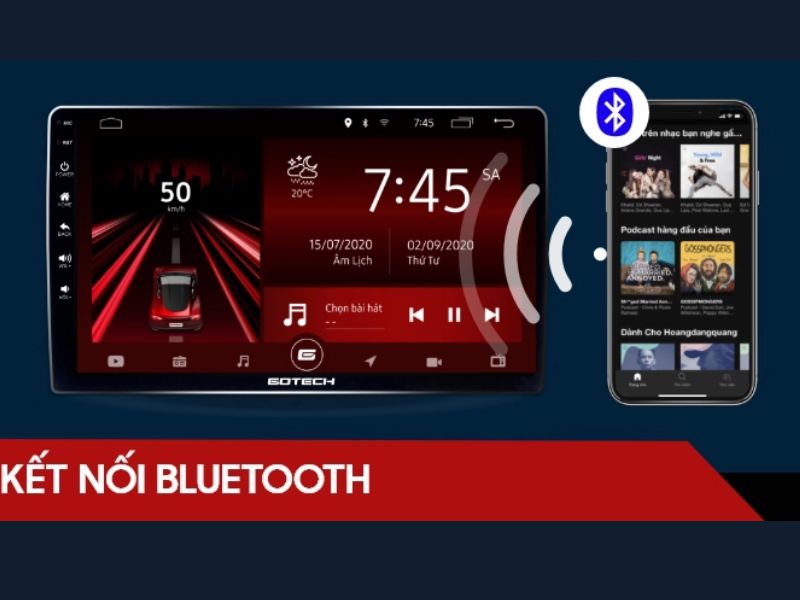
Kết nối Bluetooth là phương pháp phổ biến nhất khi nhắc đến cách kết nối bluetooth với màn hình ô tô, bởi hầu hết các dòng xe hiện nay đều hỗ trợ tính năng này mà không cần thêm thiết bị phụ trợ.
-
Bước 1: Bật Bluetooth trên điện thoại bằng cách vào phần Cài đặt, sau đó chọn mục Bluetooth và kích hoạt để điện thoại có thể tìm kiếm thiết bị xung quanh.
-
Bước 2: Truy cập vào phần cài đặt kết nối hoặc mục Bluetooth và bật chế độ ghép nối (Pairing) để xe có thể nhận diện điện thoại.
-
Bước 3: Khi danh sách thiết bị hiện ra, bạn chọn tên màn hình ô tô trên điện thoại và xác nhận kết nối bằng mã hiển thị trên cả hai thiết bị.
-
Bước 4: Sau khi kết nối thành công, bạn có thể thử phát nhạc hoặc thực hiện cuộc gọi để kiểm tra xem âm thanh đã được truyền qua hệ thống loa của xe hay chưa.
Cách đơn giản nhất trong cách kết nối điện thoại với màn hình ô tô, phù hợp với người dùng không yêu cầu nhiều tính năng nâng cao.
2.2 Kết nối qua Apple CarPlay trên iPhone
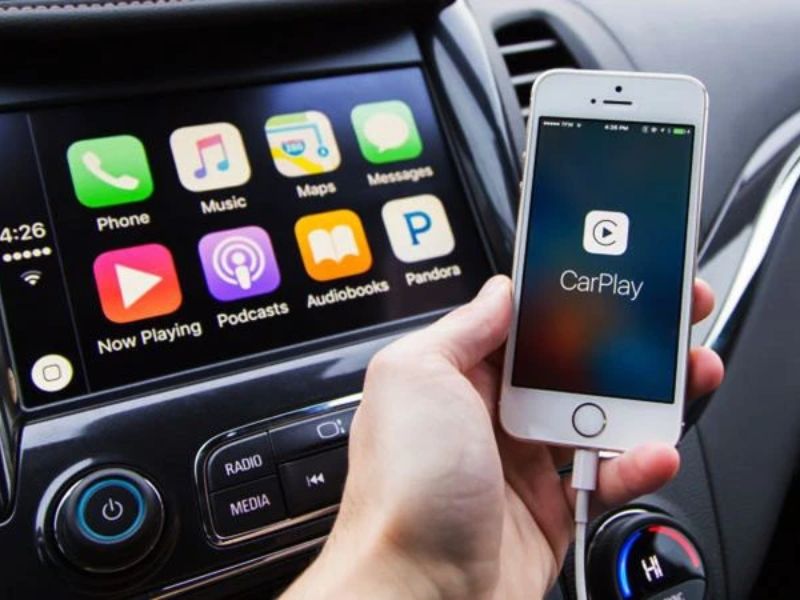
Đối với người dùng iPhone, Apple CarPlay là giải pháp tối ưu giúp cách kết nối màn hình ô tô với iPhone trở nên thông minh và tiện lợi hơn rất nhiều.
-
Bước 1: Kiểm tra xem xe của mình có hỗ trợ Apple CarPlay hay không, đồng thời đảm bảo iPhone đang sử dụng phiên bản iOS tương thích.
-
Bước 2: Kết nối iPhone với màn hình ô tô bằng cáp Lightning chính hãng hoặc thông qua kết nối không dây nếu xe hỗ trợ CarPlay Wireless.
-
Bước 3: Sau khi kết nối, trên màn hình ô tô sẽ hiển thị giao diện CarPlay, bạn chỉ cần chọn “Cho phép” trên iPhone để bắt đầu sử dụng.
-
Bước 4: Sử dụng các ứng dụng như bản đồ, nghe nhạc, gọi điện hoặc điều khiển bằng Siri trực tiếp trên màn hình xe mà không cần thao tác trên điện thoại.
Phương pháp nâng cao giúp tối ưu trải nghiệm trong cách kết nối điện thoại với màn hình ô tô dành riêng cho iPhone.
2.3 Cách kết nối màn hình ô tô với điện thoại qua Android Auto
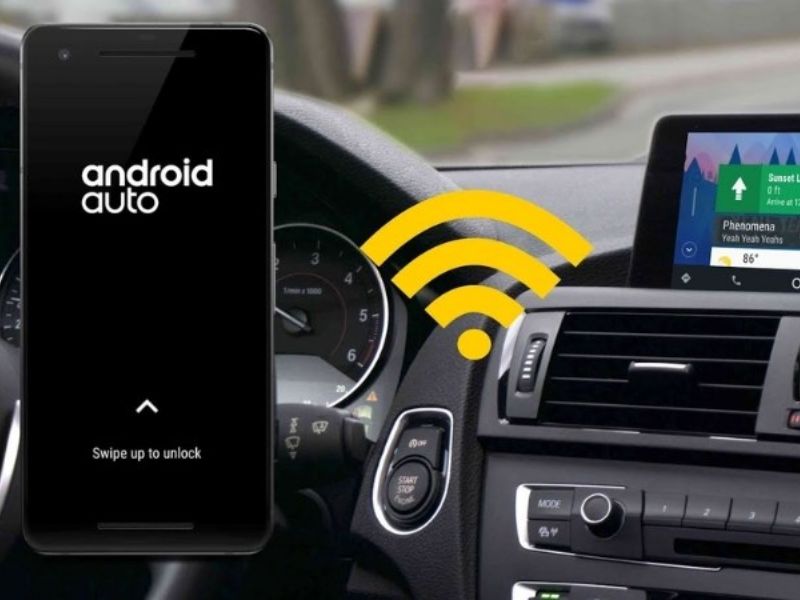
Đối với người dùng Android, Android Auto là lựa chọn tương tự CarPlay, mang lại trải nghiệm thông minh và tiện lợi khi sử dụng ô tô.
-
Bước 1: Cài đặt ứng dụng Android Auto từ Google Play nếu máy chưa có sẵn và đảm bảo điện thoại chạy hệ điều hành Android tương thích.
-
Bước 2: Kết nối điện thoại với màn hình ô tô bằng cáp USB hoặc thông qua kết nối không dây nếu xe hỗ trợ Android Auto Wireless.
-
Bước 3: Cấp quyền truy cập cần thiết trên điện thoại để hệ thống có thể hiển thị giao diện Android Auto trên màn hình xe.
-
Bước 4: Sử dụng Google Maps, nghe nhạc, gọi điện hoặc điều khiển bằng giọng nói thông qua Google Assistant một cách dễ dàng.
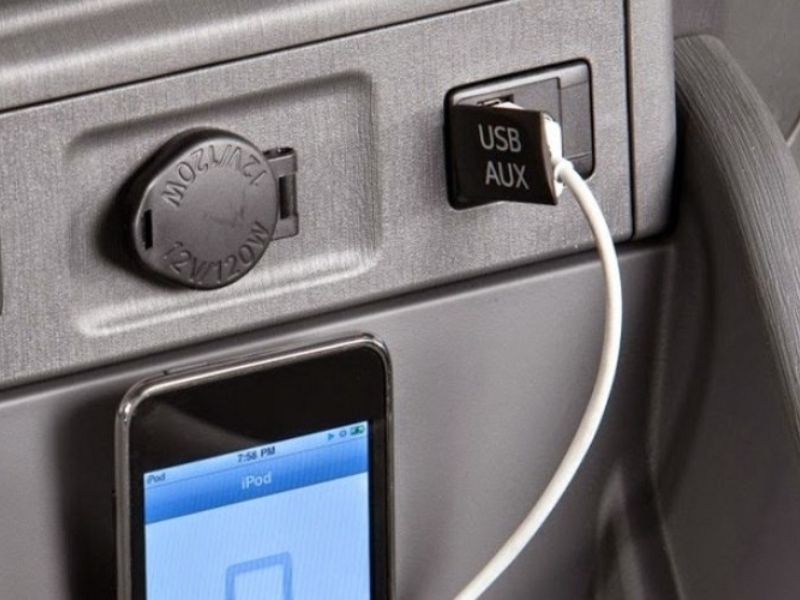
2.4 Kết nối bằng cáp USB hoặc AUX
Trong trường hợp xe không hỗ trợ Bluetooth hoặc các hệ thống thông minh, bạn vẫn có thể sử dụng phương pháp kết nối truyền thống bằng dây cáp.
-
Bước 1: Sử dụng cáp USB để kết nối điện thoại với cổng USB trên ô tô, giúp truyền dữ liệu và đồng thời sạc pin cho thiết bị trong quá trình sử dụng.
-
Bước 2: Nếu xe chỉ có cổng AUX, bạn có thể sử dụng dây AUX để kết nối, tuy nhiên phương pháp này chỉ hỗ trợ truyền âm thanh mà không hiển thị hình ảnh.
-
Bước 3: Sau khi kết nối, bạn cần chọn nguồn phát âm thanh trên màn hình ô tô là USB hoặc AUX để bắt đầu sử dụng.
-
Bước 4: Kiểm tra lại âm thanh bằng cách phát nhạc từ điện thoại để đảm bảo kết nối hoạt động ổn định.
2.5 Kết nối qua WiFi/ phản chiếu màn hình
Nếu bạn muốn hiển thị toàn bộ nội dung điện thoại lên màn hình ô tô, phương pháp phản chiếu màn hình sẽ là lựa chọn phù hợp.
-
Bước 1: Đảm bảo cả điện thoại và màn hình ô tô đều hỗ trợ tính năng phản chiếu màn hình (Screen Mirroring hoặc Miracast).
-
Bước 2: Kết nối điện thoại và màn hình ô tô cùng một mạng WiFi để đảm bảo tín hiệu ổn định trong quá trình sử dụng.
-
Bước 3: Trên điện thoại, bạn bật tính năng phản chiếu màn hình và chọn thiết bị màn hình ô tô để kết nối.
-
Bước 4: Sau khi kết nối thành công, toàn bộ giao diện điện thoại sẽ hiển thị trên màn hình xe, cho phép bạn xem video, YouTube hoặc sử dụng ứng dụng trực tiếp.
Phương pháp nâng cao trong cách kết nối điện thoại với màn hình ô tô, mang lại trải nghiệm đầy đủ nhưng yêu cầu thiết bị tương thích tốt.
3. Các lỗi phổ biến khi kết nối điện thoại với màn hình ô tô
Trong quá trình sử dụng, việc kết nối điện thoại với màn hình ô tô có thể gặp một số lỗi phổ biến. Clickbuy đã tổng hợp một số lỗi thường gặp và giải pháp dưới đây:
|
Lỗi |
Giải thích chi tiết |
|
Không kết nối được Bluetooth |
Nguyên nhân có thể do Bluetooth chưa bật đúng cách, thiết bị chưa ghép đôi hoặc khoảng cách giữa điện thoại và xe quá xa. |
|
CarPlay hoặc Android Auto không hoạt động |
Có thể do cáp kết nối không chính hãng, hệ điều hành chưa cập nhật hoặc xe không hỗ trợ tính năng này. |
|
Kết nối bị gián đoạn |
Mạng yếu, nhiễu sóng hoặc lỗi phần mềm có thể khiến kết nối không ổn định trong quá trình sử dụng. |
Khi gặp các lỗi trên, bạn nên kiểm tra lại cài đặt, dây cáp và cập nhật phần mềm để đảm bảo kết nối ổn định.
Kết nối điện thoại với màn hình ô tô mang lại rất nhiều tiện ích từ giải trí đến hỗ trợ lái xe an toàn. Tùy vào nhu cầu và thiết bị, bạn có thể lựa chọn cách kết nối phù hợp như Bluetooth, CarPlay, Android Auto hoặc phản chiếu màn hình.
Nếu bạn đang cần nâng cấp trải nghiệm, hãy tham khảo các sản phẩm điện thoại với khả năng kết nối và hiệu năng mượt mà tại Clickbuy để đảm bảo chất lượng và độ ổn định khi sử dụng lâu dài.

Bình luận của bạn