










iPhone tự giảm độ sáng màn hình: Cách khắc phục
iPhone tự giảm độ sáng màn hình và cách xử lý
Nội dung chính
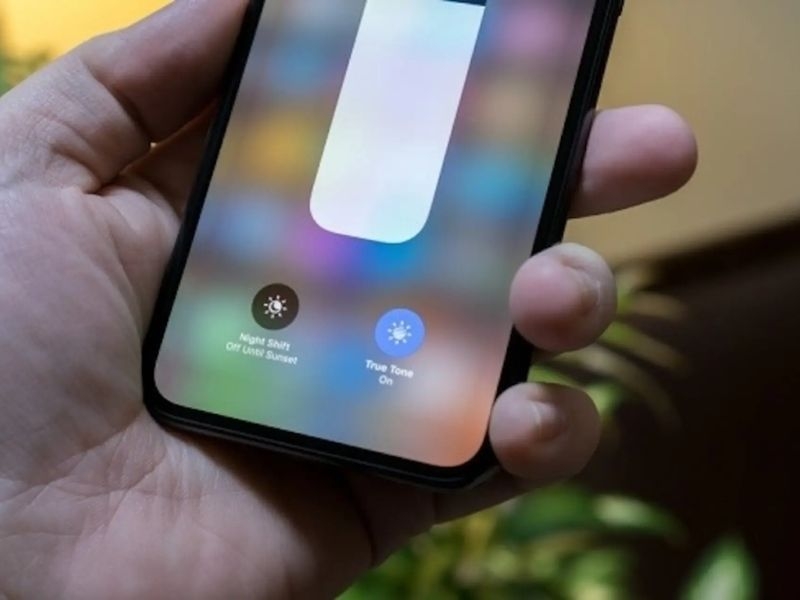
iPhone tự giảm độ sáng màn hình là tình trạng khá nhiều người dùng gặp phải khi đang xem video, chơi game, lướt web hoặc sử dụng máy ngoài trời. Dù đã kéo thanh độ sáng lên cao, màn hình vẫn có thể tối dần, gây khó chịu và ảnh hưởng đến trải nghiệm hiển thị. Vậy đâu là cách xử lý giúp cải thiện tình trạng này nhanh chóng? Hãy cùng Clickbuy khám phá nguyên nhân và cách xử lý cụ thể ngay sau đây.
Vì sao iPhone tự giảm độ sáng màn hình?
Hiện tượng này không xuất hiện ngẫu nhiên mà phần lớn là một cơ chế phòng vệ thông minh hoặc do các thiết lập phần mềm chưa được tối ưu từ phía người dùng:
-
Cơ chế tự bảo vệ khi quá nhiệt (Thermal Throttling): Khi người dùng chơi game đồ họa cao hoặc quay video liên tục, chip xử lý và pin bắt đầu tỏa nhiệt mạnh. Để hạ nhiệt nhanh chóng nhằm bảo vệ linh kiện bên trong, iOS sẽ ép hệ thống giảm tải năng lượng, trực tiếp khiến iphone tự giảm độ sáng màn hình.
-
Tính năng Độ sáng tự động (Auto-Brightness): Cảm biến ánh sáng xung quanh liên tục đo lường môi trường để điều chỉnh độ sáng tấm nền sao cho dịu mắt, vô tình tạo cảm giác màn hình tự tối đi khi người dùng di chuyển vào vùng tối.
-
Tính năng nhận biết sự chú ý (Attention-Aware): Hệ thống camera TrueDepth (Face ID) sẽ tự động làm tối màn hình để tiết kiệm năng lượng tối đa nếu phát hiện mắt người dùng không còn nhìn vào máy.
-
True Tone và Chế độ nguồn điện thấp: True Tone thay đổi sắc độ theo ánh sáng đèn phòng, trong khi chế độ tiết kiệm pin chủ động giảm độ sáng nền của thiết bị khi dung lượng pin xuống thấp.
iPhone tự giảm độ sáng màn hình có nguy hiểm không?
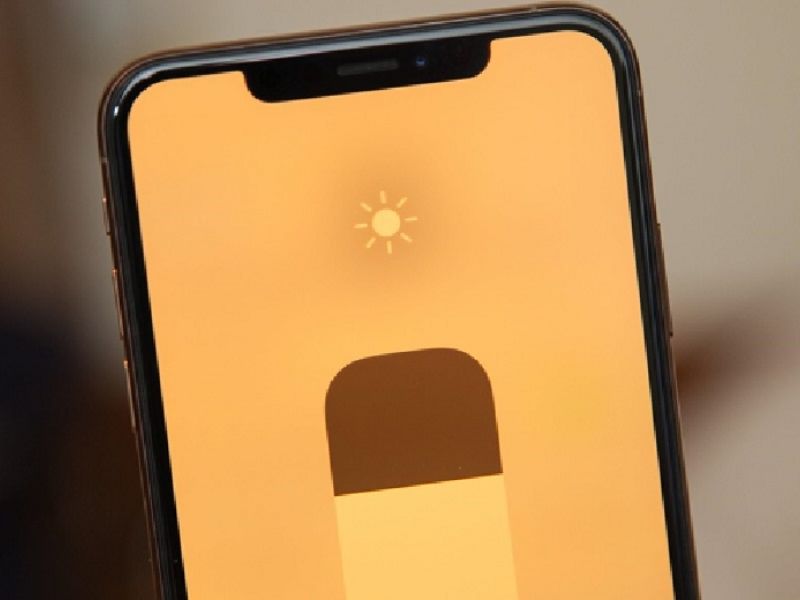
Xét về mặt kỹ thuật, hiện tượng iphone tự giảm độ sáng màn hình hoàn toàn không gây nguy hiểm trực tiếp đến an toàn phần cứng (như cháy nổ) hay làm hư hại tức thì cấu trúc bên trong máy.
Ngược lại, đây là một tính năng an toàn cốt lõi giúp bảo vệ thiết bị. Việc ép hạ độ sáng giúp giảm lượng nhiệt tỏa ra, bảo vệ tuổi thọ của viên pin và ngăn chặn tình trạng lưu ảnh vĩnh viễn (burn-in) trên tấm nền OLED. Tuy nhiên, nếu hiện tượng này xảy ra với tần suất quá dày đặc ngay cả khi máy đang mát, đó có thể là dấu hiệu cảnh báo cảm biến ánh sáng hoặc IC màn hình đang gặp lỗi xung đột nghiêm trọng.
Cách khắc phục iPhone tự giảm độ sáng màn hình
Nếu cảm thấy cơ chế tự động này của hệ điều hành iOS đang làm phiền đến trải nghiệm giải trí hàng ngày, người dùng có thể chủ động xử lý bằng các bước thao tác đơn giản sau đây:
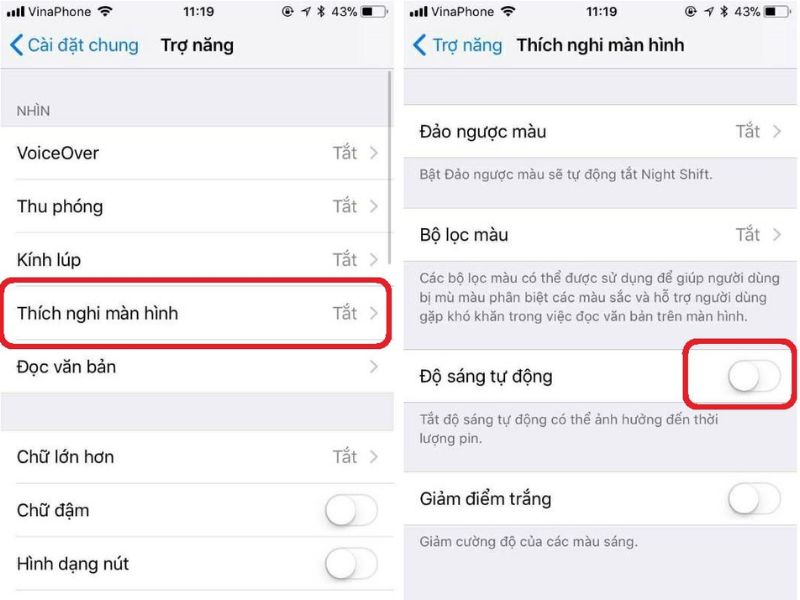
Tắt Độ sáng tự động trên iPhone
Apple đã giấu tính năng này khá sâu bên trong phần cài đặt trợ năng thay vì để ở mục Màn hình thông thường.
-
Vào Cài đặt => Trợ năng (Accessibility).
-
Chọn mục Màn hình & Cỡ chữ (Display & Text Size).
-
Cuộn xuống dưới cùng, tìm dòng Độ sáng tự động (Auto-Brightness) và gạt tắt.
Tắt True Tone nếu màn hình bị tối hoặc ngả vàng
-
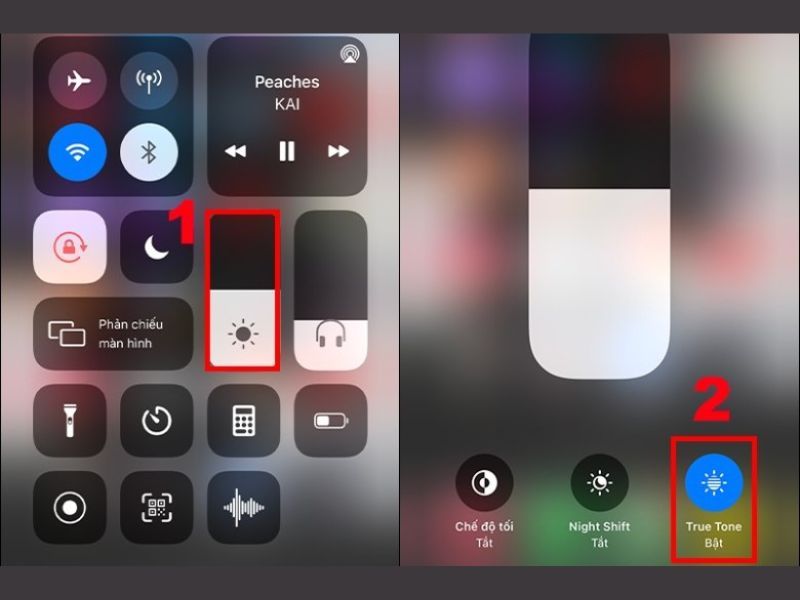
Vào Cài đặt => Màn hình & Độ sáng (Display & Brightness).
-
Tại mục True Tone, gạt công tắc sang trạng thái tắt để màn hình giữ nguyên dải màu chuẩn gốc.
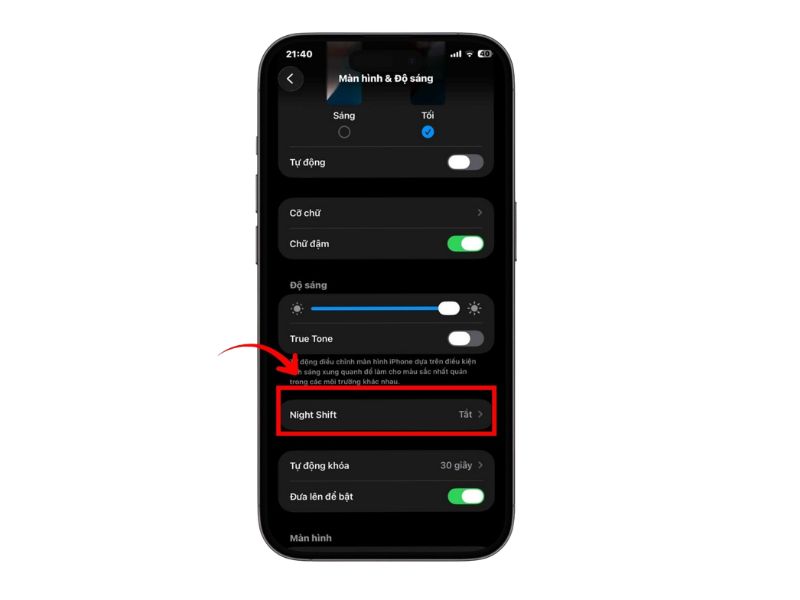
Tắt Night Shift trên iPhone
Night Shift chủ động chuyển màn hình sang tông màu ấm để bảo vệ mắt vào ban đêm, nhưng đôi khi khiến người dùng có cảm giác máy bị tối đi. Cũng tại mục Màn hình & Độ sáng, chọn Night Shift và tắt bỏ lịch trình tự động.
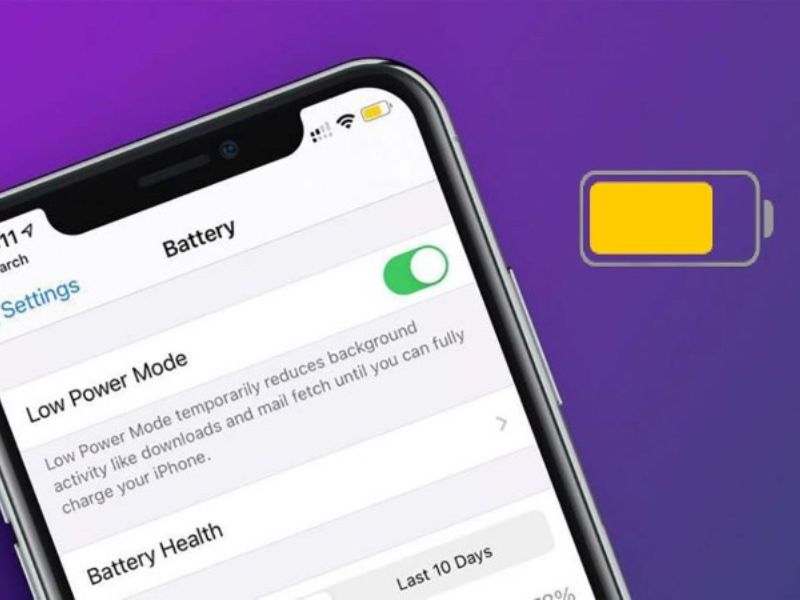
Tắt Chế độ nguồn điện thấp
Khi viên pin hiển thị màu vàng, độ sáng nền sẽ bị giới hạn. Người dùng vào Cài đặt => Pin => Tắt Chế độ nguồn điện thấp (Low Power Mode) để giải phóng toàn bộ hiệu năng hiển thị.
Làm mát iPhone khi máy bị nóng
Nếu nguyên nhân do quá nhiệt, cách duy nhất là hạ nhiệt độ vật lý cho máy. Người dùng hãy ngừng chơi game trong vài phút, tháo ốp lưng hoặc đặt máy trước quạt gió. Khi nhiệt độ bo mạch trở lại mức bình thường, độ sáng sẽ tự động phục hồi lên mức tối đa.
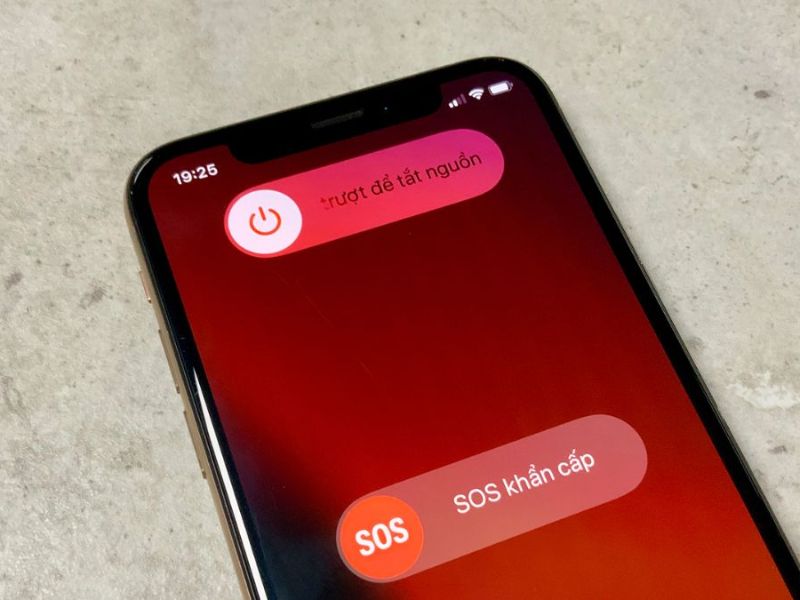
Khởi động lại iPhone
Thao tác Hard Reset giúp dọn dẹp bộ nhớ RAM và đóng các tiến trình xung đột phần mềm làm đơ thuật toán cảm biến. Người dùng nhấn nhanh Tăng âm lượng, nhấn nhanh Giảm âm lượng, sau đó giữ chặt nút Nguồn cho đến khi logo Apple hiện lên.
Cập nhật iOS lên phiên bản mới
Truy cập Cài đặt > Cài đặt chung > Cập nhật phần mềm để kiểm tra phiên bản iOS mới. Việc lên đời các phiên bản iOS mới giúp vá các lỗi bug liên quan đến trình điều khiển hiển thị từ phía nhà sản xuất.
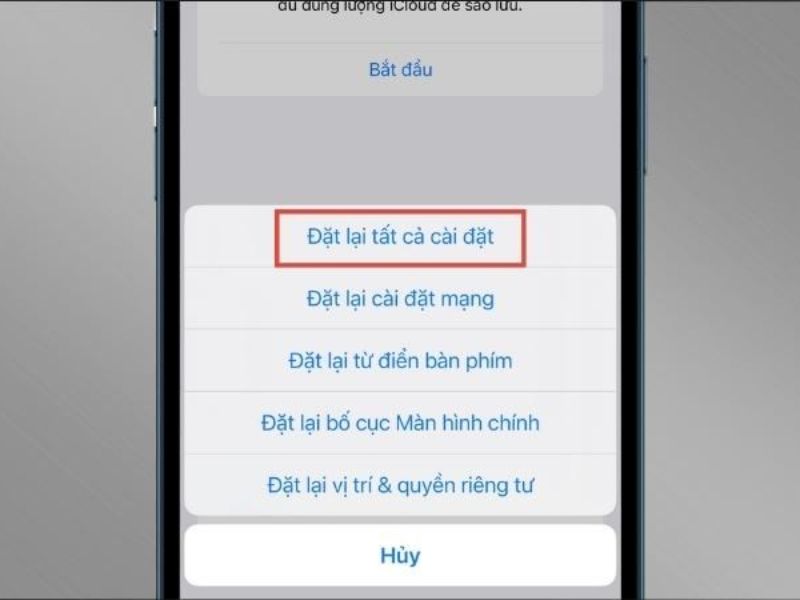
Đặt lại tất cả cài đặt
Vào Cài đặt => Cài đặt chung => Chuyển hoặc đặt lại iPhone => Chọn Đặt lại tất cả cài đặt. Thao tác này xóa bỏ toàn bộ các cấu hình sai lệch về hiển thị mà không ảnh hưởng đến dữ liệu gốc của khách hàng.
Cách hạn chế tình trạng iPhone tự giảm sáng khi sử dụng
Để duy trì độ sáng ổn định và nâng cao tuổi thọ hiển thị cho thiết bị, khách hàng nên thiết lập các thói quen sử dụng máy khoa học:
Không dùng iPhone quá lâu dưới trời nắng
Ánh nắng mặt trời trực tiếp kết hợp với việc tấm nền phải kích độ sáng đỉnh (Peak Brightness) sẽ tạo ra mức nhiệt lượng khổng lồ, khiến hệ thống ép hạ độ sáng cực kỳ nhanh. Hãy hạn chế sử dụng máy ngoài trời nắng gắt trong thời gian dài.
Hạn chế vừa sạc vừa chơi game
Quy trình nạp xả năng lượng đồng thời tạo ra dòng nhiệt kép từ IC nguồn và viên pin. Đây là tác nhân hàng đầu khiến máy bị nóng lên nhanh chóng và dẫn đến tình trạng sụt độ sáng liên tục.
Dọn ứng dụng chạy nền không cần thiết
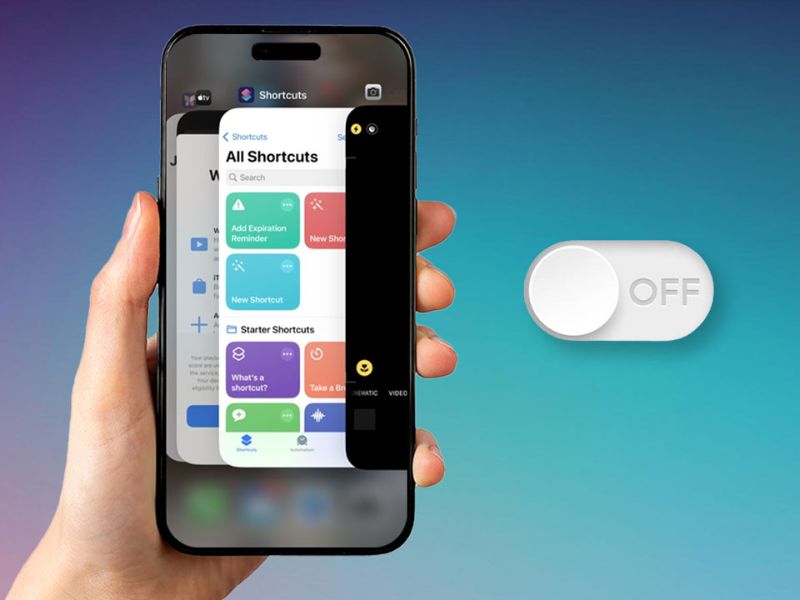
Việc để quá nhiều ứng dụng chạy ngầm (như định vị GPS, ứng dụng mạng xã hội chạy ngầm) khiến CPU liên tục phải làm việc, sinh nhiệt và gián tiếp làm màn hình bị tối đi do thuật toán Thermal Throttling.
Sử dụng ốp lưng tản nhiệt tốt
Người dùng nên ưu tiên các dòng ốp lưng mỏng nhẹ, có thiết kế các lỗ thoát nhiệt hoặc sử dụng chất liệu tản nhiệt tốt. Khi chơi các tựa game nặng, việc chủ động tháo ốp lưng sẽ giúp mặt lưng máy thoát nhiệt ra môi trường tốt hơn rất nhiều.
Khi nào nên mang iPhone đi kiểm tra màn hình?
Nếu người dùng đã kiên trì tắt toàn bộ các tính năng tự động hiển thị, khôi phục lại cài đặt hệ thống và sử dụng máy trong môi trường hoàn toàn mát mẻ nhưng màn hình vẫn liên tục bị tối sầm hoặc xuất hiện các dấu hiệu lạ như: màn hình bị nhấp nháy, xuất hiện các sọc kẻ dọc, góc màn hình bị ám ố vàng vĩnh viễn... thì lỗi 100% đã nằm ở phần cứng.
Lúc này, người dùng cần mang máy đến các trung tâm bảo trì uy tín để kỹ thuật viên tiến hành đo đạc đường nguồn, kiểm tra cảm biến hoặc thay thế tấm nền hiển thị mới để khôi phục lại trải nghiệm mượt mượt mà vốn có.
Trên đây là những nguyên nhân và cách xử lý khi iPhone tự giảm độ sáng màn hình mà người dùng có thể tham khảo. Tuy nhiên, nếu màn hình vẫn tối bất thường, chập chờn hoặc từng bị rơi vỡ, người dùng nên mang máy đến Clickbuy để được kiểm tra và tư vấn phương án sửa chữa phù hợp, giúp iPhone hoạt động ổn định hơn.

Bình luận của bạn