









7 Cách xử lý iPhone chụp ảnh bị tối cực nhanh và hiệu quả
iPhone chụp ảnh bị tối? 7 cách sửa lỗi hiệu quả nhất
Nội dung chính
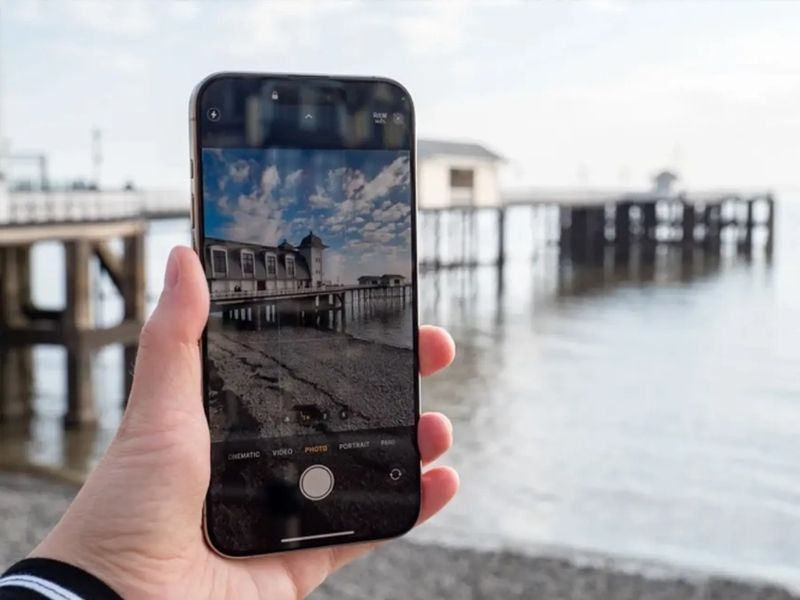
iPhone chụp ảnh bị tối là một trong những vấn đề gây khó chịu nhất đối với người dùng, đặc biệt là khi bạn đang muốn ghi lại những khoảnh khắc quan trọng nhưng bức ảnh lại cho ra kết quả mờ nhạt, thiếu sức sống. Tình trạng này không chỉ làm giảm chất lượng thẩm mỹ của tấm hình mà còn khiến chủ thể bị chìm nghỉm trong bóng tối, mất đi độ chi tiết vốn có của camera Apple. Để nhanh chóng khắc phục và lấy lại độ rạng rỡ cho những khung hình, hãy cùng Clickbuy tìm hiểu trong bài viết dưới đây nhé!
1. Tại sao iPhone chụp ảnh bị tối? Những nguyên nhân phổ biến?
Để tìm ra cách sửa lỗi iPhone chụp ảnh bị tối, trước tiên bạn cần hiểu rõ cơ chế đo sáng của điện thoại. iPhone sử dụng các thuật toán thông minh để tự động điều chỉnh ánh sáng dựa trên môi trường xung quanh. Tuy nhiên, không phải lúc nào trí tuệ nhân tạo này cũng hoạt động chính xác theo ý muốn của người dùng.
Có rất nhiều yếu tố từ chủ quan đến khách quan khiến camera của bạn gặp trục trặc. Việc nắm bắt được nguyên nhân sẽ giúp bạn tiết kiệm thời gian hơn trong việc xử lý. Dưới đây là bảng tổng hợp các lý do thường gặp nhất khiến iPhone chụp ảnh bị tối:
|
Nguyên nhân |
Chi tiết lỗi |
|
Thiết lập phơi sáng |
Thanh đo sáng bị vô tình kéo xuống thấp hoặc máy đo sáng sai điểm. |
|
Bụi bẩn ống kính |
Dấu vân tay, mồ hôi hoặc bụi mịn bám trên thấu kính cản trở ánh sáng. |
|
Phần mềm xung đột |
Phiên bản iOS cũ hoặc ứng dụng camera bên thứ ba gây lỗi thuật toán. |
|
Smart HDR |
Tính năng tự động nén vùng bóng quá mức khiến ảnh mất độ sáng tự nhiên. |
|
Lỗi phần cứng |
Cảm biến ánh sáng bị hỏng hoặc camera bị lỗi sau va đập, ngấm nước. |
2. Cách sửa lỗi iPhone chụp ảnh bị tối bằng thiết lập phần mềm
Nếu phần cứng camera của bạn vẫn nguyên vẹn, phần lớn lỗi này có thể được khắc phục thông qua vài thao tác tinh chỉnh ngay trong giao diện chụp ảnh. Apple cung cấp cho người dùng khá nhiều công cụ để can thiệp vào độ sáng của bức hình mà đôi khi chúng ta vô tình bỏ qua.
2.1 Điều chỉnh độ phơi sáng thủ công
Phương pháp cơ bản và hiệu quả nhất mỗi khi bạn thấy màn hình xem trước quá tối. Độ phơi sáng cho phép bạn chủ động tăng lượng ánh sáng đi vào cảm biến theo ý muốn.
-
Bước 1: Mở ứng dụng Camera, chạm vào điểm bạn muốn lấy nét trên màn hình.
-
Bước 2: Lúc này, một biểu tượng hình mặt trời sẽ xuất hiện bên cạnh khung lấy nét.
-
Bước 3: Bạn hãy vuốt ngón tay lên phía trên để tăng độ sáng hoặc vuốt xuống để giảm độ sáng.
-
Bước 4: Để cố định mức sáng này cho các bức ảnh sau, hãy nhấn giữ điểm lấy nét cho đến khi dòng chữ "Khóa AE/AF" xuất hiện.
2.2 Kiểm tra và tắt tính năng Smart HDR
Tính năng Smart HDR được thiết kế để cân bằng các vùng quá sáng và quá tối. Tuy nhiên, đôi khi thuật toán này lại "làm quá" khi cố gắng giữ lại chi tiết vùng sáng, khiến tổng thể bức ảnh trông bị xỉn màu và tối hơn bình thường. Đây là một lý do phổ biến giải thích cho câu hỏi tại sao iPhone chụp ảnh bị tối.
-
Bước 1: Truy cập vào phần Cài đặt trên thiết bị iPhone.
-
Bước 2: Chọn mục Camera.
-
Bước 3: Tìm đến dòng Smart HDR và gạt công tắc sang màu xám để tắt tính năng này.
-
Bước 4: Thử chụp lại trong điều kiện ánh sáng bình thường để xem độ sáng đã cải thiện hơn chưa.
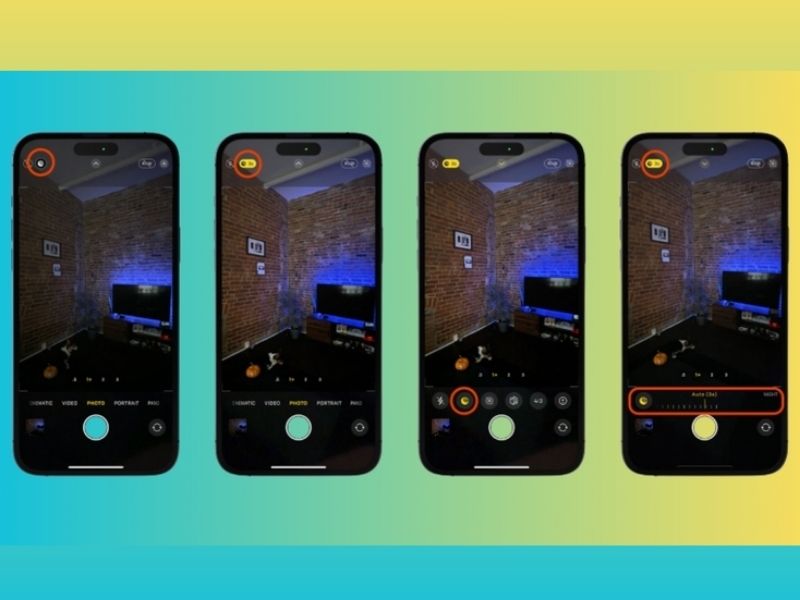
2.3 Sử dụng chế độ Ban đêm và Chân dung
Với các dòng iPhone đời mới, Apple tích hợp Chế độ ban đêm (Night Mode) và Chế độ chân dung với các hiệu ứng ánh sáng studio cực kỳ chuyên nghiệp. Việc sử dụng sai chế độ chụp cũng có thể khiến ảnh của bạn không đạt được độ sáng mong muốn.
-
Chế độ Ban đêm: Khi ở môi trường thiếu sáng, biểu tượng hình mặt trăng sẽ hiện ra. Hãy đảm bảo bạn giữ chắc máy trong vài giây để cảm biến có thời gian phơi sáng lâu hơn, giúp ảnh rực rỡ hơn.
-
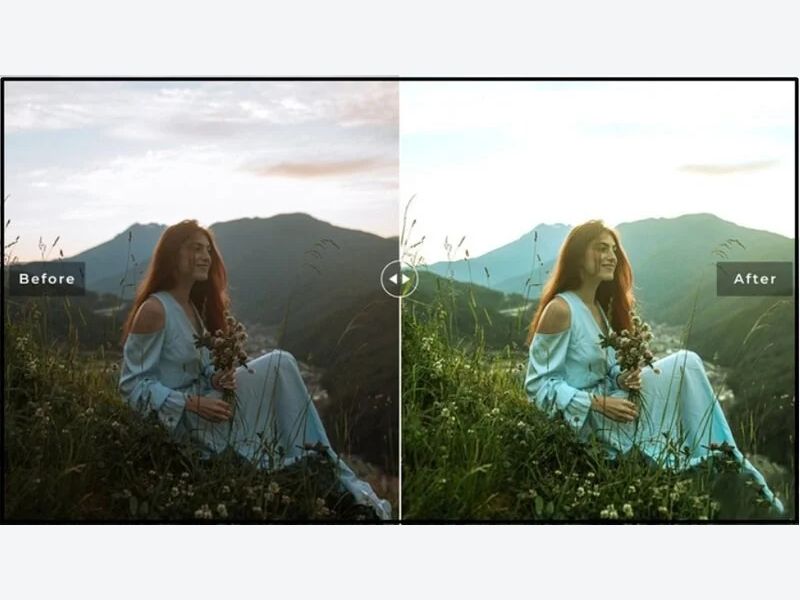
Chế độ Chân dung: Nếu chụp người bị tối mặt, hãy chọn hiệu ứng "Ánh sáng sân khấu" hoặc "Ánh sáng studio" để phần mềm tự động bù sáng vào vùng da mặt của chủ thể.
3. Khắc phục iPhone chụp ảnh bị tối do tác động ngoại cảnh và phần cứng
Đôi khi, vấn đề không nằm ở phần mềm mà lại đến từ những yếu tố vật lý bên ngoài. Việc bỏ qua các bước vệ sinh cơ bản hoặc sử dụng phụ kiện không phù hợp cũng là nguyên nhân khiến camera "mất đi" khả năng thu nhận ánh sáng vốn có.
3.1. Vệ sinh ống kính camera thường xuyên trên điện thoại iPhone
Ống kính camera iPhone rất dễ bám dấu vân tay, mồ hôi và bụi mịn trong quá trình sử dụng hàng ngày. Những lớp dầu này sẽ tạo ra một lớp màng mờ, làm tán xạ ánh sáng và là lý do khiến iPhone chụp ảnh bị tối, mờ nhòe.
-
Bước 1: Chuẩn bị một miếng khăn Microfiber chuyên dụng loại lau kính mắt hoặc vải mềm không xơ.
-
Bước 2: Lau nhẹ nhàng cụm camera theo chuyển động tròn để loại bỏ hoàn toàn vết dầu mỡ.
-
Bước 3: Sử dụng tăm bông ẩm thấm một chút nước sạch hoặc dung dịch vệ sinh chuyên dụng để làm sạch các kẽ hở quanh viền ống kính.
-
Bước 4: Dùng phần khô của khăn lau lại lần cuối để đảm bảo ống kính trong suốt tuyệt đối trước khi chụp.
3.2 Kiểm tra phụ kiện ốp lưng, miếng dán bảo vệ
Nhiều người dùng có thói quen sử dụng ốp lưng quá dày hoặc dán miếng bảo vệ camera giá rẻ. Các phụ kiện kém chất lượng sau một thời gian sẽ bị ố vàng hoặc trầy xước, trực tiếp cản trở ánh sáng đi vào cảm biến ảnh.
-
Bước 1: Tháo hoàn toàn ốp lưng điện thoại ra khỏi máy để kiểm tra xem viền ốp có đang che khuất một phần ống kính hay đèn Flash không.
-
Bước 2: Quan sát miếng dán cường lực camera nếu có, nếu thấy dấu hiệu bị xước, đục hoặc có bong bóng khí, hãy gỡ bỏ chúng.
-
Bước 3: Thử mở camera và chụp ảnh trong điều kiện không có phụ kiện để so sánh độ sáng.
-
Bước 4: Nếu ảnh sáng rõ trở lại, bạn nên thay thế bằng các loại ốp lưng và miếng dán chính hãng, có độ trong suốt cao.
3.3. Khởi động lại thiết bị và cập nhật iOS mới nhất
Nếu bạn nghi ngờ có sự xung đột phần mềm hoặc lỗi tiến trình hệ thống gây ra tình trạng iPhone chụp ảnh bị tối, việc làm mới hệ điều hành là giải pháp cực kỳ cần thiết để ổn định lại thuật toán xử lý ảnh.
-
Bước 1: Thực hiện khởi động lại iPhone bằng cách nhấn giữ tổ hợp phím nguồn và phím âm lượng để giải phóng bộ nhớ RAM.
-
Bước 2: Truy cập vào ứng dụng Cài đặt > chọn Cài đặt chung.
-
Bước 3: Nhấn vào mục Cập nhật phần mềm để kiểm tra các bản vá lỗi mới từ Apple.
-
Bước 4: Tiến hành tải về và cài đặt nếu có phiên bản iOS mới, vì các bản cập nhật này thường đi kèm tính năng tối ưu hóa camera và sửa lỗi đo sáng.
4. Phải làm gì khi đã thử mọi cách nhưng ảnh vẫn bị tối?
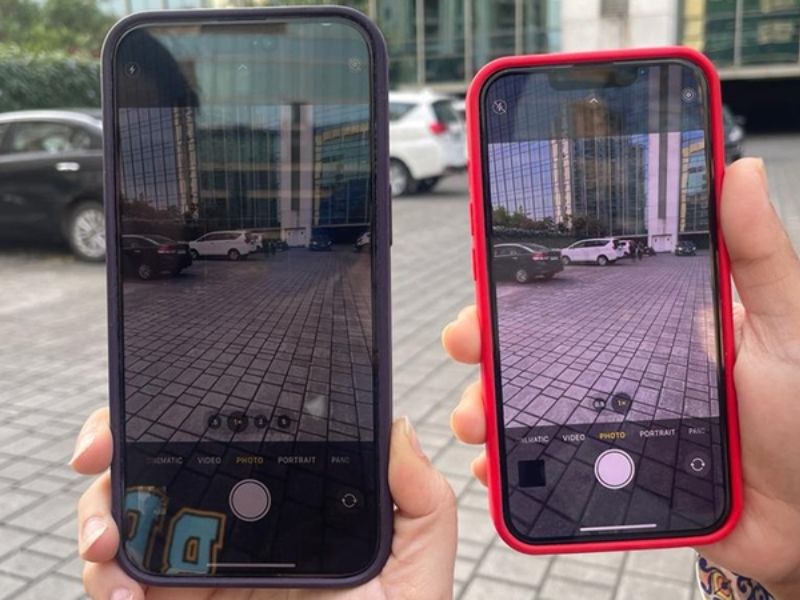
Trong trường hợp bạn đã áp dụng tất cả các thiết lập phần mềm và vệ sinh bên ngoài nhưng màn hình camera vẫn tối đen hoặc ám màu nặng nề, rất có thể iPhone của bạn đã gặp phải các lỗi nghiêm trọng về phần cứng cảm biến. Lúc này, bạn cần đánh giá tình trạng máy dựa trên các dấu hiệu sau để có phương án sửa chữa kịp thời:
|
Dấu hiệu |
Khả năng lỗi |
Hành động cần thiết |
|
Camera đen thui hoàn toàn |
Chết cảm biến hoặc lỏng cáp camera. |
Mang đến trung tâm bảo hành để kiểm tra linh kiện. |
|
Ảnh bị tối kèm nhiễu hạt nặng |
Cảm biến ánh sáng bị lão hóa hoặc lỗi chip xử lý. |
Cần thay thế cụm camera mới chính hãng. |
|
Camera lúc sáng lúc tối liên tục |
Lỗi mainboard hoặc xung đột IC hiển thị. |
Cần can thiệp kỹ thuật chuyên sâu trên bo mạch. |
Nếu bạn đang gặp phải những tình trạng trên, hãy ghé ngay các cửa hàng của Clickbuy để được đội ngũ kỹ thuật viên giàu kinh nghiệm kiểm tra và hỗ trợ hoàn toàn miễn phí. Tại đây, chúng tôi cam kết sử dụng linh kiện chính hãng để giúp chiếc iPhone của bạn lấy lại khả năng nhiếp ảnh đỉnh cao như lúc mới mua.



Bình luận của bạn