
6 cách xử lý tình trạng iPhone bị treo táo đơn giản tại nhà
6 cách khắc phục tình trạng iPhone bị treo táo cực dễ
 Bởi Clickbuy
Tin công nghệ
18 lượt xem
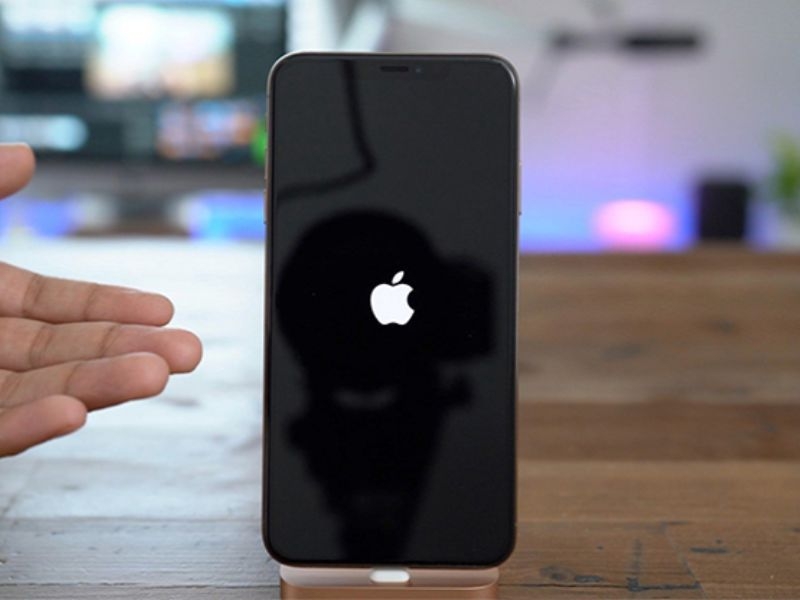
iPhone bị treo táo là tình trạng khiến thiết bị không thể khởi động bình thường mà chỉ hiển thị logo Apple trên màn hình. Sự cố này có thể xuất phát từ lỗi phần mềm, quá trình cập nhật iOS bị gián đoạn hoặc những vấn đề liên quan đến phần cứng. Vậy làm thế nào để khắc phục lỗi iPhone treo táo nhanh chóng và hiệu quả? Cùng Clickbuy tìm hiểu nguyên nhân và những cách xử lý đơn giản trong bài viết dưới đây!
iPhone bị treo táo là gì?
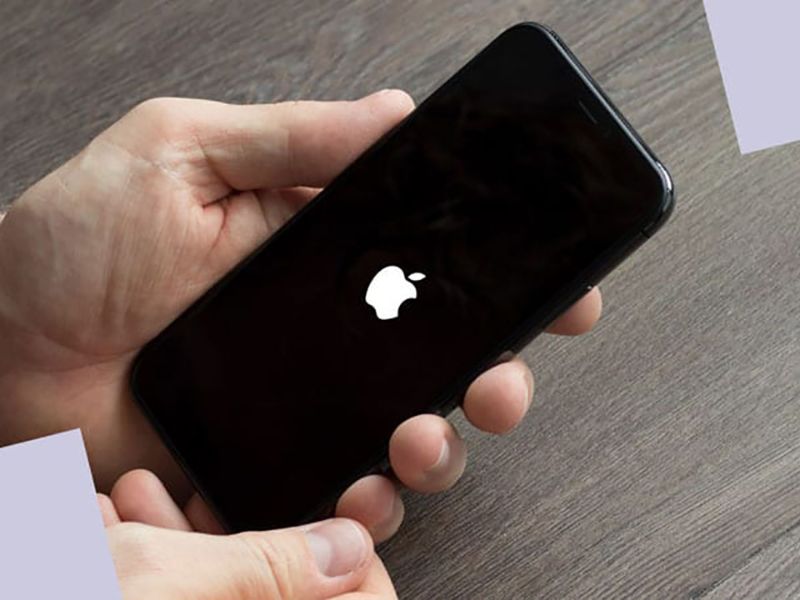
Hiện tượng iPhone bị treo táo (hay còn gọi là lỗi Boot loop) xảy ra khi thiết bị đột ngột đứng hình, màn hình hiển thị logo quả táo cắn dở trên nền đen hoặc trắng, cảm ứng hoàn toàn tê liệt và không thể truy cập vào màn hình chính. Tình trạng này thường xuất hiện bất ngờ khi người dùng đang mở ứng dụng nặng, cập nhật hệ điều hành hoặc ngay sau khi khởi động lại máy.
Vì sao iPhone bị treo logo Apple?
Quá trình khởi động của iPhone đòi hỏi sự đồng bộ chính xác giữa phần cứng và phần mềm. Khi quá trình nạp hệ điều hành bị gián đoạn, thiết bị sẽ bị kẹt lại ở màn hình logo do các nguyên nhân phổ biến sau:
-
Xung đột phần mềm hệ thống: Xảy ra khi gói cập nhật iOS bị lỗi, đứt kết nối mạng giữa chừng trong quá trình tải xuống hoặc xung đột với các ứng dụng bên thứ ba.
-
Bộ nhớ trong (ROM) bị đầy tràn: Khi dung lượng trống trên thiết bị cạn kiệt hoàn toàn (dưới 1%), hệ điều hành không đủ không gian tạm để tạo các tệp cache khởi động, dẫn đến hiện tượng treo cứng.
-
Lỗi do can thiệp phần mềm trái phép: Việc bẻ khóa (Jailbreak) hoặc cài đặt tệp cấu hình không rõ nguồn gốc làm phá vỡ lớp bảo mật hệ thống.
-
Hư hỏng linh kiện phần cứng: Va đập mạnh, ngấm nước hoặc lỗi linh kiện bên trong (như cáp màn hình, cụm Face ID, IC nguồn hoặc chai pin nặng) khiến quá trình kiểm tra phần cứng ban đầu thất bại.
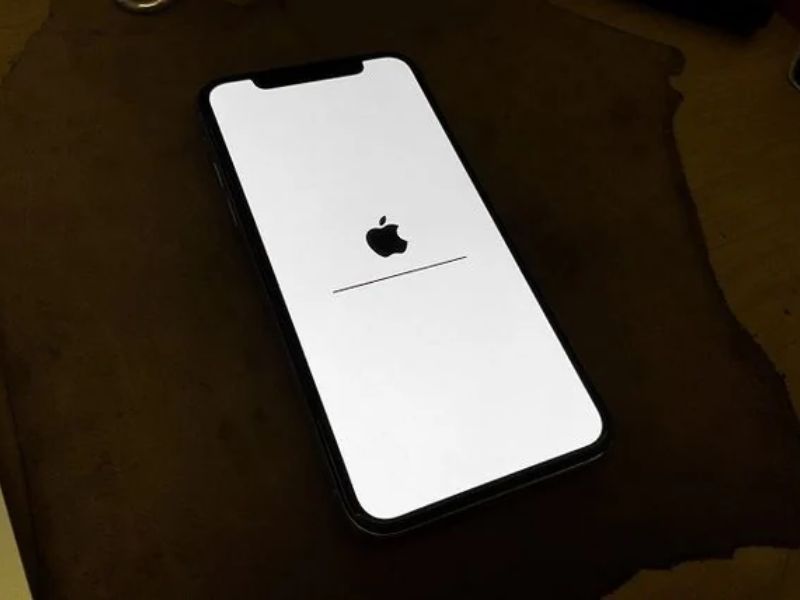
Hướng dẫn khắc phục lỗi iPhone bị treo táo
Khi iPhone bị treo táo, người dùng có thể áp dụng một số phương pháp đơn giản để khắc phục và đưa thiết bị trở lại trạng thái hoạt động bình thường. Tùy vào nguyên nhân gây lỗi, hãy lựa chọn cách xử lý phù hợp theo hướng dẫn dưới đây.
Buộc khởi động lại iPhone
Thao tác này giúp ngắt nguồn đột ngột và ép bộ vi xử lý xóa bộ nhớ đệm tạm thời để nạp lại hệ thống từ đầu.
Cách thực hiện (cho iPhone 8 đến các dòng mới nhất):
-
Nhấn và thả nhanh nút Tăng âm lượng.
-
Nhấn và thả nhanh nút Giảm âm lượng.
-
Nhấn và giữ chặt nút Nguồn (Side Button) cho đến khi màn hình tắt hẳn và logo Apple xuất hiện trở lại thì thả tay.
Verification: Thiết bị khởi động qua màn hình logo và truy cập thành công vào màn hình khóa chính.
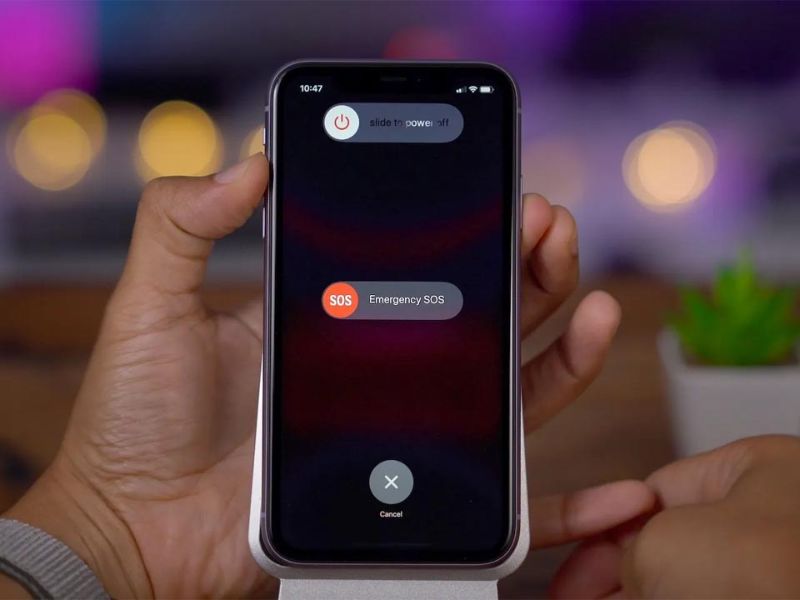
Kết nối iPhone với bộ sạc
Đôi khi viên pin đã cạn kiệt dưới mức điện áp khởi động tối thiểu, khiến máy cứ bật lên logo rồi lại sập nguồn lặp đi lặp lại.
-
Cách thực hiện: Cắm iPhone vào củ sạc chính hãng Apple (công suất từ 20W trở lên) hoặc cáp kết nối chất lượng, để yên thiết bị nạp điện trong vòng 30 - 60 phút, sau đó thực hiện lại bước buộc khởi động lại ở mục 3.1.
-
Verification: Biểu tượng sạc pin xuất hiện trên màn hình và máy giữ được nguồn ổn định không bị tắt đột ngột.
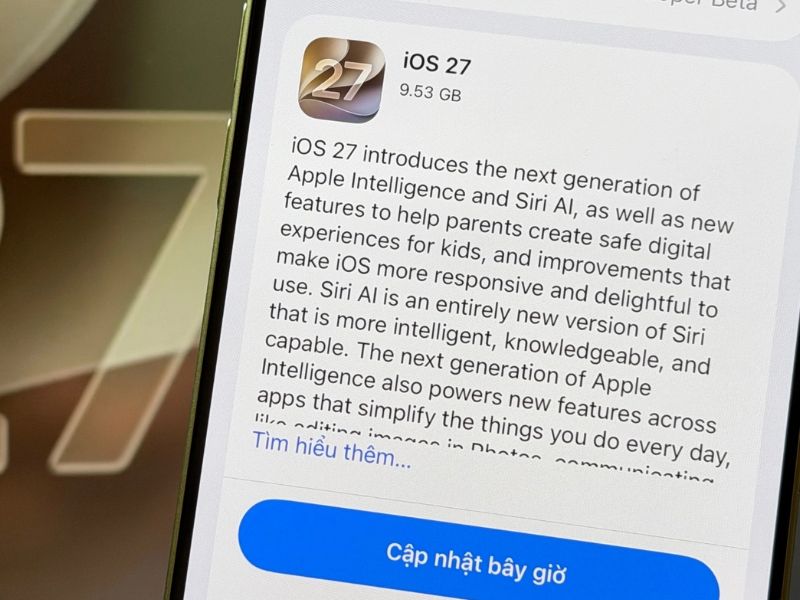
Nâng cấp phiên bản iOS trên iPhone
Nếu lỗi do hệ điều hành bị hỏng tệp tin, việc đưa máy về chế độ Recovery Mode để cập nhật lại iOS qua máy tính sẽ giúp khắc phục mà không làm mất dữ liệu.
Cách thực hiện:
-
Kết nối iPhone với máy tính (Windows đã mở iTunes/Apple Devices hoặc Mac mở Finder).
-
Thực hiện nhanh tổ hợp phím như ở mục 3.1 nhưng giữ chặt nút Nguồn cho đến khi màn hình hiển thị biểu tượng cáp kết nối với máy tính (Recovery Mode).
-
Trên màn hình máy tính, chọn Cập nhật (Update) để hệ thống tải và cài đặt lại iOS.
Verification: Quá trình cài đặt hoàn tất, máy tự khởi động lại và giữ nguyên vẹn dữ liệu cá nhân.
Dùng công cụ hỗ trợ sửa lỗi hệ thống
Trong trường hợp cập nhật thông thường không thành công, người dùng có thể sử dụng các phần mềm chuyên dụng hỗ trợ khôi phục hệ thống iOS từ bên thứ ba (như 3uTools, Tenorshare ReiBoot) trên máy tính.
-
Cách thực hiện: Khởi động phần mềm trên máy tính, kết nối iPhone ở chế độ Recovery Mode hoặc DFU, chọn tính năng Repair / Fix iOS và làm theo hướng dẫn trên màn hình để nạp lại phân vùng hệ thống.
-
Verification: Phần mềm báo thành công, iPhone tự khởi động lại vào màn hình thiết lập ban đầu hoặc màn hình chính.
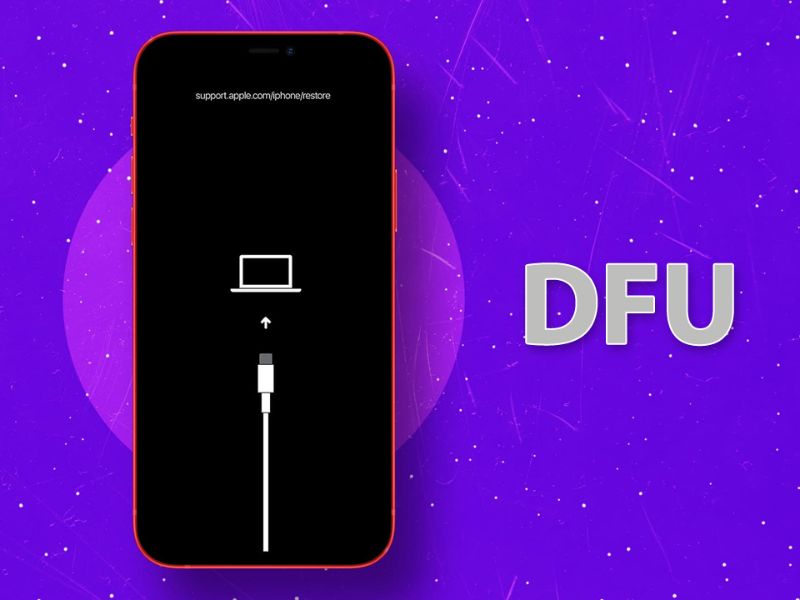
Khôi phục iPhone thông qua chế độ DFU
Nếu phân vùng hệ thống hỏng nặng, chế độ DFU (Device Firmware Update) sẽ giúp xóa sạch và cài đặt lại toàn bộ firmware gốc mới hoàn toàn. (Lưu ý: Thao tác này sẽ xóa toàn bộ dữ liệu trên máy).
-
Cách thực hiện: Kết nối máy với máy tính, nhấn tổ hợp phím Tăng âm lượng -> Giảm âm lượng, sau đó giữ đồng thời nút Nguồn và Giảm âm lượng theo đúng trình tự để đưa máy về màn hình đen hoàn toàn (chế độ DFU). Chọn Restore iPhone trên máy tính.
-
Verification: Máy tính nạp xong firmware, iPhone khởi động lên màn hình chào mừng (Hello Screen).
Đưa iPhone đến trung tâm bảo hành uy tín
Khi đã thử các phương pháp phần mềm nhưng máy vẫn tiếp tục lặp lại lỗi treo logo hoặc máy tính không nhận diện thiết bị, nguyên nhân xuất phát từ phần cứng (lỗi ổ cứng NAND, chập IC nguồn hoặc hỏng linh kiện ngoại vi).
-
Cách thực hiện: Mang thiết bị đến các trung tâm kỹ thuật hoặc hệ thống sửa chữa chuyên nghiệp. Tại các điểm đến uy tín như Clickbuy, kỹ thuật viên sẽ hỗ trợ người dùng kiểm tra tình trạng phần cứng và đo dòng tiêu hao hoàn toàn miễn phí, tư vấn giải pháp sửa chữa minh bạch, bảo toàn linh kiện và có chính sách bảo hành dài hạn.
-
Verification: Thiết bị được kiểm tra chính xác lỗi phần cứng và khắc phục triệt để tình trạng khởi động.
Tình trạng iPhone bị treo táo có thể gây gián đoạn quá trình sử dụng, nhưng trong nhiều trường hợp, người dùng vẫn có thể khắc phục bằng những thao tác phù hợp. Nếu đã thử các phương pháp trên mà thiết bị vẫn không hoạt động, người dùng nên mang máy đến trung tâm kỹ thuật uy tín để được kiểm tra, tránh tự ý sửa chữa gây hư hỏng nghiêm trọng hơn. Đừng quên theo dõi Clickbuy để cập nhật thêm nhiều thủ thuật iPhone hữu ích cùng những thông tin công nghệ mới nhất!
Xem thêm
-
Cách bật Custom Like Button trên Threads cực nhanh
-
6 cách xử lý tình trạng iPhone bị treo táo đơn giản tại nhà
-
Màn hình phụ Xiaomi 18 Pro dùng được Google Maps
-
Outlook bất ngờ sập toàn cầu, Microsoft gặp sự cố lớn
-
Cách bật chế độ nghỉ ngơi Facebook nhanh, đơn giản
-
Thời lượng pin iPhone 18 Pro Max dẫn đầu bảng CNET




Bình luận (0)
Chưa có bình luận nào.