
Cách bật chế độ nghỉ ngơi Facebook nhanh, đơn giản
Cách bật chế độ nghỉ ngơi trên Facebook cực đơn giản
 Bởi Clickbuy
Tin công nghệ
7 lượt xem

Cách bật chế độ nghỉ ngơi trên Facebook giúp người dùng hạn chế sự xuất hiện và tương tác với một người cụ thể mà không cần hủy kết bạn hoặc chặn hoàn toàn tài khoản. Tính năng này trước đây thường được biết đến với tên Giảm tương tác hay Take a Break, nhưng hiện Facebook đã đổi cách hiển thị thành “Nghỉ ngơi” trên nhiều tài khoản tại Việt Nam. Cùng Clickbuy tìm hiểu cách sử dụng chế độ nghỉ ngơi trên Facebook và xử lý khi tài khoản chưa xuất hiện tùy chọn này.
1. Chế độ nghỉ ngơi trên Facebook giúp giảm tương tác mà không cần hủy kết bạn
Chế độ Nghỉ ngơi trên Facebook là công cụ giúp người dùng tạo khoảng cách với một người cụ thể nhưng vẫn duy trì trạng thái bạn bè trên nền tảng. Thay vì phải chọn giải pháp mạnh hơn như hủy kết bạn hoặc chặn tài khoản, người dùng có thể điều chỉnh mức độ xuất hiện của người đó trên Bảng tin theo nhu cầu cá nhân.
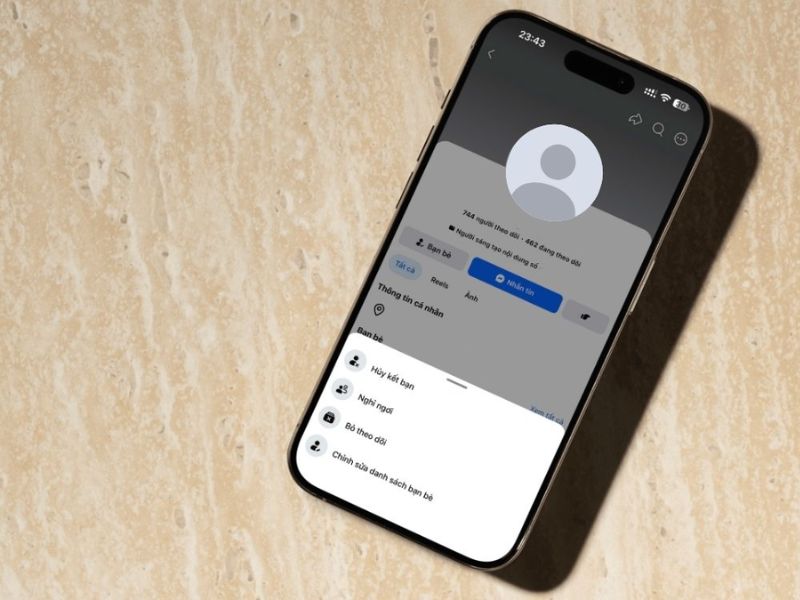
Tính năng này thực chất là Take a Break đã tồn tại từ trước và từng được Facebook hiển thị bằng tên Giảm tương tác trên giao diện tiếng Việt. Trong đợt cập nhật giao diện tại Việt Nam vào tháng 10/2026, nhiều tài khoản bắt đầu nhìn thấy tên gọi “Nghỉ ngơi”, trong khi cách thức hoạt động nhìn chung vẫn giữ nguyên.
2. Cách bật chế độ nghỉ ngơi trên Facebook nhanh chóng
Cách bật chế độ nghỉ ngơi trên Facebook không yêu cầu người dùng truy cập sâu vào phần cài đặt tài khoản, bởi tùy chọn được đặt ngay trong trang cá nhân của người muốn hạn chế. Trước khi thực hiện, bạn nên cập nhật Facebook lên phiên bản mới để giao diện và các tùy chọn quyền riêng tư được hiển thị đầy đủ hơn.
2.1 Hướng dẫn bật chế độ nghỉ ngơi trên Facebook
Để kích hoạt tính năng, người dùng cần truy cập trực tiếp trang cá nhân của người muốn giảm tương tác, sau đó lựa chọn mức giới hạn phù hợp. Trên một số tài khoản chưa cập nhật giao diện mới, mục này vẫn có thể xuất hiện dưới tên Giảm tương tác thay vì Nghỉ ngơi.
-
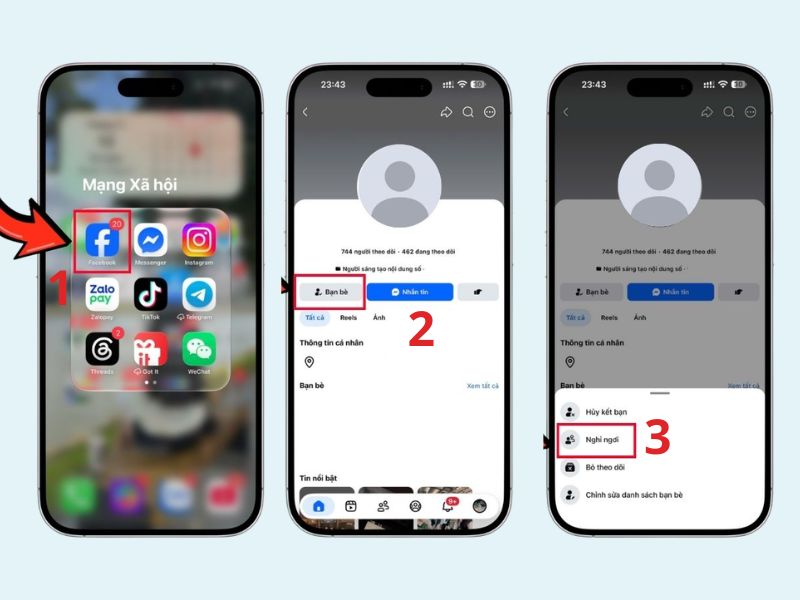
Bước 1: Mở ứng dụng Facebook trên điện thoại, tìm và truy cập trang cá nhân của người muốn giảm tương tác, sau đó nhấn vào nút Bạn bè nằm bên dưới khu vực thông tin tài khoản.
-
Bước 2: Chọn Nghỉ ngơi hoặc Giảm tương tác nếu tài khoản vẫn sử dụng tên gọi cũ, sau đó nhấn Xem tùy chọn để mở các thiết lập chi tiết.
-
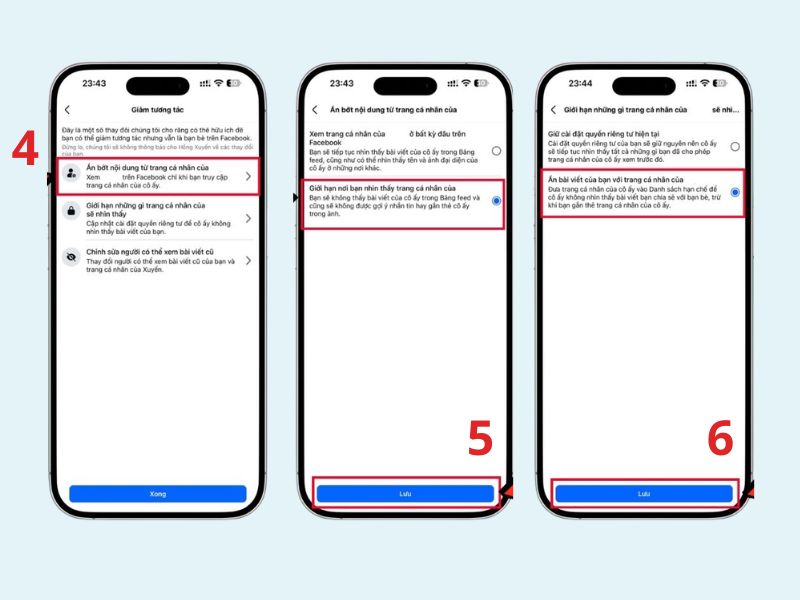
Bước 3: Điều chỉnh những gì bạn nhìn thấy từ họ, nội dung họ có thể nhìn thấy từ bạn và cách xử lý bài viết cũ, sau đó nhấn Lưu để áp dụng.
2.2 Cách tắt chế độ nghỉ ngơi trên Facebook
Facebook không yêu cầu người dùng duy trì chế độ Nghỉ ngơi trong một khoảng thời gian cố định, vì vậy các thiết lập có thể được thay đổi lại bất cứ khi nào bạn muốn tương tác bình thường.
-
Bước 1: Truy cập lại trang cá nhân của người đang được áp dụng chế độ Nghỉ ngơi, sau đó nhấn nút Bạn bè để mở danh sách tùy chọn.
-
Bước 2: Chọn Nghỉ ngơi/Giảm tương tác, mở từng nhóm thiết lập đã thay đổi trước đó và chuyển chúng trở lại trạng thái hiển thị bình thường.
-
Bước 3: Nhấn Lưu sau mỗi thay đổi cần thiết, rồi kiểm tra lại Bảng tin và quyền xem bài viết để bảo đảm thiết lập đã được khôi phục.
3. Lỗi không thấy chế độ nghỉ ngơi trên Facebook và cách xử lý
Trong quá trình thực hiện Cách bật chế độ nghỉ ngơi trên Facebook, một số người dùng có thể không nhìn thấy tùy chọn Nghỉ ngơi dù những tài khoản khác đã xuất hiện. Tình trạng này thường liên quan đến phiên bản ứng dụng, giao diện đang được triển khai theo từng nhóm hoặc Facebook vẫn hiển thị tên gọi cũ là Giảm tương tác.
|
Tình trạng thường gặp |
Cách xử lý |
|
Không thấy nút Nghỉ ngơi |
Kiểm tra xem mục Giảm tương tác có đang xuất hiện hay không |
|
Đã thay đổi cài đặt nhưng Bảng tin vẫn chưa khác biệt |
Đóng ứng dụng, mở lại và tiếp tục theo dõi Bảng tin sau đó |
|
Người kia vẫn nhìn thấy một số bài đăng của bạn |
Kiểm tra lại đối tượng xem của từng bài đăng cần hạn chế |
|
Người kia vẫn có thể gửi tin nhắn đến tài khoản |
Sử dụng hạn chế hoặc chặn nếu cần ngăn việc liên hệ tiếp tục |
Cách bật chế độ nghỉ ngơi trên Facebook khá đơn giản khi người dùng chỉ cần truy cập trang cá nhân của người muốn hạn chế, chọn Bạn bè > Nghỉ ngơi, sau đó điều chỉnh các nhóm nội dung phù hợp trước khi lưu thay đổi. Đừng quên theo dõi Clickbuy để cập nhật thêm nhiều thủ thuật Facebook, Messenger và hướng dẫn sử dụng smartphone hữu ích trong quá trình sử dụng hằng ngày.
Xem thêm
-
Cách bật chế độ nghỉ ngơi Facebook nhanh, đơn giản
-
Thời lượng pin iPhone 18 Pro Max dẫn đầu bảng CNET
-
Màu sắc Samsung Galaxy S27 lộ diện với bảng màu cực hot
-
Cách mua vé tàu hỏa trên VNeID nhanh, dễ thực hiện
-
6 cách kiểm tra và xử lý iPhone bị chai pin tại nhà
-
Cách hủy gói Facebook Plus nhanh trên iPhone, Android




Bình luận (0)
Chưa có bình luận nào.