









iPhone bị mất thông báo khi khóa màn hình? 5 cách xử lý
iPhone bị mất thông báo tin nhắn? 5 cách khắc phục nhanh
Nội dung chính
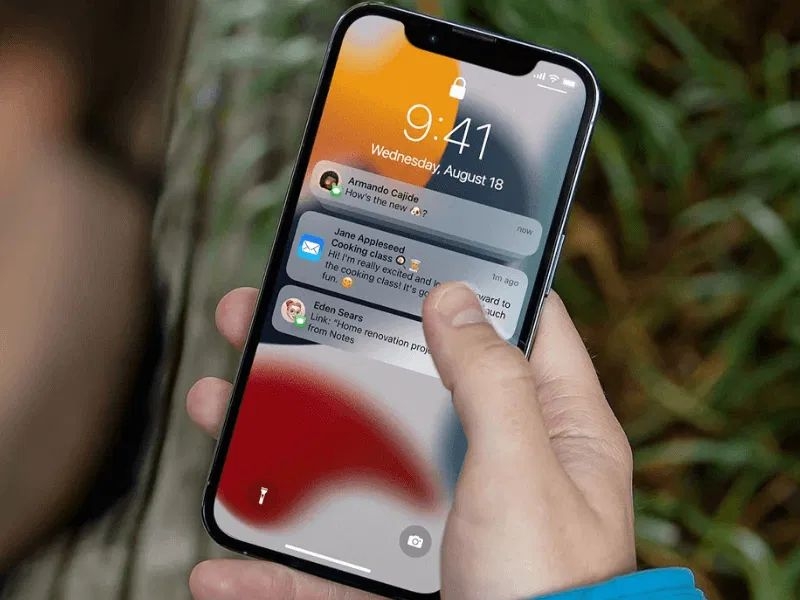
Trong quá trình sử dụng, không ít người dùng gặp phải tình trạng iPhone bị mất thông báo, khiến các tin nhắn, cuộc gọi hay thông báo từ ứng dụng không hiển thị kịp thời. Điều này có thể gây ra nhiều bất tiện, đặc biệt khi người dùng cần theo dõi công việc hoặc liên lạc quan trọng. Lỗi này thường liên quan đến cài đặt hệ thống, chế độ thông báo hoặc một số xung đột phần mềm trên thiết bị. Trong bài viết dưới đây, hãy cùng Clickbuy tìm hiểu nguyên nhân khiến iPhone bị mất thông báo và những cách khắc phục đơn giản để thiết bị di động hoạt động ổn định hơn.
Dấu hiệu nhận biết iPhone bị mất thông báo
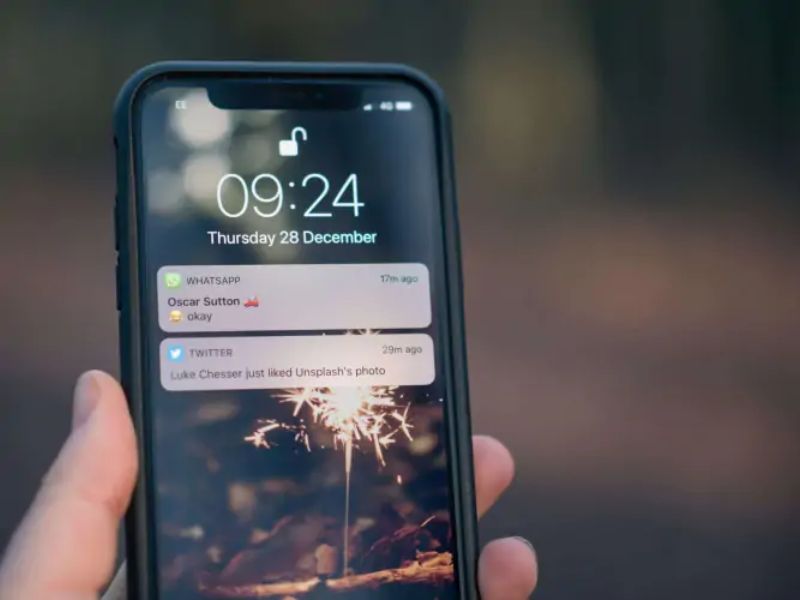
Để khắc phục hiệu quả, trước hết các tín đồ công nghệ cần xác định rõ mức độ nghiêm trọng của lỗi. Thông thường, hiện tượng này chia thành các cấp độ sau:
-
Mất hoàn toàn: Máy không hề sáng màn hình, không rung, không chuông khi có tin nhắn hay ứng dụng mới.
-
Mất âm thanh và rung: Thông báo vẫn hiện trên màn hình khóa nhưng không có tín hiệu cảnh báo vật lý.
-
Chậm thông báo (Delay): Tin nhắn đã gửi từ 10-15 phút trước nhưng máy mới bắt đầu hiển thị.
-
Mất thông báo ứng dụng cụ thể: Chỉ các ứng dụng bên thứ ba như Zalo, Facebook, Messenger bị lỗi, trong khi Tin nhắn (SMS) hay Cuộc gọi vẫn bình thường.
Việc nhận diện đúng dấu hiệu giúp khách hàng tiết kiệm được rất nhiều thời gian khi thực hiện các bước kiểm tra phần mềm sau này.
Tại sao iPhone bị mất thông báo?
Theo kinh nghiệm của các chuyên gia công nghệ, tình trạng iPhone bị mất thông báo thường xuất phát từ sự xung đột giữa thiết lập cá nhân và thuật toán tối ưu hóa pin của iOS.
Chế độ Tập trung (Focus Mode) và Không làm phiền (Do Not Disturb)
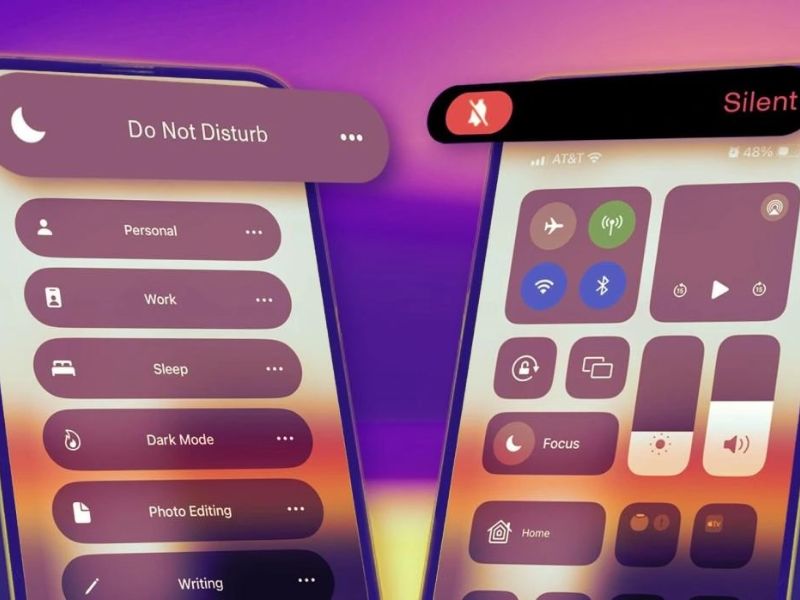
Đây là "thủ phạm" phổ biến nhất. Kể từ các bản cập nhật iOS gần đây, Apple đã nâng cấp chế độ Không làm phiền thành chế độ Tập trung rất tinh vi. Nếu người dùng vô tình kích hoạt hoặc thiết lập lịch trình tự động, toàn bộ thông báo sẽ bị chặn lại để đảm bảo sự riêng tư.
Tính năng Tóm tắt thông báo (Scheduled Summary)
Tính năng này được Apple giới thiệu nhằm giúp người dùng tránh bị "ngộp" bởi quá nhiều thông báo. Tuy nhiên, nếu không chú ý, các thông báo quan trọng sẽ bị gom vào một khung giờ nhất định trong ngày thay vì hiển thị ngay lập tức, dẫn đến cảm giác iPhone bị mất thông báo.
Xung đột phần mềm và lỗi bản cập nhật iOS
Dù nổi tiếng về sự ổn định, nhưng đôi khi các bản vá lỗi của Apple lại phát sinh lỗi mới liên quan đến dịch vụ đẩy thông báo (Apple Push Notification service - APNs). Các tín đồ công nghệ thường xuyên gặp phải tình trạng này ngay sau khi nâng cấp lên một phiên bản iOS beta hoặc bản cập nhật lớn đầu tiên của năm.
Hạn chế dữ liệu nền và chế độ Tiết kiệm pin
Khi iPhone rơi vào tình trạng pin yếu và kích hoạt Chế độ nguồn điện thấp, hệ thống sẽ tự động cắt giảm các hoạt động chạy ngầm. Đây là lý do khiến các ứng dụng không thể làm mới dữ liệu và gây ra hiện tượng iPhone bị mất thông báo.
Cách khắc phục lỗi iPhone bị mất thông báo hiệu quả nhất
Nếu khách hàng đang loay hoay vì lỡ mất các cuộc gọi hay tin nhắn quan trọng, hãy thực hiện ngay cách sửa iPhone bị chậm thông báo dưới đây:
Kiểm tra Trung tâm điều khiển và Chế độ Tập trung
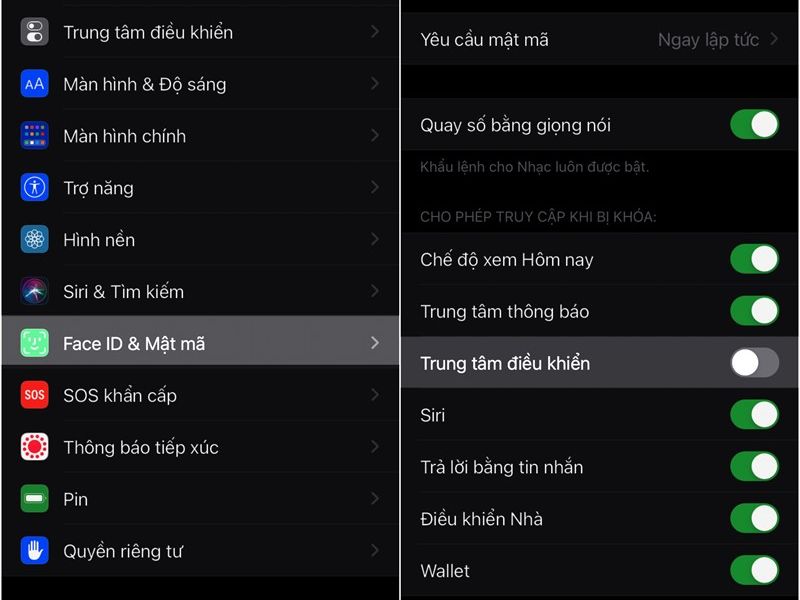
Người dùng hãy vuốt từ góc phải màn hình xuống để mở Trung tâm điều khiển. Đảm bảo biểu tượng Mặt trăng khuyết (Không làm phiền) không đang được bật. Ngoài ra, hãy kiểm tra xem có đang ở chế độ Ngủ, Làm việc hay "Cá nhân nào đang chặn thông báo từ ứng dụng hay không.
Thiết lập quyền thông báo cho từng ứng dụng
Đôi khi, người dùng vô tình bấm Từ chối khi ứng dụng hỏi quyền gửi thông báo lần đầu.
-
Bước 1: Vào Cài đặt > Thông báo.
-
Bước 2: Tìm ứng dụng đang gặp lỗi (ví dụ: Zalo).
-
Bước 3: Đảm bảo mục Cho phép Thông báo đang bật.
-
Bước 4: Kiểm tra các tùy chọn hiển thị trên Màn hình khóa, Trung tâm thông báo và Biểu ngữ.
Tắt tính năng Tóm tắt thông báo
Nếu khách hàng thấy thông báo chỉ hiện vào một vài khung giờ nhất định, hãy vào Cài đặt > Thông báo > Tóm tắt theo lịch trình và tắt tính năng này đi. Việc này sẽ đưa các thông báo trở về trạng thái hiển thị tức thì.
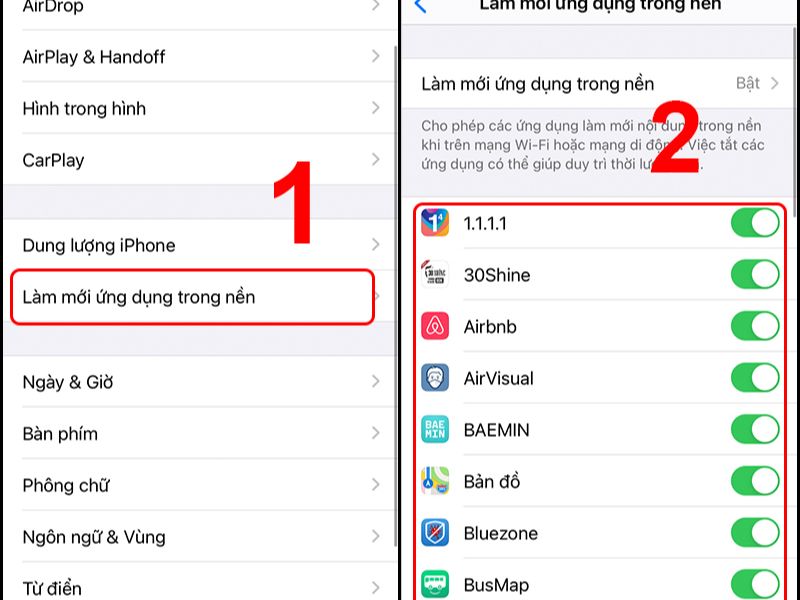
Đảm bảo Làm mới ứng dụng trong nền được kích hoạt
Để nhận được thông báo, ứng dụng cần được phép chạy ngầm để kiểm tra dữ liệu mới.
Vào Cài đặt > Cài đặt chung > Làm mới ứng dụng trong nền. Các tín đồ công nghệ nên chọn Wi-Fi & Dữ liệu di động để đảm bảo kết nối không bị gián đoạn, tránh tình trạng iPhone bị mất thông báo khi di chuyển ngoài đường.
Đặt lại tất cả cài đặt (Reset All Settings)
Đây là biện pháp "mạnh tay" nhưng cực kỳ hiệu quả. Thao tác này sẽ đưa toàn bộ thiết lập hệ thống (mạng, âm thanh, thông báo, bảo mật) về mặc định ban đầu mà không làm mất dữ liệu cá nhân của khách hàng.
|
Vào Cài đặt > Cài đặt chung > Chuyển hoặc đặt lại iPhone > Đặt lại > Đặt lại tất cả cài đặt. |
Những lưu ý để tránh tình trạng iPhone bị mất thông báo trong tương lai
Để giữ cho chiếc iPhone luôn hoạt động mượt mà và không bao giờ bỏ lỡ bất kỳ tin tức nào, khách hàng hãy lưu ý những thói quen sau:
-
Hạn chế cài đặt các bản iOS Beta: Các bản thử nghiệm thường chứa nhiều lỗi xung đột hệ thống đẩy thông báo.
-
Vệ sinh bộ nhớ máy: Khi bộ nhớ quá đầy, iOS sẽ tự động "giết" các tiến trình chạy ngầm để duy trì hoạt động hệ thống, dẫn đến việc iPhone bị mất thông báo.
-
Kiểm tra kết nối mạng thường xuyên: Sử dụng một đường truyền Wifi ổn định hoặc gói cước 4G/5G chất lượng cao là chìa khóa để thông báo được đẩy về máy tức thì.
-
Kiểm tra thiết bị ghép đôi: Nếu người dùng sử dụng Apple Watch, đôi khi thông báo sẽ chỉ hiện trên đồng hồ mà không sáng màn hình điện thoại. Khách hàng cần hiểu rõ cơ chế này để không lầm tưởng máy bị lỗi.
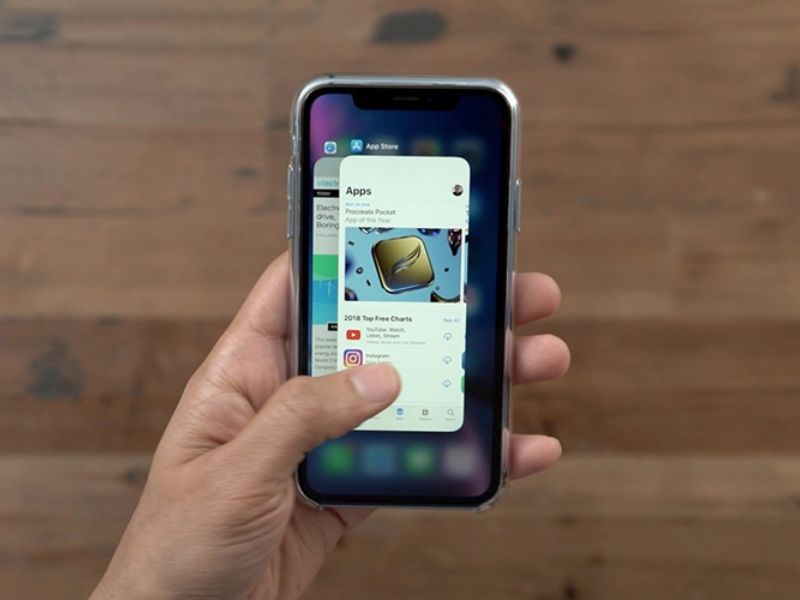
Tình trạng iPhone bị mất thông báo có thể xuất phát từ nhiều nguyên nhân khác nhau như cài đặt thông báo bị tắt, chế độ tập trung đang hoạt động hoặc lỗi phần mềm trên thiết bị. Việc kiểm tra và điều chỉnh lại các cài đặt liên quan thường sẽ giúp khắc phục vấn đề khá nhanh chóng. Hy vọng những thông tin trong bài viết đã giúp người dùng hiểu rõ hơn về nguyên nhân cũng như cách xử lý khi gặp lỗi này. Đừng quên theo dõi Clickbuy để cập nhật thêm nhiều mẹo công nghệ, thủ thuật sử dụng iPhone và các thông tin hữu ích khác mỗi ngày.


Bình luận của bạn