



Hướng dẫn cách hiển thị phần trăm pin trên MacBook chi tiết
Cách hiển thị phần trăm pin trên MacBook nhanh nhất
Nội dung chính
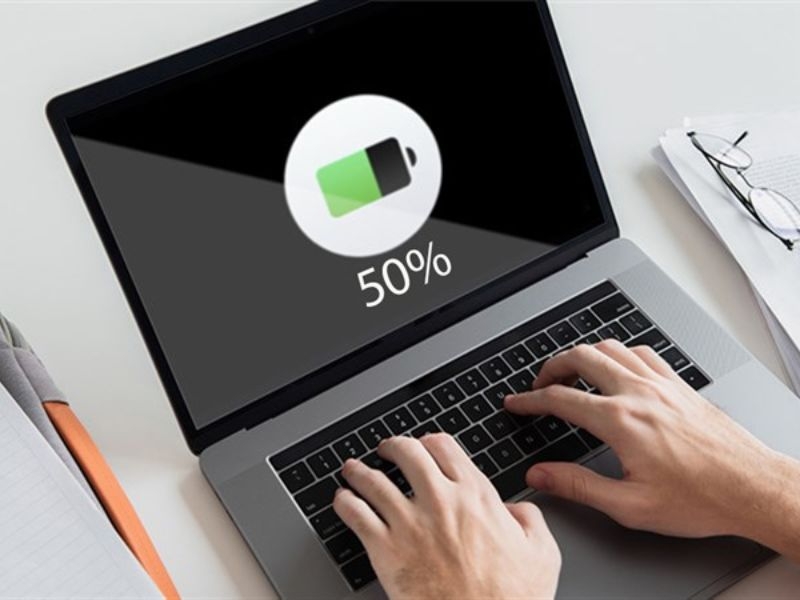
Hiển thị phần trăm pin trên MacBook là thao tác đơn giản nhưng vô cùng hữu ích, giúp người dùng dễ dàng theo dõi dung lượng pin còn lại và chủ động hơn trong quá trình sử dụng. Tuy nhiên, không phải ai cũng biết cách bật tính năng này, đặc biệt khi mỗi phiên bản macOS có giao diện cài đặt khác nhau. Cùng Clickbuy tìm hiểu cách hiển thị phần trăm pin trên MacBook nhanh chóng, đơn giản trong bài viết dưới đây!
Vì sao nên hiển thị phần trăm pin trên MacBook?
Theo mặc định, macOS chỉ hiển thị một biểu tượng viên pin nhỏ ở góc phải thanh Menu (Menu Bar). Thiết kế tối giản này giúp giao diện gọn gàng hơn, nhưng lại có một số hạn chế trong thực tế sử dụng:
-
Nắm rõ dung lượng chính xác: Người dùng khó phân biệt máy đang còn 25% hay 15% pin nếu chỉ nhìn vào biểu tượng hình học.
-
Chủ động trong công việc: Việc hiển thị phần trăm Pin Macbook giúp người dùng dễ dàng lên kế hoạch xử lý công việc, render video hay thuyết trình mà không lo máy bị sập nguồn đột ngột.
-
Tối ưu tuổi thọ pin: Theo dõi con số phần trăm giúp người dùng chủ động sạc pin an toàn (duy trì mức pin trong khoảng 20 - 80%) để kéo dài tuổi thọ cho linh kiện.
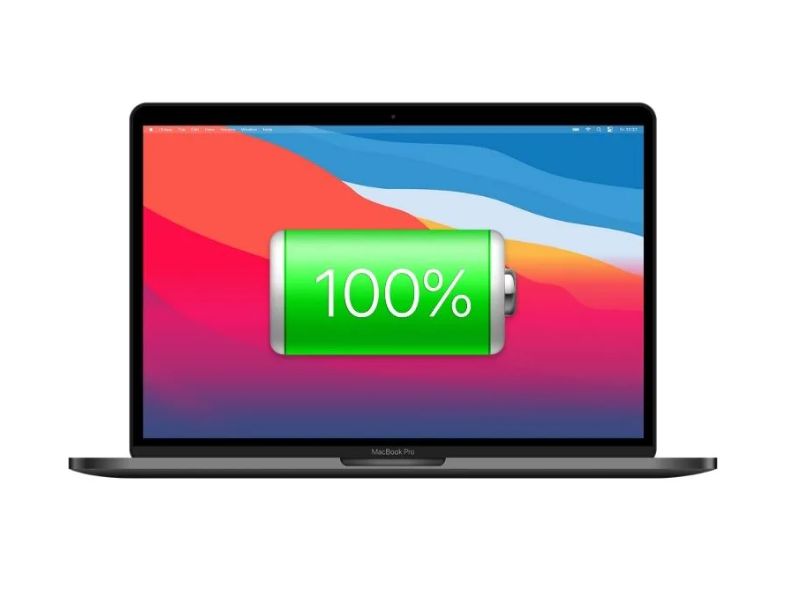
Hướng dẫn hiện phần trăm pin MacBook theo phiên bản macOS
Tùy thuộc vào phiên bản macOS mà chiếc MacBook của người dùng đang chạy, vị trí thiết lập tính năng hiển thị phần trăm pin trên MacBook trong menu hệ thống sẽ có sự thay đổi.
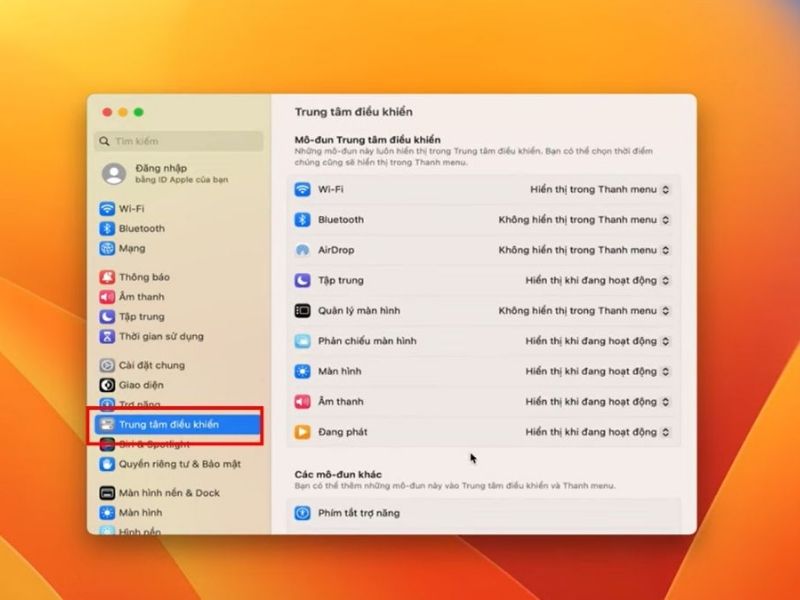
Trên macOS Ventura, Sonoma, Sequoia và mới hơn
Ở các phiên bản macOS hiện đại, giao diện cài đặt được thiết kế lại theo dạng danh sách tương tự trên iPadOS:
-
Nhấp vào biểu tượng Apple () ở góc trên bên trái màn hình > Chọn Cài đặt hệ thống (System Settings).
-
Trong thanh bên trái, cuộn xuống và chọn mục Trung tâm điều khiển (Control Center).
-
Tìm đến mục Pin (Battery) ở giao diện bên phải.
-
Gạt công tắc ở dòng Hiển thị phần trăm (Show Percentage) sang trạng thái Bật (On).
-
Verification: Con số % dung lượng pin xuất hiện ngay bên cạnh biểu tượng viên pin trên thanh Menu.
Trên macOS Big Sur và Monterey
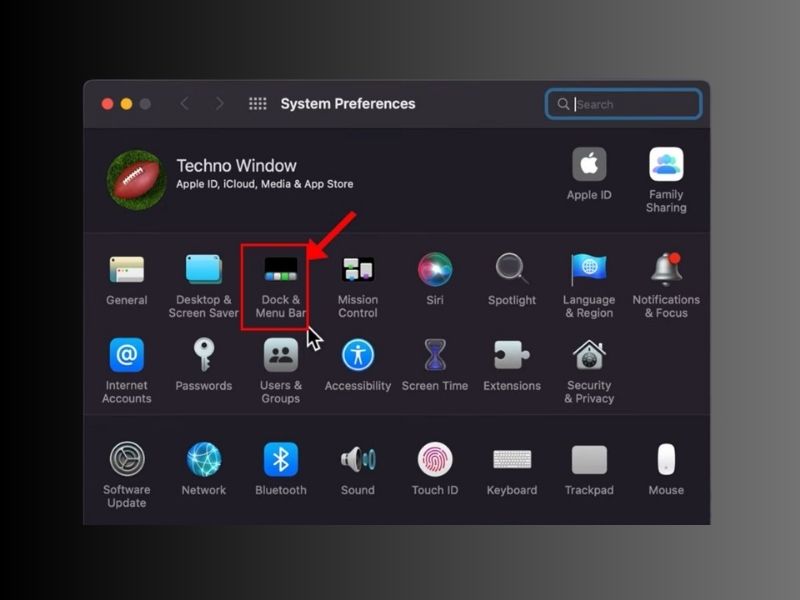
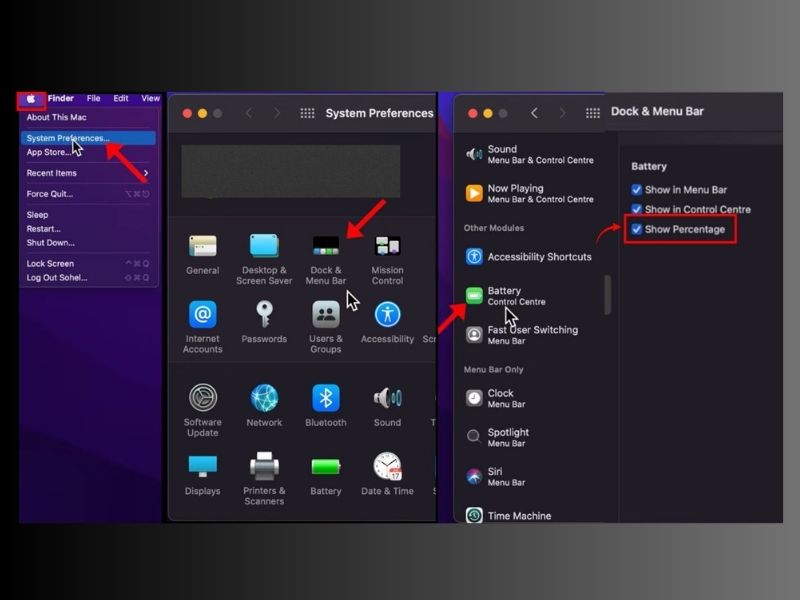
Đối với các máy chạy macOS Big Sur hoặc Monterey, thao tác thực hiện như sau:
-
Nhấp vào biểu tượng Apple () > Chọn Tùy chọn Hệ thống (System Preferences).
-
Chọn mục Dock & Thanh menu (Dock & Menu Bar).
-
Ở cột bên trái, cuộn xuống chọn Pin (Battery).
-
Đánh dấu tích vào ô Hiển thị phần trăm (Show Percentage).
-
Verification: Biểu tượng pin trên thanh Menu hiển thị kèm con số phần trăm chính xác.
Trên macOS Catalina và các phiên bản cũ
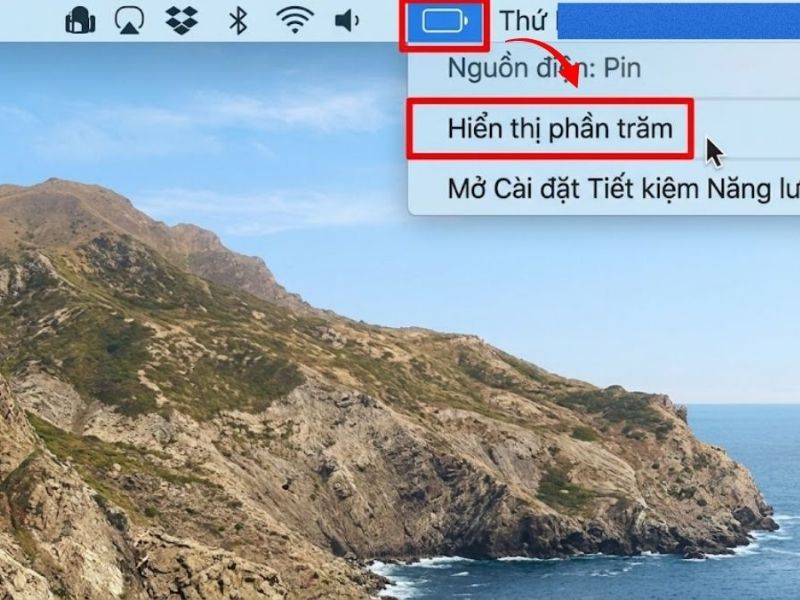
Trên các phiên bản macOS đời cũ, thao tác bật vô cùng đơn giản và nhanh chóng:
-
Nhấp trực tiếp vào biểu tượng viên pin trên thanh Menu ở góc trên bên phải màn hình.
-
Tích chọn vào dòng Hiển thị phần trăm (Show Percentage) trong menu thả xuống.
-
Verification: Dòng chữ thể hiện phần trăm pin lập tức hiển thị bên cạnh biểu tượng viên pin.
Cách bật hiển thị phần trăm pin trên MacBook Air và Pro
Dù người dùng đang sử dụng dòng MacBook Air M3 mỏng nhẹ hay MacBook Pro 14 inch M3 mạnh mẽ, thao tác bật phần trăm pin hoàn toàn thống nhất dựa theo hệ điều hành macOS mà máy đang vận hành.
-
Ngoài cách tùy chỉnh trong System Settings, người dùng cũng có thể đưa icon Pin vào Trung tâm điều khiển (Control Center) để tiện theo dõi:
-
Vào Cài đặt hệ thống (System Settings) > Trung tâm điều khiển (Control Center).
-
Tại mục Pin (Battery), gạt bật Hiển thị trong Trung tâm điều khiển (Show in Control Center).
Khắc phục lỗi MacBook không hiện phần trăm pin
Nếu người dùng đã làm theo hướng dẫn nhưng phần trăm pin vẫn không xuất hiện hoặc bị ẩn mất, hãy thử các bước xử lý dưới đây:
Tắt và bật lại tính năng hiển thị
-
Vào Cài đặt hệ thống > Trung tâm điều khiển > Tắt mục Hiển thị phần trăm, chờ 5 giây rồi gạt bật lại.
-
Verification: Biểu tượng phần trăm pin xuất hiện trở lại trên thanh Menu.
Khởi động lại trình SystemUIServer
-
Mở Spotlight (Command + Space) > gõ Terminal > nhập lệnh killall SystemUIServer và nhấn Enter để khởi động lại giao diện thanh Menu.
-
Verification: Thanh Menu chớp nhẹ và khôi phục đầy đủ các biểu tượng hệ thống.
Khởi động lại Macbook
-
Nhấp vào biểu tượng Apple () > chọn Khởi động lại (Restart) để giải phóng RAM và sửa các lỗi xung đột phần mềm ngầm.
-
Verification: Máy khởi động lại mượt mà và hiển thị đúng cài đặt giao diện.
Nâng cấp phiên bản macOS mới nhất
-
Vào Cài đặt hệ thống > Cài đặt chung > Cập nhật phần mềm để vá các lỗi giao diện tồn đọng trên phiên bản cũ.
-
Verification: Hệ thống thông báo macOS đã ở phiên bản mới nhất.
Hướng dẫn kiểm tra độ chai pin và chu kỳ sạc MacBook
Để đánh giá sức khỏe toàn diện của viên pin trên MacBook mà không cần cài đặt phần mềm bên thứ ba:
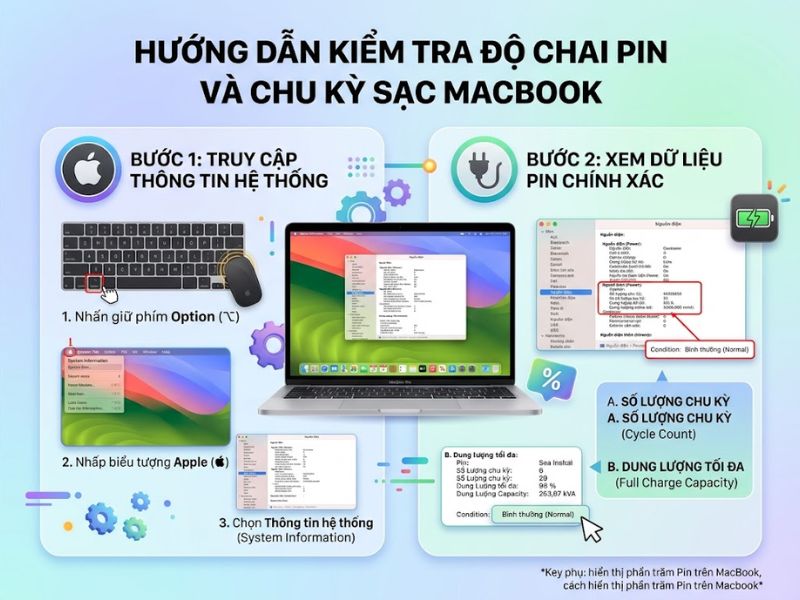
Bước 1: Nhấn giữ phím Option (⌥) trên bàn phím và nhấp vào biểu tượng Apple () ở góc trái màn hình.
Bước 2: Chọn Thông tin hệ thống (System Information).
Bước 3: Ở cột bên trái, tìm mục Phần cứng (Hardware) > chọn Nguồn điện (Power).
Bước 4: Tại giao diện bên phải, người dùng chú ý các thông số quan trọng:
-
Số lượng chu kỳ (Cycle Count): Tổng số lần máy đã sạc đầy 100% dung lượng pin.
-
Dung lượng tối đa (Full Charge Capacity): Dung lượng lưu trữ thực tế còn lại của pin.
-
Tình trạng (Condition): Nếu hiển thị Bình thường (Normal) tức là pin vẫn hoạt động tốt; nếu hiển thị Kèm dịch vụ (Service Recommended) nghĩa là pin đã chai nặng và cần thay thế.
Nếu chiếc MacBook chạy chip Intel đời cũ của người dùng đã có số chu kỳ sạc quá cao, pin chai nhanh hoặc máy thường xuyên sụt % đột ngột, việc nâng cấp lên các dòng máy mới là quyết định rất đáng cân nhắc.
Hy vọng những hướng dẫn trên đã giúp người dùng biết cách hiển thị phần trăm pin trên MacBook để thuận tiện theo dõi và quản lý thời lượng sử dụng thiết bị. Chỉ với vài thao tác đơn giản, người dùng có thể dễ dàng kích hoạt tính năng này trên nhiều phiên bản macOS khác nhau. Đừng quên theo dõi Clickbuy để cập nhật thêm nhiều mẹo sử dụng MacBook hữu ích cùng những thông tin công nghệ mới nhất!

Bình luận của bạn