



Cách hiển thị phần trăm pin iPhone 11 trên thanh trạng thái
Cách hiển thị phần trăm pin iPhone 11 cực đơn giản
Nội dung chính
Hiển thị phần trăm pin iPhone 11 giúp người dùng theo dõi chính xác lượng pin còn lại thay vì chỉ ước lượng thông qua biểu tượng pin trên thanh trạng thái. Trên các phiên bản iOS hiện nay, iPhone 11 cho phép bật trực tiếp số phần trăm bên trong biểu tượng pin, đồng thời người dùng còn có thể thêm tiện ích Pin để kiểm tra nhanh mức năng lượng của iPhone và các phụ kiện đang kết nối. Cùng Clickbuy tìm hiểu cách bật hiển thị phần trăm pin trên iPhone 11 và xử lý những lỗi thường gặp ngay dưới đây.
1. iPhone 11 có hiển thị phần trăm pin không?
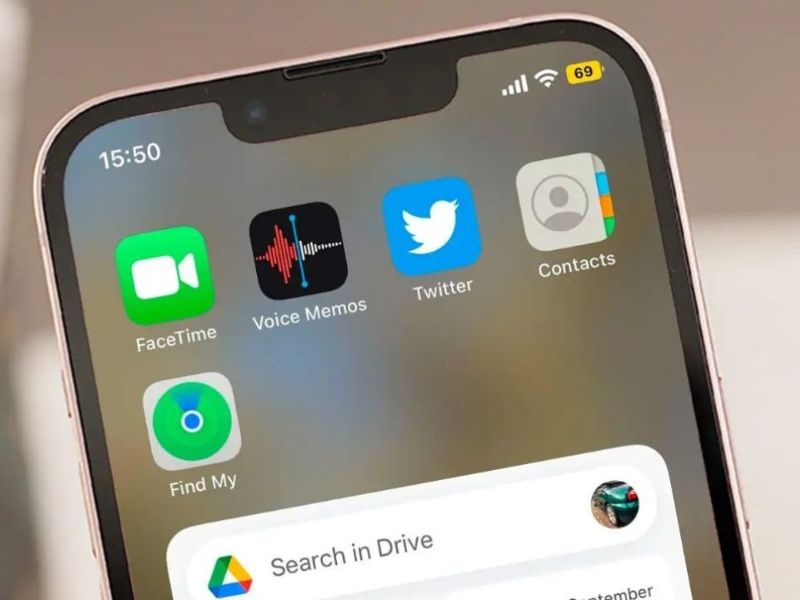
iPhone 11 có hỗ trợ hiển thị phần trăm pin trên thanh trạng thái. Khi tính năng này được bật, con số phần trăm sẽ xuất hiện ngay bên trong biểu tượng pin ở góc trên bên phải màn hình, giúp người dùng biết chính xác máy còn bao nhiêu phần trăm năng lượng.
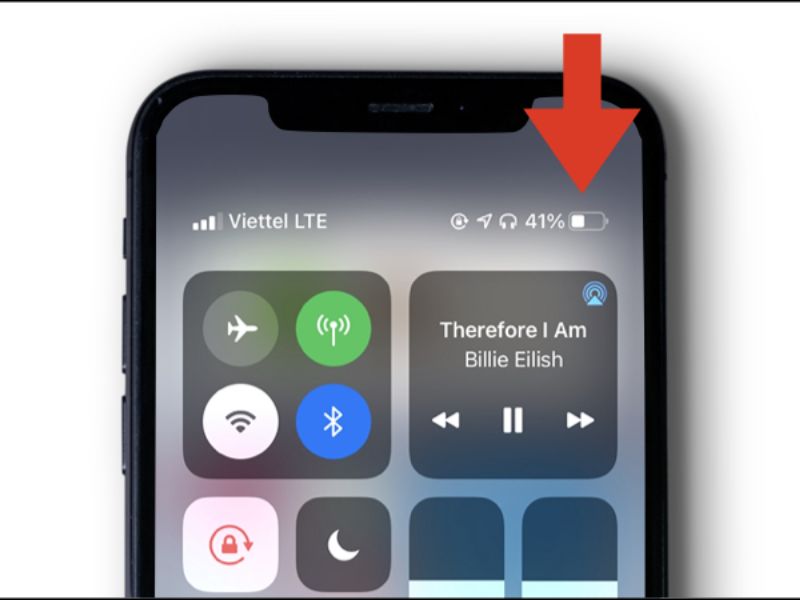
Từ các phiên bản iOS mới hơn, Apple đã bổ sung tùy chọn Phần trăm pin cho các mẫu iPhone có Face ID, bao gồm iPhone 11. Người dùng chỉ cần bật một lần trong phần cài đặt, sau đó phần trăm pin sẽ luôn hiển thị trên biểu tượng pin. Việc hiển thị phần trăm pin iPhone 11 đặc biệt hữu ích với người thường xuyên chơi game, sử dụng 4G/5G, xem video hoặc làm việc trên điện thoại trong thời gian dài.
2. Cách hiển thị phần trăm pin iPhone 11 cực nhanh trong 30s
Có hai cách đơn giản để hiển thị phần trăm pin trên iPhone 11 rõ ràng hơn. Cách đầu tiên là bật trực tiếp trên thanh trạng thái, trong khi cách thứ hai sử dụng tiện ích Pin với kích thước lớn và dễ quan sát hơn.
2.1 Bật hiển thị phần trăm pin trên iPhone 11 trong Cài đặt
Đây là cách nhanh và tiện lợi nhất nếu bạn muốn phần trăm pin luôn xuất hiện ở góc trên màn hình. Sau khi bật, không cần vuốt Trung tâm điều khiển mỗi lần kiểm tra.
-
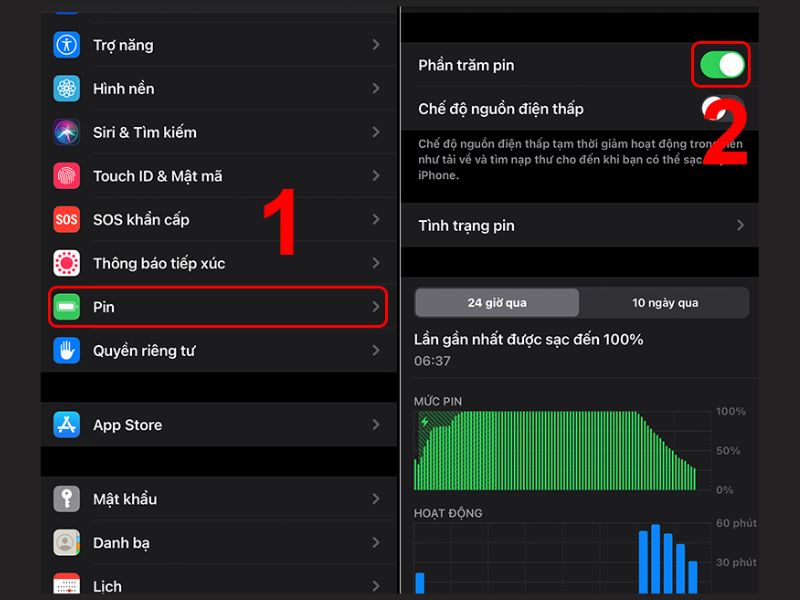
Bước 1: Mở ứng dụng Cài đặt trên iPhone 11, sau đó kéo xuống và chọn mục Pin.
-
Bước 2: Tìm tùy chọn Phần trăm pin nằm gần phía trên giao diện cài đặt pin.
-
Bước 3: Gạt công tắc sang trạng thái bật, ngay sau đó, số phần trăm sẽ xuất hiện bên trong biểu tượng pin ở góc trên bên phải.
2.2 Cách thêm tiện ích Pin trên màn hình iPhone 11
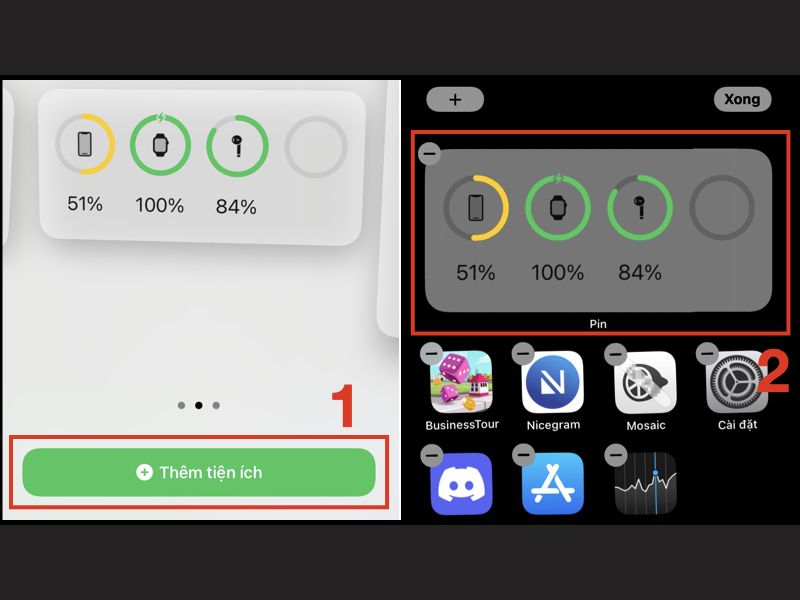
Nếu muốn theo dõi pin trực quan hơn, đặc biệt khi đang sử dụng thêm AirPods hoặc các phụ kiện Bluetooth, người dùng có thể thêm tiện ích Pin vào màn hình chính. Tiện ích này hiển thị phần trăm pin với kích thước lớn hơn, đồng thời có thể hiển thị mức pin của nhiều thiết bị kết nối.
-
Bước 1: Nhấn và giữ vào một vùng trống trên màn hình chính đến khi các biểu tượng ứng dụng bắt đầu rung, sau đó chọn biểu tượng dấu cộng (+).
-
Bước 2: Tìm và chọn tiện ích Pin, sau đó lựa chọn kích thước phù hợp với bố cục màn hình.
-
Bước 3: Chọn Thêm tiện ích, kéo widget tới vị trí mong muốn rồi nhấn Xong để lưu.
3. Lỗi iPhone 11 không hiển thị phần trăm pin và cách xử lý
Trong một số trường hợp, iPhone 11 không hiển thị phần trăm pin dù người dùng đã làm theo hướng dẫn. Nguyên nhân có thể xuất phát từ phiên bản iOS cũ, thiết lập chưa được kích hoạt hoặc lỗi phần mềm tạm thời. Phần lớn các trường hợp này không liên quan đến lỗi phần cứng và có thể xử lý khá đơn giản.
|
Tình trạng |
Cách xử lý |
|
Không tìm thấy tùy chọn Phần trăm pin trong cài đặt |
Cập nhật iOS lên phiên bản mới nhất hiện tại |
|
Đã bật nhưng số phần trăm không xuất hiện |
Khởi động lại iPhone |
|
Phần trăm pin cúa máy thay đổi bất thường |
Khởi động lại thiết bị hoặc cập nhật iOS mới nhất |
|
Pin tụt nhanh dù vẫn hiển thị bình thường |
Kiểm tra Tình trạng pin và mức sử dụng trong phần cài đặt |
Hiển thị phần trăm pin iPhone 11 là cách đơn giản giúp người dùng theo dõi chính xác lượng pin còn lại trong quá trình sử dụng. Nếu iPhone 11 có dấu hiệu pin chai, tụt pin nhanh hoặc thời lượng sử dụng không còn đáp ứng nhu cầu, bạn có thể tham khảo các mẫu iPhone chính hãng tại Clickbuy để lựa chọn thiết bị phù hợp hơn với nhu cầu sử dụng hiện tại.



Bình luận của bạn