









GPS bị lỗi không định vị được: Hướng dẫn sửa tại nhà
GPS bị lỗi không định vị được? Cách khắc phục hiệu quả
Nội dung chính
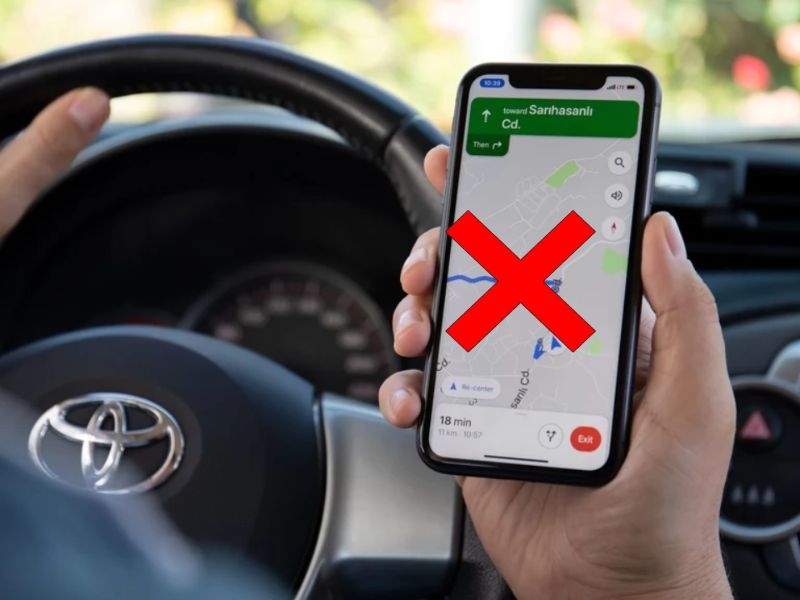
Trong thời đại số, GPS gần như là tính năng không thể thiếu trên Smartphone, đặc biệt khi sử dụng Google Maps, gọi xe công nghệ, giao hàng hay check-in địa điểm. Tuy nhiên, không ít người dùng gặp phải tình trạng GPS bị lỗi không định vị được, khiến vị trí hiển thị sai lệch, đứng yên hoặc không xác định được điểm đến. Sự cố này không chỉ gây bất tiện mà còn ảnh hưởng trực tiếp đến công việc và trải nghiệm sử dụng hằng ngày. Trong bài viết dưới đây, CLICKBUY sẽ giúp người dùng nhận biết dấu hiệu, phân tích nguyên nhân và hướng dẫn chi tiết cách khắc phục lỗi GPS hiệu quả ngay tại nhà.
Dấu hiệu nhận biết GPS bị lỗi không định vị được
Khi GPS bị lỗi không định vị được, người dùng thường sẽ nhận thấy nhiều tín hiệu bất thường ngay trên các ứng dụng dẫn đường. Những dấu hiệu này phản ánh việc thiết bị không thể xác định vị trí chính xác hoặc mất hoàn toàn khả năng bắt tín hiệu vệ tinh.
Các dấu hiệu phổ biến gồm:
-
Biểu tượng vị trí (dấu chấm xanh) không hiển thị trên bản đồ hoặc hiển thị nhưng đứng yên tại một điểm dù người dùng đang di chuyển.
-
Ứng dụng liên tục xuất hiện thông báo như Đang tìm kiếm GPS, Không thể xác định vị trí hoặc Vị trí không chính xác trên Google Maps hoặc Apple Maps.
-
Vòng tròn mờ bao quanh điểm định vị quá lớn, cho thấy điện thoại đang xác định vị trí dựa vào WiFi hoặc sóng di động thay vì tín hiệu GPS từ vệ tinh.
-
Thời gian xác định vị trí kéo dài bất thường, gây gián đoạn việc dẫn đường hoặc gọi xe công nghệ.

Những biểu hiện trên cho thấy hệ thống định vị đang hoạt động không ổn định và cần được kiểm tra, khắc phục kịp thời để đảm bảo khả năng dẫn đường chính xác trong quá trình sử dụng.
Nguyên nhân khiến GPS bị lỗi không định vị được
Thấu hiểu nguyên nhân là bước đầu tiên để khách hàng đưa ra giải pháp xử lý hiệu quả nhất. Nguyên do chính khiến tình trạng trên xuất hiện là:
-
GPS chưa được bật hoặc bật sai chế độ: Đôi khi người dùng vô tình tắt dịch vụ vị trí hoặc để máy ở chế độ chỉ định vị bằng mạng (Battery saving mode) thay vì chế độ độ chính xác cao.
-
Ứng dụng chưa được cấp quyền truy cập vị trí: Nếu khách hàng từ chối cấp quyền khi mới cài đặt, ứng dụng sẽ không thể lấy dữ liệu từ phần cứng, dẫn đến tình trạng GPS bị lỗi không định vị được.
-
Kết nối mạng yếu hoặc không ổn định: Mặc dù GPS dùng sóng vệ tinh, nhưng các ứng dụng bản đồ cần dữ liệu di động (4G/5G) để tải hình ảnh bản đồ và hỗ trợ thuật toán A-GPS xác định vị trí nhanh hơn.
-
Lỗi phần mềm hoặc xung đột ứng dụng: Các phiên bản hệ điều hành cũ hoặc sự xung đột giữa 2 ứng dụng cùng sử dụng vị trí chạy ngầm có thể làm chip GPS bị treo.
-
Môi trường làm GPS hoạt động kém: Khi khách hàng di chuyển vào hầm gửi xe, khu vực có nhiều nhà cao tầng sát nhau hoặc thời tiết có bão từ, sóng vệ tinh sẽ bị cản trở mạnh mẽ.
-
Lỗi phần cứng GPS trên điện thoại: Đây là nguyên nhân khách hàng không mong muốn nhất, xảy ra khi ang-ten bắt sóng bên trong bị lỏng hoặc hỏng do va đập vật lý.
Cách khắc phục GPS bị lỗi không định vị được trên điện thoại
Để giúp người dùng lấy lại khả năng định vị chỉ trong vài phút, Clickbuy xin chia sẻ lộ trình xử lý 12 bước cực kỳ chi tiết:
Khởi động lại thiết bị để làm mới hệ thống
Khởi động lại điện thoại là bước cơ bản nhưng mang lại hiệu quả rõ rệt khi GPS hoạt động không ổn định. Thao tác này giúp đóng toàn bộ ứng dụng đang chạy ngầm, giải phóng bộ nhớ RAM và khởi tạo lại trình điều khiển của chip định vị. Trong nhiều trường hợp, các lỗi GPS phát sinh do xung đột tạm thời của hệ thống sẽ được xử lý ngay sau khi máy khởi động lại.

Tắt rồi bật lại dịch vụ định vị GPS
Người dùng hãy truy cập vào Cài đặt > Vị trí, tắt hoàn toàn chức năng định vị, chờ khoảng 5–10 giây rồi bật lại. Việc này giúp hệ thống làm mới quá trình thu nhận tín hiệu vệ tinh, đặc biệt hữu ích khi GPS bị đứng yên hoặc không cập nhật vị trí theo thời gian thực.
Đảm bảo kết nối Internet trên điện thoại luôn ổn định
GPS hiện đại thường kết hợp dữ liệu mạng (A-GPS) để xác định vị trí nhanh và chính xác hơn. Do đó, người dùng nên kiểm tra kết nối 4G/5G hoặc WiFi, đảm bảo mạng không bị gián đoạn. Nếu đang dùng WiFi yếu, hãy chuyển sang dữ liệu di động để Google Maps hoặc Apple Maps tải dữ liệu bản đồ chính xác hơn.

Bật/tắt chế độ máy bay để reset tín hiệu định vị
Việc bật chế độ máy bay trong khoảng 10–15 giây rồi tắt đi sẽ giúp làm mới toàn bộ các kết nối không dây như GPS, WiFi và sóng di động. Đây là cách đơn giản nhưng hiệu quả để xử lý tình trạng GPS bị lỗi không định vị được do nhiễu tín hiệu hoặc kết nối không ổn định.
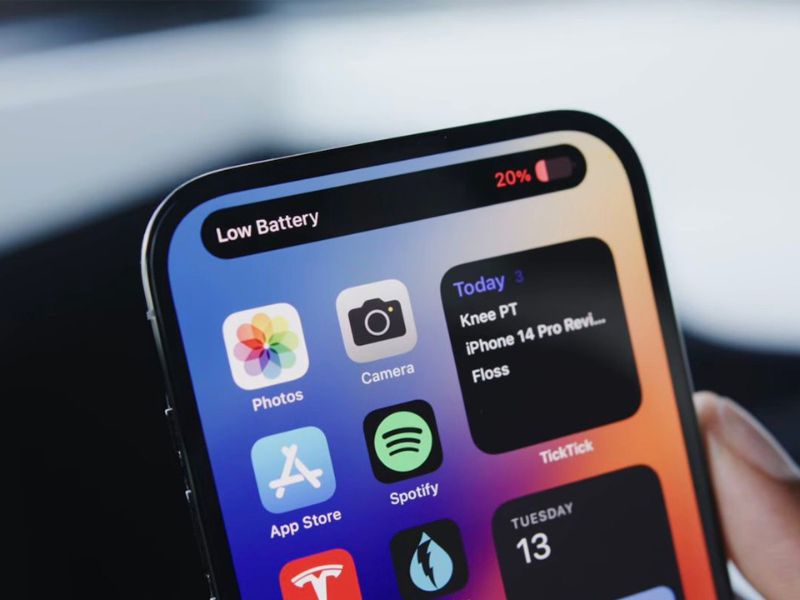
Vô hiệu hóa chế độ tiết kiệm pin đang kích hoạt
Khi chế độ tiết kiệm pin được bật, hệ điều hành sẽ tự động giới hạn hoạt động của chip GPS và các dịch vụ nền nhằm kéo dài thời lượng pin. Điều này khiến vị trí hiển thị chậm hoặc sai lệch. Người dùng nên tắt chế độ tiết kiệm pin trong lúc sử dụng bản đồ hoặc các ứng dụng cần định vị chính xác.
Kích hoạt tính năng định vị chính xác cao của Google
Trên điện thoại Android, người dùng nên vào Cài đặt > Vị trí > Dịch vụ vị trí và bật Độ chính xác vị trí của Google. Tính năng này cho phép thiết bị kết hợp tín hiệu GPS, WiFi, Bluetooth và mạng di động để xác định vị trí nhanh hơn, đặc biệt hiệu quả khi di chuyển trong khu vực đông dân cư hoặc nhiều nhà cao tầng.
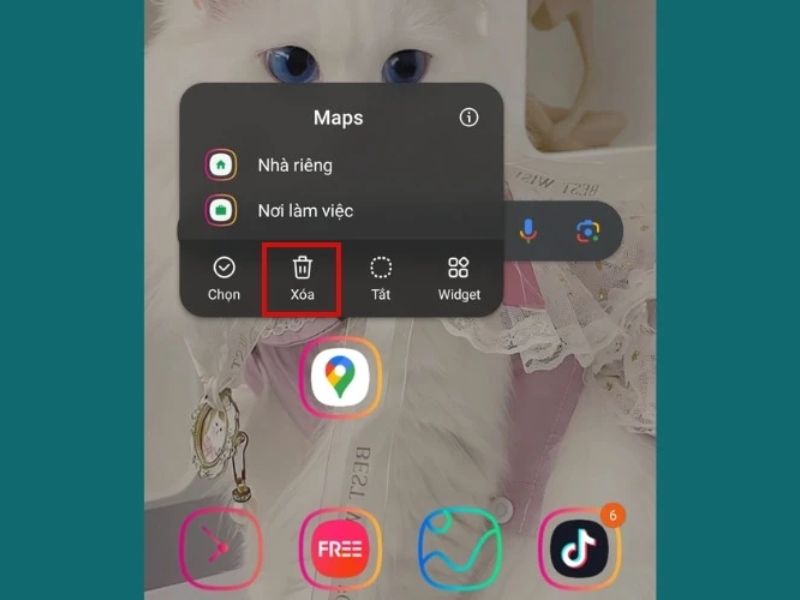
Gỡ bỏ và cài đặt lại Google Maps khi GPS hoạt động không ổn định
Google Maps sử dụng lâu ngày có thể phát sinh lỗi dữ liệu hoặc xung đột phiên bản. Việc gỡ ứng dụng và cài đặt lại sẽ giúp làm sạch toàn bộ dữ liệu cũ, đưa ứng dụng về trạng thái ổn định ban đầu, từ đó cải thiện khả năng định vị.
Sử dụng phiên bản hệ điều hành mới để hạn chế lỗi GPS
Các hãng như Apple, Samsung hay Xiaomi thường xuyên phát hành bản cập nhật để sửa lỗi hệ thống, trong đó có lỗi liên quan đến GPS. Việc cập nhật phần mềm giúp cải thiện độ ổn định, tăng khả năng tương thích với ứng dụng bản đồ và nâng cao hiệu suất định vị tổng thể.
Khởi động máy ở chế độ an toàn (Safe Mode) để kiểm tra xung đột
Chế độ an toàn sẽ vô hiệu hóa toàn bộ ứng dụng bên thứ 3. Nếu GPS hoạt động bình thường trong Safe Mode, rất có thể một ứng dụng cài thêm đang gây xung đột. Người dùng nên gỡ lần lượt các ứng dụng nghi ngờ để xác định nguyên nhân chính xác.
Xóa Cache Google Maps nhằm khắc phục lỗi định vị
Bộ nhớ đệm tích tụ lâu ngày có thể khiến Google Maps hoạt động chậm hoặc hiển thị vị trí sai. Người dùng có thể vào Cài đặt > Ứng dụng > Google Maps và tiến hành xóa cache, dữ liệu để giúp ứng dụng xử lý thông tin định vị mượt mà hơn.
Sử dụng phiên bản Google Maps mới nhất để tránh lỗi GPS
Phiên bản mới của Google Maps thường đi kèm các cải tiến về thuật toán định vị, độ chính xác bản đồ và khả năng tương thích hệ điều hành. Việc cập nhật thường xuyên giúp hạn chế lỗi GPS và đảm bảo trải nghiệm dẫn đường ổn định.
Đặt lại cài đặt gốc khi GPS không thể định vị được
Khi đã thử mọi cách nhưng GPS vẫn không hoạt động, khôi phục cài đặt gốc là giải pháp cuối cùng về phần mềm. Thao tác này đưa toàn bộ hệ thống về trạng thái xuất xưởng, loại bỏ triệt để các xung đột sâu. Trước khi thực hiện, người dùng nên sao lưu dữ liệu quan trọng để tránh mất thông tin.
Tình trạng GPS bị lỗi không định vị được có thể xuất phát từ nhiều nguyên nhân khác nhau. Hy vọng với những hướng dẫn chi tiết trong bài viết, người dùng có thể tự kiểm tra và xử lý lỗi GPS nhanh chóng, giúp thiết bị hoạt động ổn định trở lại. Trong trường hợp đã thử mọi cách nhưng GPS vẫn không hoạt động, người dùng nên mang máy đến các hệ thống uy tín như CLICKBUY để được kỹ thuật viên kiểm tra, tư vấn và hỗ trợ kịp thời. Đừng quên thường xuyên theo dõi CLICKBUY để cập nhật thêm nhiều mẹo công nghệ hữu ích và thông tin mới nhất về smartphone.


Bình luận của bạn