










Cách giải nén file RAR trên iPad cho người mới dùng
Cách giải nén file RAR trên iPad nhanh, dễ làm

Nội dung chính
Giải nén file RAR trên iPad là thao tác cần thiết khi người dùng tải tài liệu học tập, file công việc, hình ảnh, video hoặc dữ liệu được nén dưới định dạng RAR. Tuy iPad có ứng dụng Tệp để quản lý dữ liệu khá tiện lợi, nhưng với file RAR, người dùng thường cần thêm ứng dụng hỗ trợ để mở và trích xuất nội dung đúng cách.
Vậy làm thế nào để giải nén file RAR trên iPad nhanh, dễ thao tác và hạn chế lỗi không mở được file? Cùng Clickbuy tìm hiểu chi tiết trong bài viết dưới đây.
File RAR là gì?
RAR (Roshal Archive) là một kiến trúc nén dữ liệu độc quyền được phát triển bởi kỹ sư phần mềm Eugene Roshal. Thuật toán nén của RAR sở hữu khả năng phục hồi dữ liệu bị lỗi tốt hơn, mã hóa bảo mật cao hơn và nén phân mảnh dung lượng cực kỳ tối ưu cho các file có kích thước lớn so với chuẩn ZIP thông thường.
Tuy nhiên, vì là thuật toán độc quyền mã hóa, Apple không tích hợp sẵn bộ giải mã RAR vào bên trong nhân của hệ điều hành iPadOS. Khi khách hàng tải một file RAR về ứng dụng Tệp (Files), thiết bị sẽ hiển thị dưới dạng một trang giấy trắng vô định kèm thông báo không hỗ trợ định dạng. Để giải quyết, người dùng bắt buộc phải dùng đến các phương pháp bắc cầu.
Cần chuẩn bị gì trước khi giải nén file RAR trên iPad?
Để quy trình trích xuất dữ liệu diễn ra suôn sẻ và tránh gặp phải các thông báo lỗi phần mềm hệ thống, người dùng cần thực hiện 3 bước chuẩn bị sau:
Kiểm tra dung lượng trống trên iPad
Một file nén RAR có dung lượng gốc là 2GB khi giải nén có thể bung ra lượng dữ liệu thực tế lên tới 3GB - 4GB. Nếu không gian lưu trữ bộ nhớ trong của iPad rơi vào trạng thái cạn kiệt, hệ thống sẽ tự động ngắt tiến trình giải nén cưỡng bách. Khách hàng nên duy trì bộ nhớ trống tối thiểu gấp đôi dung lượng file nén trước khi thực hiện.

Tải ứng dụng giải nén phù hợp
Vì iPadOS không hỗ trợ mở trực tiếp loại tệp này, người dùng cần chuẩn bị sẵn một công cụ giải mã chuyên dụng. Hãy truy cập kho ứng dụng App Store để tải về các phần mềm uy tín như Documents của Readdle hoặc iZip để làm trợ thủ xử lý.
Xác định vị trí file RAR cần mở
Khách hàng cần biết chính xác tệp tin mình vừa tải từ Email, Zalo, Messenger hay Google Drive đang được lưu trữ ở đâu trong ứng dụng Tệp (thường nằm ở thư mục Tải về - Downloads trên iCloud Drive hoặc bộ nhớ Trên iPad). Việc gom các file cần xử lý về một thư mục cụ thể sẽ giúp luồng công việc của bạn trở nên logic, khoa học hơn.
Cách giải nén file RAR trên iPad bằng ứng dụng Documents
Documents của nhà phát triển Readdle từ lâu đã được ví như một vị cứu tinh, biến chiếc iPad tù túng trở thành một chiếc máy tính thực thụ nhờ hệ thống quản lý file chuyên sâu. Đây là cách giải nén file RAR trên iPad tối ưu nhất hiện nay:
-
Bước 1: Khách hàng mở ứng dụng Documents đã cài đặt trên máy lên.
-
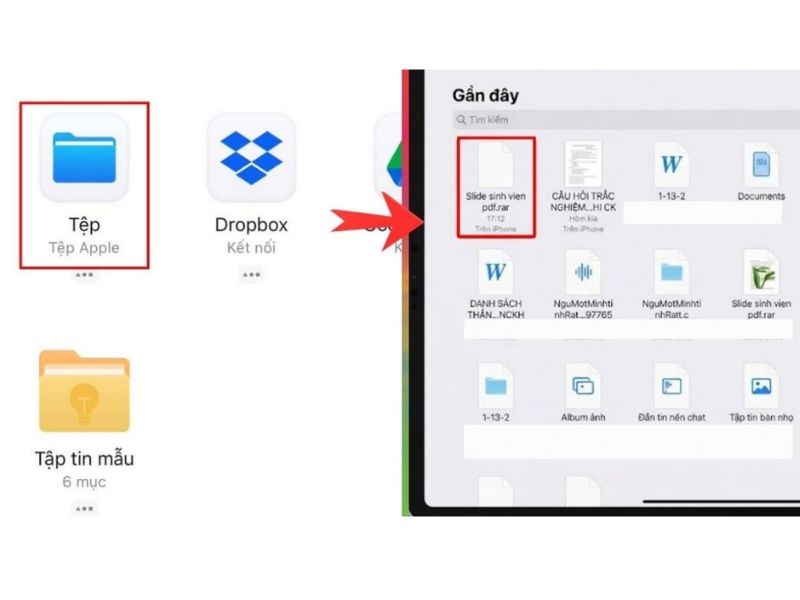
Bước 2: Tại giao diện chính, người dùng chọn mục Tệp (Files) để điều hướng đến thư mục đang chứa file RAR cần giải nén.
-
Bước 3: Nhấp chọn trực tiếp vào file RAR đó.
-
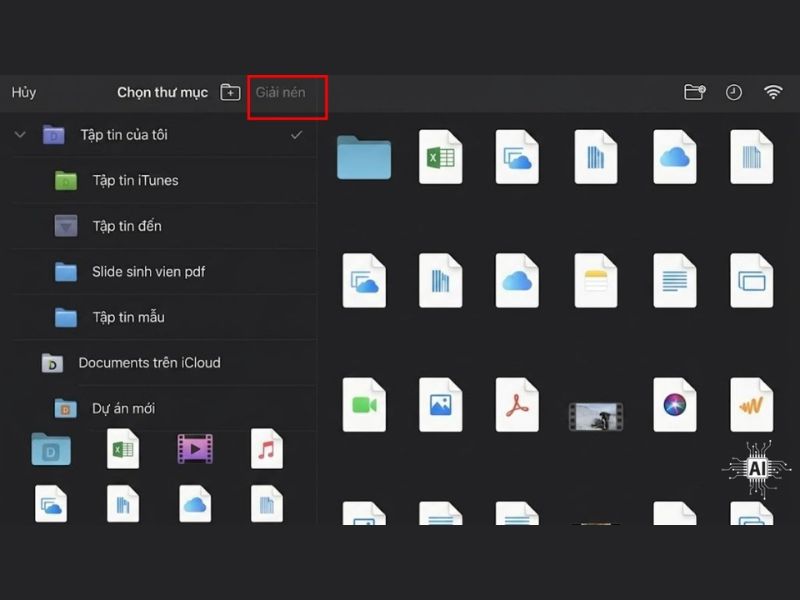
Bước 4: Một hộp thoại Pop-up thông minh sẽ xuất hiện hỏi người dùng có muốn trích xuất dữ liệu hay không và lưu ở thư mục nào. Khách hàng chỉ cần chọn vị trí đầu ra và nhấn Giải nén (Extract). Ứng dụng sẽ xử lý đa luồng dữ liệu siêu tốc, tạo ra một thư mục sạch chứa toàn bộ ảnh, video hay tài liệu nguyên bản cho người dùng.
Cách giải nén file RAR trên iPad bằng Phím tắt
Nếu khách hàng là người theo chủ nghĩa tối giản, không muốn cài đặt thêm ứng dụng của bên thứ 3, việc tận dụng ứng dụng Phím tắt (Shortcuts) có sẵn trên iPadOS chính là phương pháp công nghệ vô cùng thông minh:
-
Bước 1: Người dùng mở ứng dụng Phím tắt (Shortcuts) trên iPad, nhấp vào biểu tượng dấu cộng (+) ở góc trên để tạo mới một kịch bản tự động hóa và đổi tên thành Giải Nén RAR.
-
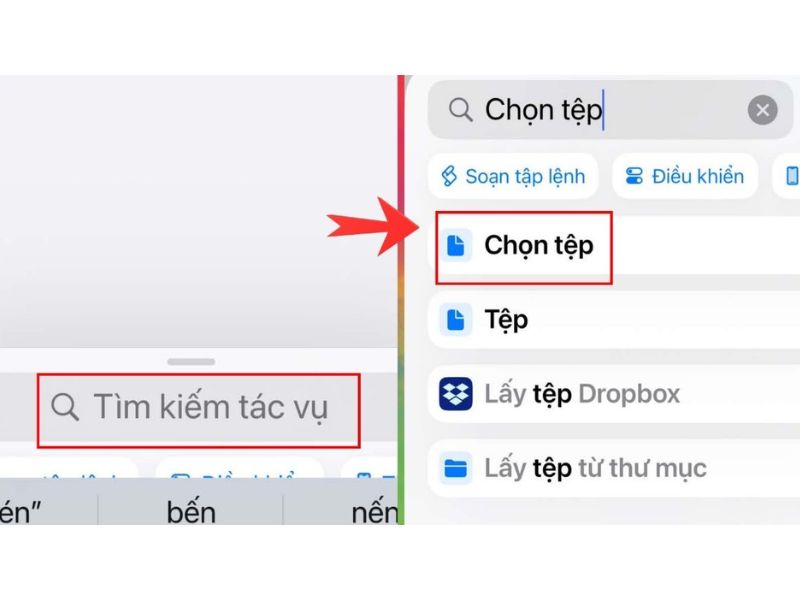
Bước 2: Tại thanh tìm kiếm hành động phía bên phải, khách hàng tìm và chọn lệnh Trích xuất lưu trữ (Extract Archive).
-
Bước 3: Tiếp theo, thêm hành động Lưu tệp (Save File) ngay dưới lệnh trích xuất để chỉ định vị trí lưu trữ thư mục sau khi bung nén. Nhấn Xong (Done) để lưu lại phím tắt.
-
Bước 4: Bây giờ, các tín đồ công nghệ chỉ cần vào ứng dụng Tệp mặc định, tìm file RAR cần mở, nhấn giữ chọn mục Chia sẻ (Share) và nhấp vào tên phím tắt Giải Nén RAR vừa tạo. Hệ thống sẽ tự động giải mã thuật toán Roshal hoàn toàn sạch sẽ.
Lỗi thường gặp khi giải nén file RAR trên iPad
Trong quá trình thao tác phần mềm, người dùng có thể va phải một vài sự cố kỹ thuật ngoài ý muốn. Hãy cùng mổ xẻ nguyên nhân và giải pháp khắc phục:
File RAR không mở được
Hiện tượng này thường xảy ra khi tệp tin của khách hàng bị hỏng (corrupted) ngay từ quá trình tải xuống do đường truyền mạng Wifi chập chờn. Giải pháp duy nhất là người dùng nên xóa file lỗi này đi và tiến hành tải lại tệp tin gốc một lần nữa.
Giải nén bị dừng giữa chừng
Như đã phân tích ở phần trên, lỗi này xuất hiện khi RAM bị quá tải hoặc bộ nhớ trống của iPad đột ngột cạn kiệt. Khách hàng cần tắt bớt các ứng dụng nặng đang chạy ngầm, dọn dẹp các tệp tin cũ để giải phóng bộ nhớ trước khi kích hoạt lại lệnh bung file.
File RAR yêu cầu mật khẩu
Vì tính chất bảo mật cao, nhiều file RAR được người nén cài đặt mật khẩu mã hóa (Password Protected). Khi xử lý các file này bằng Phím tắt hệ thống, máy sẽ rất dễ báo lỗi xung đột ký tự. Lúc này, người dùng bắt buộc phải dùng các ứng dụng chuyên dụng như Documents hay iZip, hệ thống sẽ hiển thị một ô nhập mật khẩu trực quan để bạn điền key chính xác vào.

File sau giải nén bị lỗi font hoặc không đọc được
Lỗi này xuất phát từ việc người nén file trên máy tính Windows đặt tên file bằng tiếng Việt có dấu dạng Telex/VNI cũ, khiến hệ thống font chữ của iPadOS không thể nhận diện được. Người dùng nên sử dụng trình xem trước của Documents hoặc đổi tên tệp tin sang dạng không dấu trước khi trích xuất.
Lưu ý khi giải nén file RAR trên iPad
Để trở thành một người dùng công nghệ thông minh và bảo vệ thiết bị của mình luôn an toàn, khách hàng cần lưu ý 3 nguyên tắc vàng sau:
Chỉ mở file từ nguồn tin cậy
Tuyệt đối không tải và mở các file RAR không rõ nguồn gốc được chia sẻ tràn lan trên các diễn đàn lậu. File nén là môi trường lý tưởng để kẻ xấu ngụy trang các đoạn mã độc, phần mềm gián điệp, khi giải nén ra có thể gây lỗi hệ điều hành hoặc đánh cắp thông tin cá nhân của bạn.
Kiểm tra dung lượng file trước khi giải nén
Hãy luôn có thói quen nhấn giữ vào file, chọn mục Nhận thông tin (Info) để kiểm tra dung lượng của tệp tin nén. Việc nắm rõ kích thước file giúp khách hàng chủ động chuẩn bị không gian bộ nhớ trong phù hợp, tránh việc tiến trình bị hủy giữa chừng gây lãng phí thời gian.

Không cài ứng dụng giải nén không rõ nguồn gốc
Chỉ tin dùng các ứng dụng được kiểm duyệt nghiêm ngặt và tải về trực tiếp từ kho ứng dụng chính thức App Store của Apple. Người dùng không nên cài đặt các cấu hình profile lạ hoặc các app bẻ khóa (crack) trôi nổi từ các nguồn bên ngoài, tránh nguy cơ thiết bị bị dính virus hệ thống.
Tóm lại, giải nén file RAR trên iPad không quá phức tạp nếu người dùng chọn đúng ứng dụng hỗ trợ như Documents, iZip hoặc WinZip. Trước khi giải nén, người dùng nên kiểm tra dung lượng trống, nguồn tải file và mật khẩu nếu file được bảo vệ để tránh lỗi trong quá trình mở dữ liệu.
Nếu thường xuyên làm việc với tài liệu nén, file học tập hoặc dữ liệu công việc, người dùng có thể tham khảo các mẫu iPad dung lượng phù hợp và phụ kiện lưu trữ tại Clickbuy để được tư vấn theo đúng nhu cầu sử dụng.







Bình luận của bạn