










Cách đo diện tích đất trên Google Maps nhanh nhất
Cách đo diện tích trên Google Maps đơn giản nhất
Nội dung chính
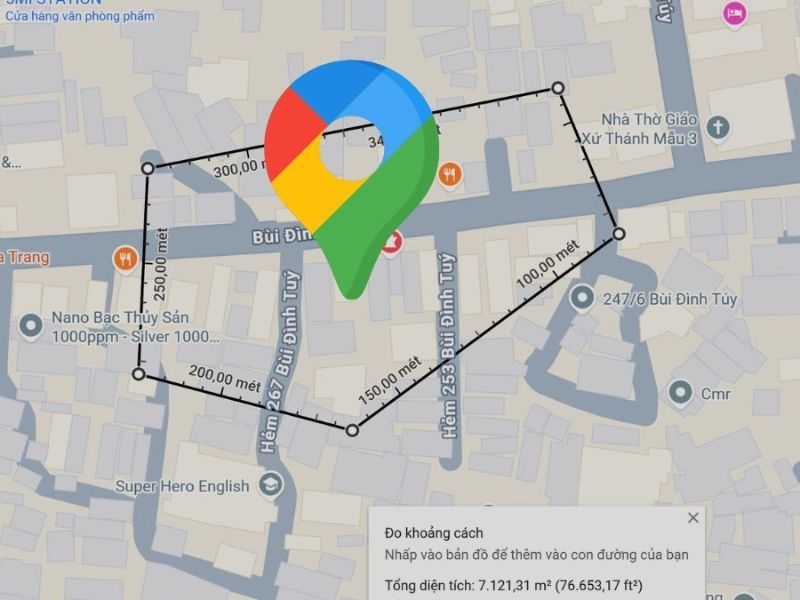
Đo diện tích trên Google Maps là cách đơn giản giúp người dùng ước tính nhanh diện tích đất, nhà, khu vườn, mặt bằng kinh doanh hoặc một khu vực bất kỳ ngay trên điện thoại và máy tính. Chỉ cần chọn các điểm xung quanh khu vực cần kiểm tra, Google Maps có thể hỗ trợ hiển thị khoảng cách, chu vi và diện tích tương đối để người dùng dễ hình dung hơn trước khi khảo sát thực tế. Vậy cách thực hiện như thế nào và cần lưu ý gì để kết quả đo sát thực tế hơn? Hãy cùng Clickbuy khám phá cách thực hiện chi tiết trong nội dung ngay sau đây.
Lợi ích khi đo diện tích trên Google Maps
Không phải ngẫu nhiên mà công cụ này lại được các kiến trúc sư, nhà đầu tư bất động sản và các tín đồ công nghệ tin dùng đến vậy.
Kiểm tra khu vực cần đo nhanh hơn
Thay vì phải di chuyển hàng chục km đến thực địa, khách hàng có thể ngồi tại nhà để ước tính quy mô của một khu đất hay một dự án. Điều này giúp sàng lọc nhanh các lựa chọn trước khi quyết định đầu tư thời gian vào việc khảo sát thực tế.
Thao tác thuận tiện trên cả điện thoại lẫn máy tính
Dù người dùng đang ngồi tại văn phòng với máy tính màn hình lớn hay đang di chuyển ngoài đường với một chiếc smartphone, việc thực hiện cách đo diện tích trên google map bằng điện thoại hay máy tính đều cực kỳ đơn giản và đồng bộ.
Hỗ trợ ước lượng chi phí và kế hoạch
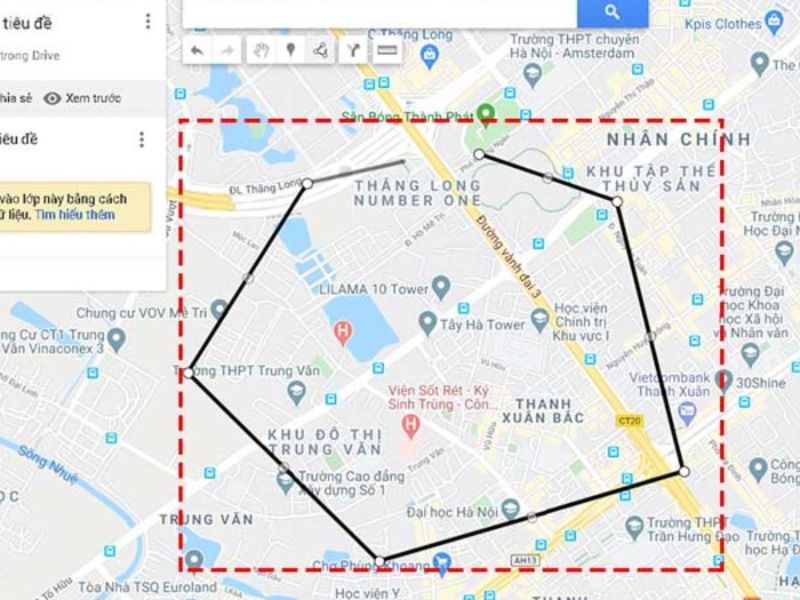
Dựa trên diện tích đo được, người dùng có thể sơ bộ tính toán chi phí xây dựng, số lượng vật liệu cần thiết hoặc lập kế hoạch bố trí không gian cho các sự kiện ngoài trời một cách logic.
Cách đo diện tích trên Google Maps bằng máy tính
Sử dụng trình duyệt trên máy tính là phương pháp mang lại độ chính xác cao nhất nhờ sự hỗ trợ của chuột và khả năng hiển thị chi tiết.
-
Bước 1: Mở Google Maps trên trình duyệt: Truy cập vào trang web Google Maps. Khách hàng nên đăng nhập tài khoản để có thể lưu lại các vị trí quan trọng nếu cần.
-
Bước 2: Chọn điểm bắt đầu trên bản đồ: Tìm đến khu vực cần đo. Click chuột phải vào điểm đầu tiên (thường là một góc của khu đất hoặc tòa nhà) và chọn dòng Đo khoảng cách.
-
Bước 3: Khoanh vùng khu vực cần đo: Tiếp tục click chuột trái vào các góc tiếp theo của khu vực. Google Maps sẽ tự động nối các điểm này bằng các đoạn thẳng và hiển thị khoảng cách giữa chúng.
-
Bước 4: Đóng vùng đo để xem diện tích: Đây là bước quan trọng nhất trong cách đo diện tích trên google map. Khách hàng phải nhấn chuột lại vào điểm xuất phát ban đầu để khép kín hình đa giác. Ngay lập tức, thông số Tổng diện tích sẽ hiện ra ở bảng điều khiển phía dưới màn hình.
Cách đo diện tích trên Google Maps bằng điện thoại
Dành cho các tín đồ công nghệ cần sự linh hoạt, thao tác trên ứng dụng di động cũng rất chuyên nghiệp nếu người dùng biết cách.
-
Bước 1: Mở ứng dụng Google Maps: Đảm bảo ứng dụng của người dùng đã được cập nhật phiên bản mới nhất năm 2026 để tránh các lỗi hiển thị không đáng có.
-
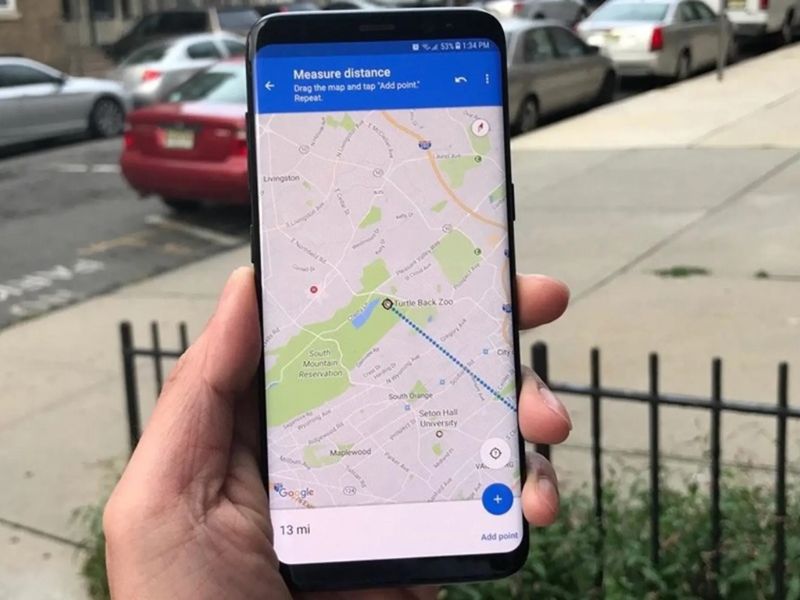
Bước 2: Nhấn giữ vào điểm bắt đầu: Tại vị trí muốn bắt đầu đo, người dùng nhấn giữ ngón tay cho đến khi một ghim đỏ xuất hiện. Nhấn vào tên địa điểm hiển thị ở dưới và chọn Đo khoảng cách.
-
Bước 3: Thêm các điểm quanh khu vực cần đo: Di chuyển bản đồ để tâm ngắm rơi vào điểm tiếp theo, sau đó nhấn nút Thêm điểm (+) ở góc dưới bên phải màn hình. Tiếp tục thực hiện cho đến khi bao quanh hết khu vực.
-
Bước 4: Khép kín khu vực và kiểm tra kết quả: Khi người dùng đưa tâm ngắm quay lại gần điểm bắt đầu, hãy thực hiện cách đo diện tích trên google map bằng điện thoại bằng cách nhấn vào biểu tượng vòng tròn để đóng vùng. Kết quả diện tích sẽ hiển thị tức thời ngay bên cạnh tổng chiều dài.
Mẹo đo diện tích trên Google Maps chính xác hơn
Để giảm thiểu sai số, người dùng nên áp dụng những kinh nghiệm sau:
-
Phóng to bản đồ trước khi chọn điểm: Càng phóng to, điểm chấm của người dùng càng rơi chính xác vào ranh giới thực tế, tránh việc lệch vài mét dẫn đến sai số hàng chục mét vuông diện tích.
-
Chuyển sang chế độ vệ tinh: Đây là điều bắt buộc. Chế độ bản đồ mặc định không hiển thị rõ các ranh giới tự nhiên như hàng rào, bờ tường hay mép sông.
-
Chia khu vực phức tạp thành nhiều phần nhỏ: Nếu khu đất có hình dạng uốn lượn, đừng cố đo trong một hình duy nhất. Hãy chia nhỏ thành các hình chữ nhật hoặc tam giác để kiểm soát sai số tốt hơn.
-
Kiểm tra lại nhiều lần trước khi lấy kết quả: Thực hiện thao tác 2-3 lần để đảm bảo các điểm nối không bị chồng chéo.
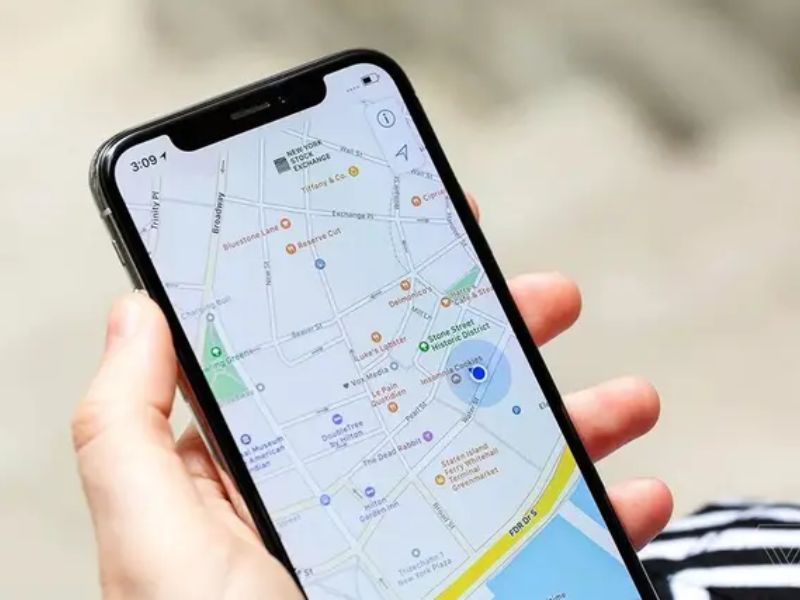
Những lỗi thường gặp khi đo diện tích trên Google Maps
Trong quá trình thao tác, khách hàng thường gặp phải một số vấn đề kỹ thuật sau:
Không thấy kết quả diện tích hiển thị
Lỗi này thường do người dùng chưa khép kín hình đa giác (điểm cuối không khớp với điểm đầu). Chỉ khi vùng đo được đóng kín, Google mới kích hoạt thuật toán tính diện tích.
Chọn điểm bị lệch khỏi ranh giới
Do màn hình điện thoại nhỏ hoặc cảm ứng không nhạy. Việc sở hữu một thiết bị flagship màn hình lớn và độ phân giải cao tại Clickbuy sẽ giúp các tín đồ công nghệ khắc phục triệt để vấn đề này. Tại Clickbuy, các dòng máy như iPhone 17 hay Samsung S26 luôn sẵn hàng để hỗ trợ người dùng có những trải nghiệm đo đạc mượt mà nhất.
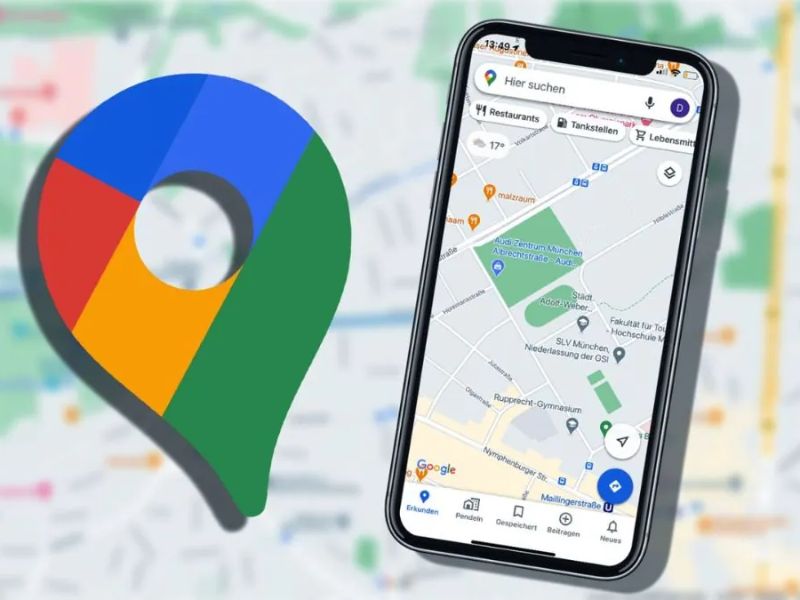
Bản đồ vệ tinh không rõ khu vực cần đo
Ở một số địa phương, dữ liệu vệ tinh có thể bị mây che phủ hoặc độ phân giải thấp. Lúc này, việc biết cách đo diện tích đất trên google map đòi hỏi bạn phải kết hợp thêm kiến thức về Street View để đối chiếu ranh giới.
Có thể đo diện tích đất bằng Google Maps để mua bán không?
Đây là câu hỏi mà nhiều khách hàng quan tâm khi tham gia thị trường bất động sản.
Có thể dùng để tham khảo ban đầu
Google Maps cung cấp cái nhìn tổng quan rất tốt về hình dáng và quy mô sơ bộ của thửa đất. Nó giúp người dùng nhanh chóng nhận diện được tiềm năng của vị trí đó.
Không nên dùng thay cho giấy tờ pháp lý
Tuy nhiên, người dùng tuyệt đối không nên dùng số liệu từ bản đồ số để thực hiện các giao dịch đặt cọc hay mua bán chính thức. Sai số do độ cong trái đất, chất lượng ảnh vệ tinh và thao tác tay có thể khiến con số chênh lệch đáng kể so với thực tế. Mọi giao dịch cần dựa trên trích lục bản đồ địa chính và số liệu từ máy toàn đạc điện tử của cơ quan chức năng.
Nhìn chung, đo diện tích trên Google Maps là thủ thuật hữu ích, dễ thực hiện và phù hợp khi cần kiểm tra nhanh diện tích một khu vực mà không cần dùng phần mềm phức tạp. Tuy nhiên, kết quả đo trên Google Maps chỉ mang tính tham khảo vì có thể bị ảnh hưởng bởi ảnh vệ tinh, thao tác chọn điểm và độ chính xác của bản đồ. Với các trường hợp liên quan đến mua bán đất, xây dựng hoặc hồ sơ pháp lý, người dùng nên kết hợp kiểm tra thực tế và đơn vị đo đạc chuyên nghiệp. Đừng quên theo dõi Clickbuy để cập nhật thêm nhiều mẹo công nghệ, thủ thuật điện thoại và hướng dẫn sử dụng ứng dụng hữu ích hơn mỗi ngày.



Bình luận của bạn