










Điện thoại Samsung bị mất âm thanh media: Cách sửa nhanh
Điện thoại Samsung bị mất âm thanh media do đâu?
Nội dung chính
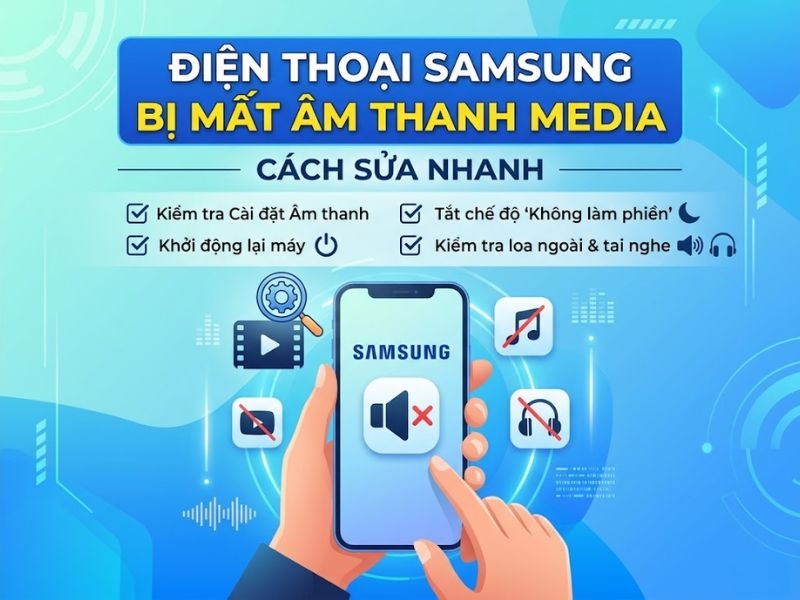
Điện thoại Samsung bị mất âm thanh media là lỗi khiến máy không phát tiếng khi xem video, nghe nhạc, chơi game, lướt TikTok, YouTube hoặc Facebook dù thiết bị vẫn hoạt động bình thường. Tình trạng này có thể đến từ âm lượng media đang tắt, Bluetooth kết nối sai thiết bị, lỗi ứng dụng, cài đặt âm thanh hoặc loa ngoài gặp vấn đề. Nếu xác định đúng nguyên nhân, người dùng hoàn toàn có thể tự xử lý tại nhà bằng vài thao tác đơn giản. Cùng Clickbuy tìm hiểu chi tiết nguyên nhân và cách khắc phục trong bài viết dưới đây.
1. Nguyên nhân khiến điện thoại Samsung bị mất âm thanh media
Khi gặp tình trạng điện thoại Samsung bị mất âm thanh media, nhiều người thường nghĩ ngay đến lỗi loa ngoài. Tuy nhiên, trên điện thoại Samsung, âm lượng chuông, thông báo, hệ thống và media được tách riêng. Vì vậy, máy vẫn có thể đổ chuông, vẫn nghe gọi bình thường nhưng lại không có tiếng khi phát video hoặc nghe nhạc.
|
Nguyên nhân |
Dấu hiệu thường gặp |
|
Âm lượng media đang tắt |
Video, nhạc, game không có tiếng nhưng chuông vẫn có |
|
Đang kết nối Bluetooth |
Âm thanh không phát ra loa máy |
|
Ứng dụng bị tắt tiếng |
Chỉ một app như YouTube, TikTok, Facebook mất tiếng |
|
Chế độ Không làm phiền |
Một số âm thanh/thông báo bị hạn chế |
|
Âm thanh riêng ứng dụng |
Âm thanh bị chuyển sang thiết bị khác |
|
Loa ngoài bám bụi |
Âm thanh nhỏ, rè, nghẹt hoặc lúc có lúc không |
|
Loa bị vào nước/ẩm |
Loa rè, méo tiếng rồi mất tiếng |
|
Lỗi phần mềm |
Mất tiếng sau cập nhật hoặc dùng lâu ngày |
|
Hư loa ngoài/phần cứng |
Mọi âm thanh đều mất, loa không phản hồi |
Có thể thấy, mất âm thanh trên điện thoại Samsung không phải lúc nào cũng là lỗi nặng. Nếu nguyên nhân đến từ cài đặt, Bluetooth hoặc ứng dụng, người dùng có thể tự xử lý nhanh. Ngược lại, nếu loa rè, từng vào nước hoặc mất tiếng hoàn toàn ở mọi tác vụ, khả năng cao cần kiểm tra phần cứng.
2. Cách khắc phục điện thoại Samsung bị mất âm thanh media tại nhà
Trước khi mang máy đi sửa, người dùng nên kiểm tra từng bước từ đơn giản đến phức tạp. Các cách dưới đây phù hợp với hầu hết dòng Samsung Galaxy như Galaxy A, Galaxy M, Galaxy S, Galaxy Z và nhiều thiết bị chạy One UI.
2.1 Kiểm tra và tăng đúng âm lượng media
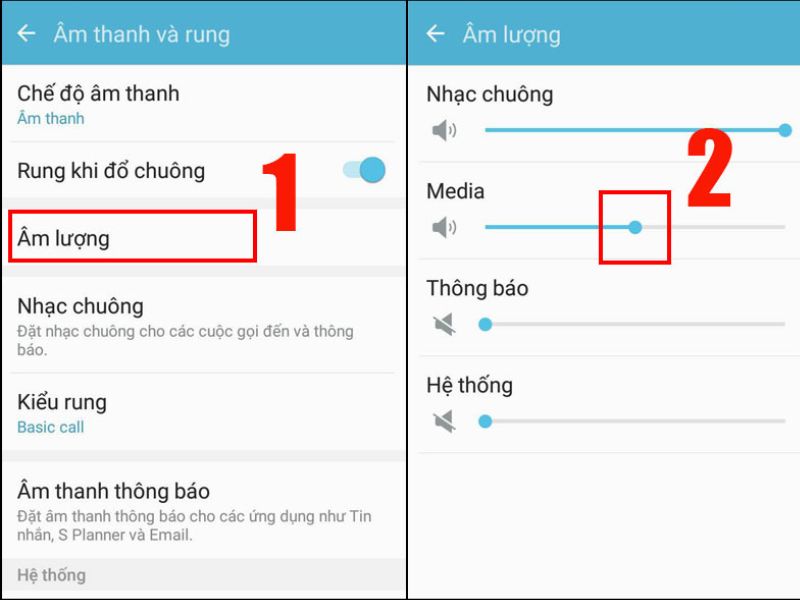
Đây là bước đầu tiên cần làm khi điện thoại Samsung bị mất âm thanh media. Nhiều người bấm tăng âm lượng nhưng thực tế chỉ đang tăng âm lượng chuông, trong khi thanh âm lượng media vẫn ở mức thấp hoặc bị tắt hoàn toàn.
-
Bước 1: Mở một video trên YouTube, TikTok, Facebook hoặc bật một bài nhạc bất kỳ.
-
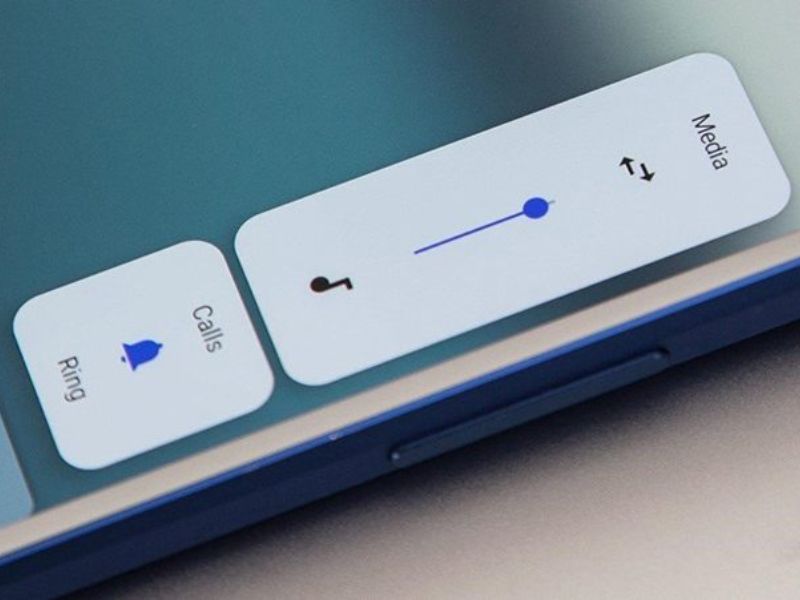
Bước 2: Bấm nút tăng âm lượng ở cạnh máy, sau đó chọn biểu tượng ba chấm hoặc thanh điều chỉnh âm lượng mở rộng.
-
Bước 3: Kéo thanh Media/Đa phương tiện lên mức phù hợp, sau đó phát lại nội dung để kiểm tra âm thanh.
2.2 Tắt Bluetooth và kiểm tra thiết bị âm thanh đang kết nối
Một nguyên nhân rất phổ biến khiến điện thoại bị mất âm thanh Samsung là máy đang kết nối với tai nghe Bluetooth, loa không dây, đồng hồ thông minh hoặc hệ thống âm thanh trên ô tô. Khi đó, âm thanh media có thể đã được chuyển sang thiết bị khác thay vì phát qua loa ngoài.
-
Bước 1: Vuốt bảng điều khiển nhanh từ cạnh trên màn hình xuống và kiểm tra biểu tượng Bluetooth.
-
Bước 2: Tắt Bluetooth hoặc nhấn giữ biểu tượng Bluetooth để xem thiết bị nào đang được kết nối.
-
Bước 3: Ngắt kết nối tai nghe, loa, ô tô hoặc thiết bị âm thanh không dùng, sau đó mở lại video/nhạc để kiểm tra.
2.3 Kiểm tra âm thanh trong từng ứng dụng
Không phải lúc nào lỗi mất âm thanh cũng xuất hiện trên toàn bộ hệ thống. Có trường hợp chỉ TikTok mất tiếng, Facebook không phát âm thanh video hoặc game không có nhạc nền. Lúc này, nguyên nhân có thể nằm ở cài đặt riêng của ứng dụng.
-
Bước 1: Mở lần lượt nhiều ứng dụng như YouTube, TikTok, Facebook, Zing MP3, Spotify, trình duyệt và một trò chơi bất kỳ.
-
Bước 2: Kiểm tra nút tắt tiếng trong từng app, đặc biệt là video trên Facebook, TikTok hoặc phần cài đặt âm thanh trong game.
-
Bước 3: Nếu chỉ một ứng dụng bị mất tiếng, hãy cập nhật ứng dụng, xóa bộ nhớ đệm hoặc gỡ và cài đặt lại.
2.4 Kiểm tra chế độ Không làm phiền và âm thanh riêng ứng dụng
Trên Samsung, chế độ Không làm phiền và tính năng Âm thanh ứng dụng riêng có thể ảnh hưởng đến cách thiết bị phát âm thanh. Nếu thiết lập sai, âm thanh media có thể không phát đúng qua loa máy hoặc bị chuyển sang thiết bị khác.
-
Bước 1: Vào Cài đặt > Thông báo > Không làm phiền, kiểm tra xem chế độ này có đang bật hay không.
-
Bước 2: Vào Cài đặt > Âm thanh và rung, kiểm tra các mục liên quan đến âm lượng, chế độ âm thanh và đầu ra âm thanh.
-
Bước 3: Tìm mục Âm thanh ứng dụng riêng nếu có, sau đó kiểm tra ứng dụng media có đang được chuyển âm thanh sang thiết bị Bluetooth hay không.
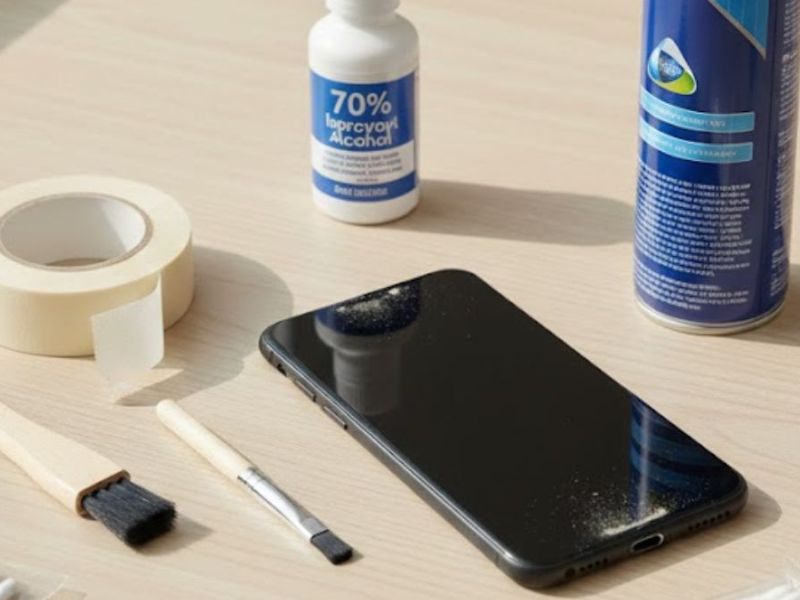
2.5 Vệ sinh loa ngoài Samsung đúng cách
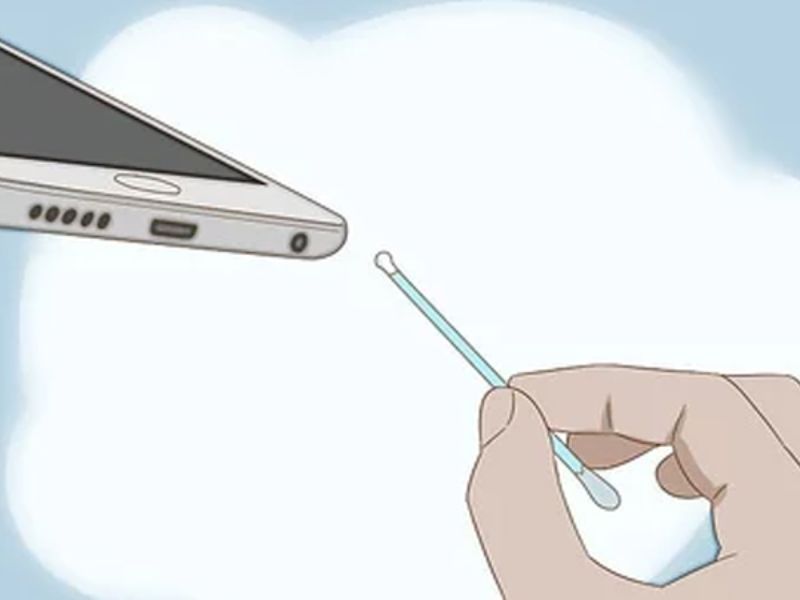
Loa ngoài bám bụi, dính nước, bám mồ hôi hoặc bị che bởi ốp lưng cũng có thể khiến âm thanh media nhỏ dần, rè rồi mất tiếng. Nếu đã kiểm tra phần mềm nhưng không hiệu quả, người dùng nên vệ sinh khu vực loa ngoài của máy.
-
Bước 1: Tắt màn hình, tháo ốp lưng và đặt điện thoại ở nơi khô ráo, đủ sáng.
-
Bước 2: Dùng bàn chải lông mềm, khăn khô hoặc dụng cụ vệ sinh loa chuyên dụng để làm sạch nhẹ khu vực loa ngoài.
-
Bước 3: Mở lại video, nhạc hoặc nhạc chuông để kiểm tra âm thanh sau khi vệ sinh.
3. Cách kiểm tra lỗi mất âm thanh media do phần mềm hay phần cứng
Sau khi thử các cách khắc phục cơ bản, người dùng nên kiểm tra thêm để xác định lỗi nằm ở phần mềm, ứng dụng hay loa ngoài. Việc phân loại đúng giúp tránh sửa chữa không cần thiết và tiết kiệm chi phí.
3.1 Test âm thanh bằng nhiều ứng dụng khác nhau
Test nhiều ứng dụng là cách đơn giản để biết lỗi điện thoại Samsung bị mất âm thanh media có xuất hiện toàn hệ thống hay chỉ ở một app cụ thể. Nếu chỉ một ứng dụng bị lỗi, khả năng cao loa ngoài không hỏng.
-
Bước 1: Mở YouTube và phát một video có âm thanh rõ ràng.
-
Bước 2: Mở thêm TikTok, Facebook, trình duyệt, ứng dụng nghe nhạc hoặc game để kiểm tra tiếng.
-
Bước 3: Ghi nhận ứng dụng nào có tiếng, ứng dụng nào mất tiếng để xác định lỗi do app hay do hệ thống.
3.2 Test loa ngoài bằng nhạc chuông và video
Nhạc chuông, video và loa ngoài cuộc gọi có thể giúp đánh giá tình trạng loa vật lý. Cách này phù hợp khi cần phân biệt giữa lỗi âm lượng media và lỗi loa ngoài thực sự trên Samsung.
-
Bước 1: Vào Cài đặt > Âm thanh và rung > Nhạc chuông, chọn thử một nhạc chuông bất kỳ để nghe âm thanh.
-
Bước 2: Mở một video trong thư viện hoặc YouTube, tăng âm lượng media và kiểm tra loa ngoài.
-
Bước 3: Thực hiện cuộc gọi, bật loa ngoài và xem âm thanh có phát rõ hay không.
4. Khi nào cần mang điện thoại Samsung đi kiểm tra?
Không phải lỗi âm thanh nào cũng cần sửa chữa ngay. Tuy nhiên, nếu đã thử các cách cơ bản mà điện thoại Samsung bị mất âm thanh media vẫn không cải thiện, người dùng nên mang máy đi kiểm tra để tránh lỗi lan rộng hoặc làm hỏng thêm linh kiện.
-
Đã tăng đúng âm lượng media nhưng vẫn không có tiếng: Nếu thanh âm lượng media đã mở, Bluetooth đã tắt nhưng video, nhạc và game vẫn im lặng, máy có thể đang gặp lỗi phần mềm sâu hoặc lỗi loa ngoài.
-
Test nhiều ứng dụng đều mất âm thanh: Khi YouTube, TikTok, Facebook, trình duyệt, game và nhạc chuông đều không phát tiếng, khả năng lỗi phần cứng cao hơn.
-
Loa ngoài từng rè, nhỏ rồi mất tiếng: Đây là dấu hiệu loa xuống cấp, bám bụi nặng, ẩm hoặc hư màng loa.
-
Máy từng bị rơi nước hoặc va đập: Nước và va chạm có thể ảnh hưởng đến loa, cáp, main hoặc cụm linh kiện âm thanh.
-
Âm thanh lúc có lúc không: Nếu loa chập chờn, đang nghe thì mất tiếng hoặc chỉ phát khi gõ nhẹ vào máy, nên kiểm tra sớm.
Nếu đang gặp tình trạng điện thoại Samsung bị mất âm thanh media và chưa xác định được nguyên nhân, người dùng có thể mang máy đến Clickbuy để được hỗ trợ kiểm tra, vệ sinh loa và tư vấn phương án sửa chữa phù hợp. Clickbuy hỗ trợ nhiều dòng Samsung, quy trình kiểm tra rõ ràng, tư vấn minh bạch và giúp người dùng lựa chọn hướng xử lý tối ưu chi phí.

Bình luận của bạn