










Chuyển dữ liệu iPhone an toàn và tối ưu nhất cho người dùng
Hướng dẫn chuyển dữ liệu iPhone nhanh nhất cho người dùng
Nội dung chính
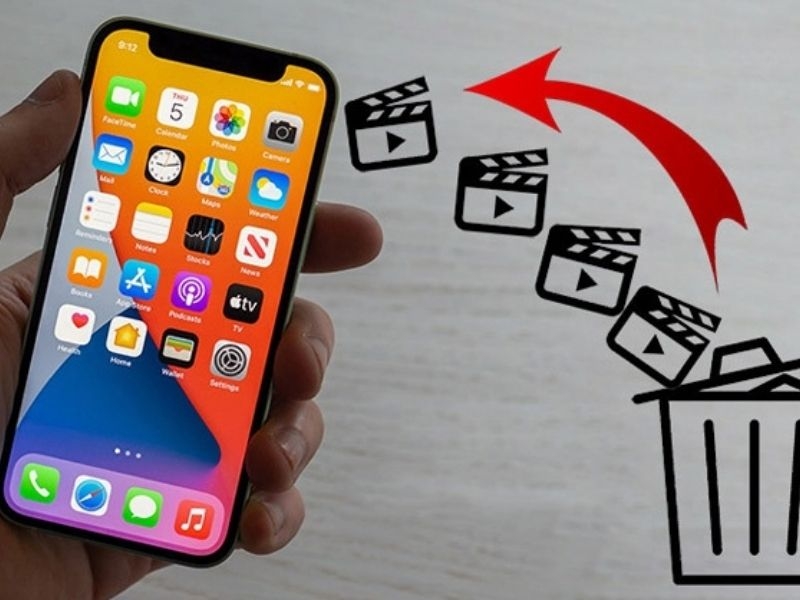
Chuyển dữ liệu iPhone là bước quan trọng mà bất kỳ người dùng nào cũng phải thực hiện khi đổi sang điện thoại mới hoặc cần sao chép lại toàn bộ dữ liệu cá nhân sang một thiết bị khác. Khi được tiến hành đúng quy trình, bạn có thể bảo toàn trọn vẹn hình ảnh, video, tin nhắn, danh bạ, ứng dụng cũng như toàn bộ thiết lập hệ thống trên máy cũ. CLICKBUY tổng hợp và trình bày lại hướng dẫn đầy đủ – dễ hiểu – giúp bạn chuyển dữ liệu iPhone nhanh chóng, chính xác và đảm bảo mức độ bảo mật cao nhất.
Vì sao cần phải chuyển dữ liệu iPhone đúng cách?
Theo báo cáo của Apple Developer (04/2025), nhiều người dùng khi tự chuyển dữ liệu thường thao tác sai dẫn đến mất tới 70% dữ liệu ứng dụng quan trọng, đặc biệt là thông tin lưu trong bản sao lưu mã hóa . Đây là dạng dữ liệu nhạy cảm liên quan đến sức khỏe, mật khẩu ứng dụng, ghi chú mật,… nên việc mất mát có thể gây ảnh hưởng trực tiếp đến công việc và đời sống.
Nắm rõ quy trình chuyển dữ liệu chuẩn không chỉ bảo vệ thông tin cá nhân mà còn giúp bạn tối ưu thời gian thiết lập thiết bị mới. Tùy phương pháp, người dùng cũng có thể dự đoán chính xác chuyển dữ liệu iPhone mất bao lâu và biết được chuyển dữ liệu iPhone có cần mạng không để chuẩn bị tốt hơn.
Việc thực hiện đúng ngay từ đầu sẽ giúp bạn tránh lỗi treo máy, lỗi không nhận Quick Start, mất bản sao lưu hoặc bỏ sót dữ liệu quan trọng trong iCloud.
Ba phương pháp chuyển dữ liệu iPhone chính thức và hiệu quả nhất
Apple hỗ trợ ba phương thức chuyển dữ liệu an toàn, phù hợp tùy từng hoàn cảnh sử dụng. Sau đây là phần giải thích chi tiết kèm theo hướng dẫn từng bước.
Quick Start – Phương pháp chuyển trực tiếp nhanh nhất
Quick Start được xem là cách tiện lợi và tối ưu nhất khi bạn có cả hai thiết bị iPhone ở bên cạnh. Phương thức này sử dụng kết nối Bluetooth và Wi-Fi Direct để truyền dữ liệu trực tiếp giữa hai máy. Điểm đáng chú ý là toàn bộ quá trình truyền dữ liệu không cần internet, trừ lúc máy mới cần kích hoạt một số bước ban đầu.
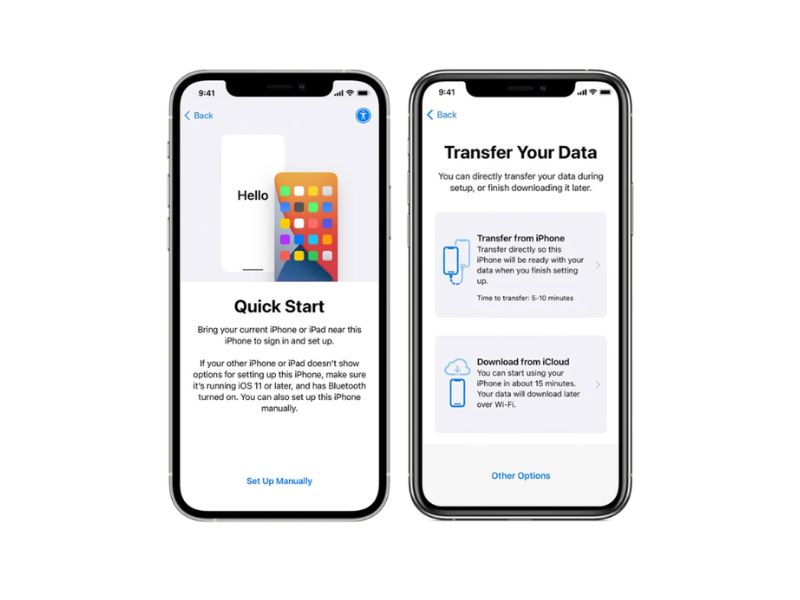
Cách thực hiện:
-
Đặt iPhone cũ và iPhone mới cạnh nhau để hệ thống tự nhận diện.
-
Trên iPhone cũ, màn hình Quick Start sẽ hiện lên và đề nghị thiết lập máy mới.
-
Dùng iPhone mới quét mã hoạt họa hiển thị trên iPhone cũ.
-
Nhập mã khóa của iPhone cũ vào máy mới theo yêu cầu.
-
Chọn phương án “Chuyển trực tiếp từ iPhone”.
-
Giữ hai thiết bị gần nhau và chờ hoàn tất quá trình.
Thời gian thực hiện: Với máy có dung lượng 256GB, thời gian trung bình từ 30–45 phút, tùy vào mức độ dữ liệu, mật độ ảnh/video và tốc độ xử lý của từng thiết bị.
Quick Start đặc biệt phù hợp cho những ai muốn chuyển dữ liệu trọn gói, nhanh chóng và không muốn phụ thuộc vào iCloud hoặc dây cáp.
Chuyển dữ liệu qua iCloud – Thuận tiện khi không có cả hai máy cùng lúc
Phương pháp iCloud rất phù hợp trong các trường hợp:
-
Bạn đã bán hoặc đưa iPhone cũ cho người khác nhưng vẫn còn bản sao lưu iCloud.
-
Bạn muốn thực hiện quá trình mà không cần để hai máy cạnh nhau.
-
Bạn cần chuyển từ xa.
Cách sao lưu từ iPhone cũ:
-
Mở Cài đặt.
-
Chọn tên Apple ID của bạn.
-
Vào iCloud → Sao lưu iCloud.
-
Chọn Sao lưu ngay và đợi hoàn tất.
Khôi phục trên iPhone mới:
-
Khởi động iPhone mới đến màn hình thiết lập.
-
Chọn Khôi phục từ iCloud.
-
Đăng nhập Apple ID.
-
Chọn bản sao lưu mới nhất.
Tốc độ phục hồi phụ thuộc vào tốc độ internet và dung lượng dữ liệu. Nếu mạng chậm hoặc iCloud gần đầy, thời gian có thể kéo dài.
Chuyển dữ liệu bằng iTunes/Finder – Phương pháp bảo mật cao nhất
Nếu bạn quan tâm đến mức độ bảo mật tối đa, hoặc muốn vừa chuyển dữ liệu iPhone sang máy tính vừa phục hồi lại vào iPhone mới, thì iTunes/Finder là lựa chọn lý tưởng. Phương pháp này cũng hỗ trợ Encrypted Backup, giúp giữ nguyên cả mật khẩu Wi-Fi, dữ liệu sức khỏe, lịch sử trình duyệt…
Quy trình thực hiện:
Bước 1 – Sao lưu iPhone cũ:
-
Kết nối thiết bị iPhone với máy tính bằng dây cáp phù hợp.
-
Mở iTunes (Windows) hoặc Finder (macOS).
-
Chọn thiết bị → Back up now.
-
Kích hoạt mục “Encrypted local backup” nếu bạn muốn tạo bản sao lưu hoàn chỉnh.
Bước 2 – Phục hồi vào iPhone mới:
-
Kết nối iPhone mới.
-
Chọn Restore from backup.
-
Chọn bản sao lưu vừa tạo.
Phương pháp này không phụ thuộc internet, tốc độ nhanh và rất phù hợp cho người dùng nhiều dữ liệu.
Khắc phục các lỗi thường gặp khi chuyển dữ liệu iPhone
Trong quá trình chuyển dữ liệu, người dùng có thể gặp một số vấn đề kỹ thuật. Dưới đây là những cách giải quyết nhanh và tối ưu mà bạn có thể làm theo:
-
Quick Start không hiển thị: Hãy đảm bảo cả hai máy đều bật Wi-Fi và Bluetooth. Kiểm tra iPhone mới đang ở màn hình “Hello”, chưa thiết lập bất cứ bước nào.
-
Quá trình chuyển bị treo, đứng máy hoặc dừng giữa chừng: Tắt chế độ Low Power Mode, để hai thiết bị gần nhau và giữ kết nối ổn định. Nếu bạn dùng iCloud, đảm bảo tốc độ mạng đủ mạnh; nếu dùng Quick Start, tránh đặt hai máy quá xa.
-
Thiếu dung lượng iCloud để sao lưu: Bạn có thể xoá dữ liệu cũ hoặc chuyển sang dùng Quick Start hoặc iTunes/Finder để không phải phụ thuộc dung lượng iCloud.
Chuyển dữ liệu từ iPhone sang Android hoặc Samsung
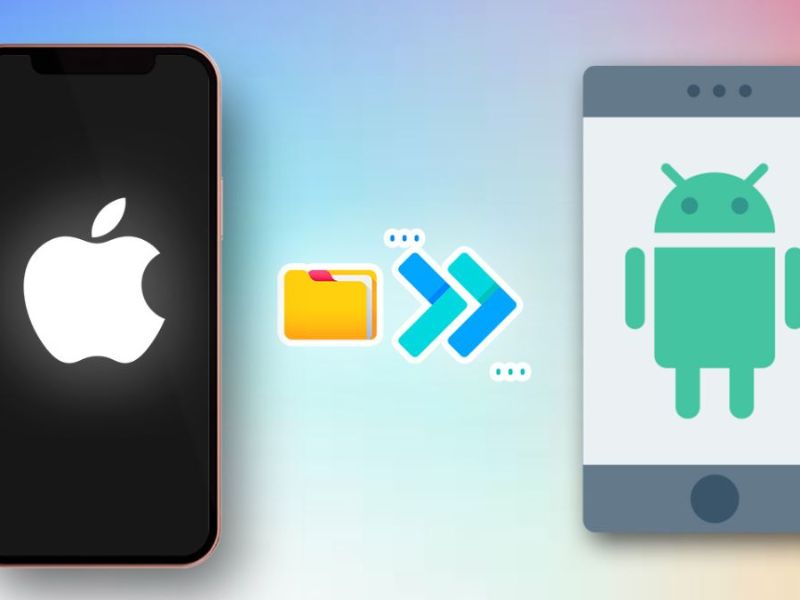
Nếu bạn đổi sang điện thoại Android, đặc biệt là chuyển dữ liệu iPhone sang Samsung, bạn có thể dùng các công cụ hỗ trợ chuyên biệt:
-
Samsung Smart Switch: hỗ trợ chuyển ảnh, video, danh bạ, lịch sử cuộc gọi, tin nhắn và một số ứng dụng tương thích.
-
Chuyển thủ công qua máy tính: kết nối iPhone → tải ảnh/video → chép vào Android. Đây là cách phù hợp nếu bạn muốn chọn lọc dữ liệu.
-
Move to iOS: dành cho người muốn chuyển từ Android sang iPhone (thông tin để người dùng hiểu hướng ngược lại).
Các dữ liệu như iMessage, FaceTime hay ứng dụng iOS độc quyền sẽ không thể chuyển sang Android
Thao tác quan trọng sau khi hoàn tất chuyển dữ liệu iPhone
Sau khi bạn đã chuyển dữ liệu iPhone cũ sang máy mới thành công, cần hoàn thành thêm các bước sau:
- Xóa sạch dữ liệu trên thiết bị cũ bằng cách khôi phục cài đặt gốc. Điều này giúp bảo vệ thông tin nếu bạn mang máy đi bán, tặng hoặc trao đổi.
- Kiểm tra lại các mục quan trọng như: eSIM hoặc SIM vật lý; Apple Pay / Ví; Mật khẩu ứng dụng; Dữ liệu sức khỏe, nhật ký luyện tập
- Đồng bộ lại toàn bộ hệ thống để đảm bảo mọi thông tin hoạt động đúng trên thiết bị mới.
Nếu bạn chưa chắc mình phù hợp với model nào hoặc muốn được tư vấn về bảo mật, dung lượng, độ bền và hiệu năng, hãy để lại thông tin. Các chuyên gia tại CLICKBUY sẽ hỗ trợ chi tiết để bạn chọn đúng thiết bị phù hợp nhất với nhu cầu.

Bình luận của bạn