









Cách cài đặt hiển thị phần trăm pin trên Samsung nhanh chóng
Cài đặt hiển thị phần trăm pin trên Samsung cực nhanh
Nội dung chính
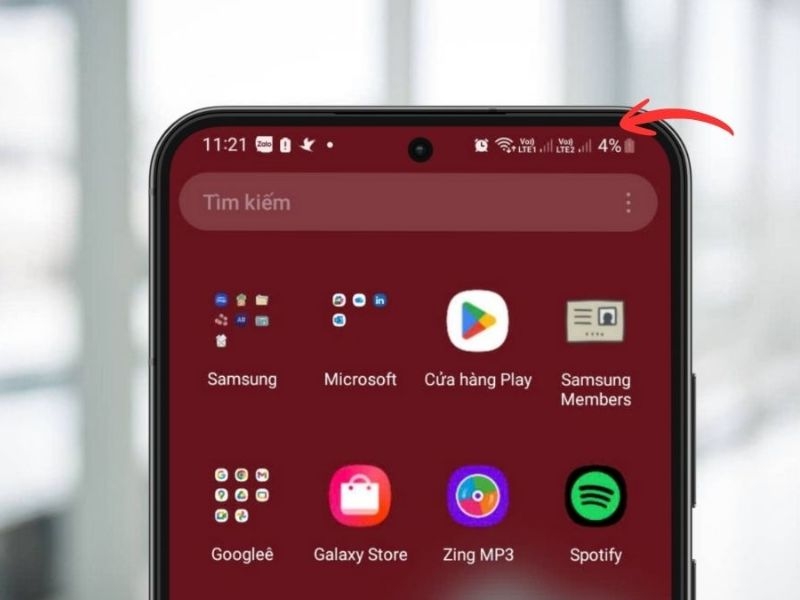
Cài đặt hiển thị phần trăm pin trên Samsung là thao tác đơn giản nhưng rất hữu ích, giúp người dùng theo dõi dung lượng pin chính xác hơn thay vì chỉ nhìn biểu tượng pin mặc định. Khi bật phần trăm pin, bạn sẽ biết rõ máy còn bao nhiêu pin, khi nào nên sạc và thời điểm nào cần bật tiết kiệm pin để tránh gián đoạn công việc, học tập hoặc giải trí. Vậy cách hiển thị phần trăm pin Samsung thực hiện như thế nào? Cùng Clickbuy tìm hiểu chi tiết trong bài viết dưới đây.
1. Lợi ích của cài đặt hiển thị phần trăm pin trên Samsung
Việc cài đặt hiển thị phần trăm pin trên Samsung giúp người dùng kiểm soát thiết bị tốt hơn trong quá trình sử dụng hằng ngày. Thay vì chỉ ước lượng qua biểu tượng pin ở góc màn hình, con số phần trăm cụ thể sẽ cho bạn biết chính xác điện thoại còn bao nhiêu năng lượng, từ đó chủ động điều chỉnh thói quen sử dụng phù hợp hơn.
-
Theo dõi pin chính xác hơn: Thay vì nhìn biểu tượng pin đầy/vơi tương đối, phần trăm pin cho biết mức pin cụ thể như 80%, 50% hay 15%.
-
Chủ động sạc pin đúng lúc: Người dùng dễ biết khi nào nên cắm sạc, tránh để máy tụt pin quá thấp rồi mới sạc.
-
Hạn chế hết pin đột ngột: Khi thấy pin còn thấp, bạn có thể giảm độ sáng, tắt 4G/5G, tắt Bluetooth hoặc bật chế độ tiết kiệm pin.
-
Quản lý thời gian sử dụng tốt hơn: Người dùng có thể ước lượng thời gian còn lại để xem phim, chơi game, học online hoặc họp trực tuyến.
-
Hỗ trợ bảo vệ tuổi thọ pin: Theo dõi phần trăm pin thường xuyên giúp bạn hình thành thói quen sạc hợp lý hơn, hạn chế vừa sạc vừa dùng trong thời gian dài.
-
Tiện lợi khi dùng Always On Display: Với những máy có AOD, bạn có thể xem nhanh thời gian, thông báo và tình trạng pin mà không cần mở khóa màn hình.
2. Cách cài đặt hiển thị phần trăm pin trên Samsung đơn giản
Trên điện thoại Samsung, người dùng có thể bật phần trăm pin theo nhiều cách khác nhau. Phổ biến nhất là hiển thị trực tiếp trên thanh trạng thái, tức khu vực phía trên màn hình, nơi có biểu tượng sóng, Wi-Fi và pin. Ngoài ra, một số dòng Samsung có màn hình AMOLED còn hỗ trợ theo dõi pin qua tính năng Always On Display, giúp xem nhanh dung lượng pin ngay cả khi màn hình đang tắt.
2.1 Hướng dẫn cài đặt hiển thị phần trăm pin trên Samsung trên thanh trạng thái
Cách cài đặt hiển thị phần trăm pin trên Samsung phổ biến và dễ áp dụng nhất. Sau khi bật, con số phần trăm pin sẽ xuất hiện cạnh biểu tượng pin ở góc trên màn hình, giúp bạn theo dõi liên tục trong mọi thao tác.
-
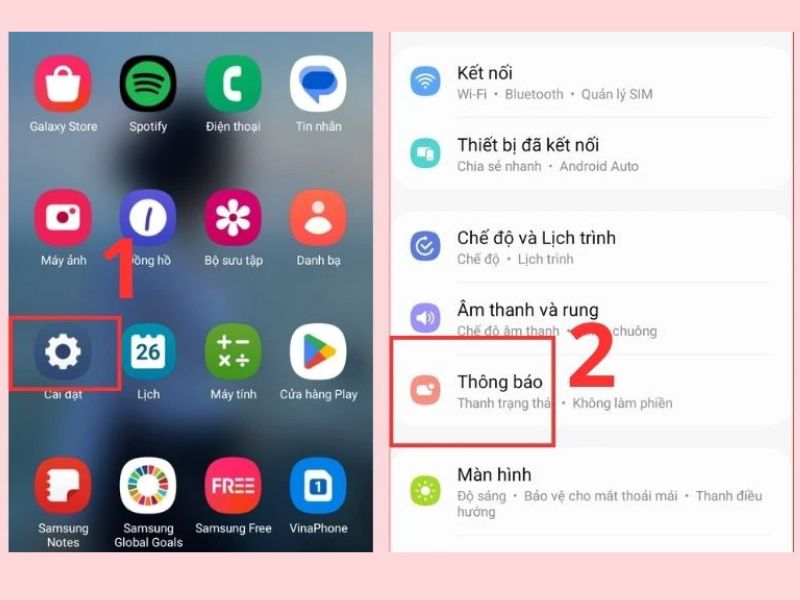
Bước 1: Mở ứng dụng Cài đặt trên điện thoại Samsung > Chọn mục Thông báo.
-
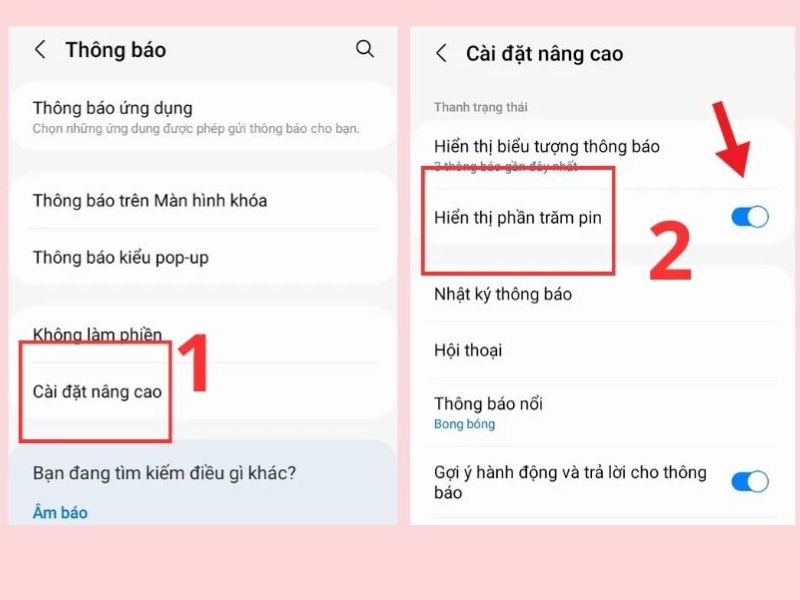
Bước 2: Tiếp tục chọn Cài đặt nâng cao > Tìm tùy chọn Hiển thị phần trăm pin > Gạt công tắc sang trạng thái bật.
-
Bước 3: Quay lại màn hình chính và kiểm tra góc phải phía trên thanh trạng thái.
2.2 Cách hiển thị phần trăm pin Samsung với tính năng Always On Display
Ngoài thanh trạng thái, một số điện thoại Samsung còn cho phép người dùng xem thông tin pin thông qua Always On Display. Với các dòng Samsung có màn hình AMOLED, Always On Display rất tiện khi bạn muốn kiểm tra pin nhanh mà không cần bật sáng toàn bộ màn hình.
-
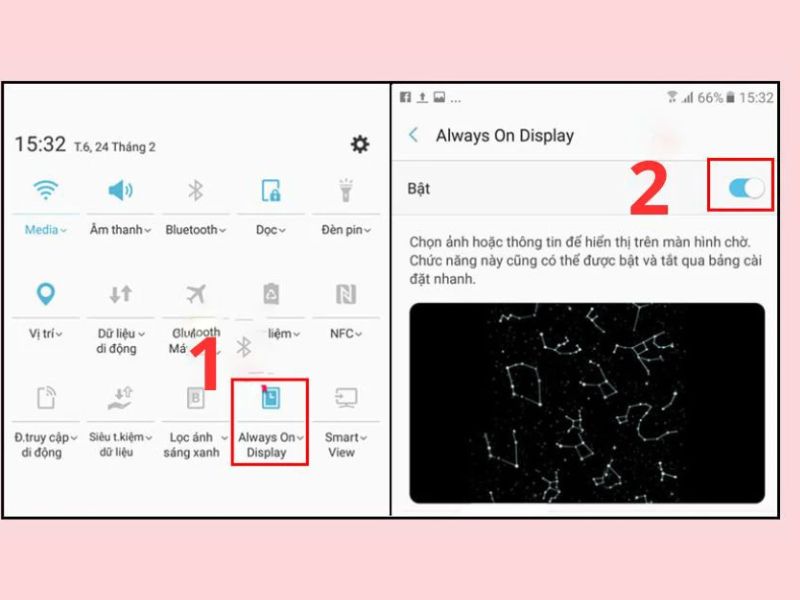
Bước 1: Từ màn hình chính, vuốt thanh thông báo từ trên xuống.
-
Bước 2: Tìm biểu tượng Always On Display trong bảng cài đặt nhanh.
-
Bước 3: Nhấn giữ biểu tượng Always On Display để mở phần cài đặt chi tiết > Gạt công tắc để bật tính năng này.
-
Bước 4: Chọn kiểu hiển thị phù hợp như luôn hiển thị, chạm để hiển thị hoặc hiển thị theo lịch.
-
Bước 5: Khóa màn hình và kiểm tra xem thông tin pin đã xuất hiện hay chưa.
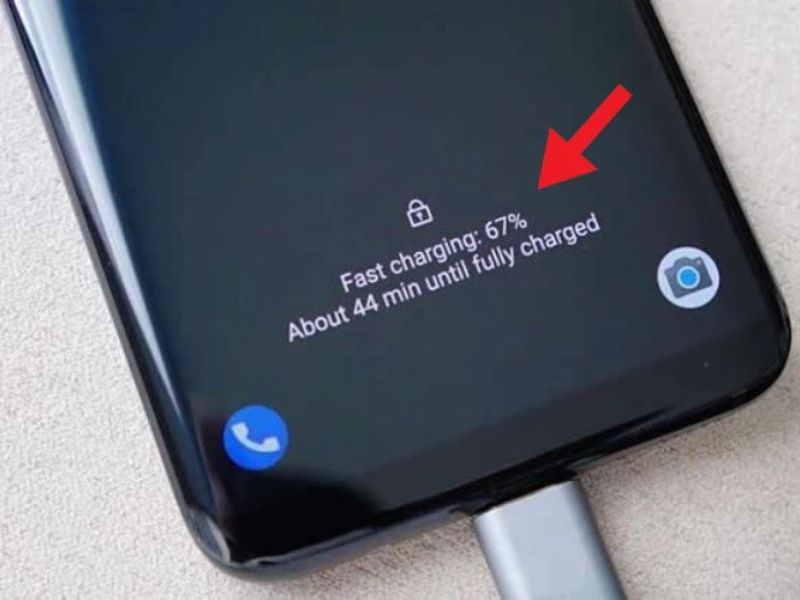
3. Lỗi không hiển thị phần trăm pin Samsung và cách xử lý
Trong một số trường hợp, dù đã bật đúng cài đặt nhưng phần trăm pin vẫn không hiển thị, hiển thị sai vị trí hoặc biến mất sau khi đổi giao diện. Nguyên nhân có thể đến từ phiên bản One UI, theme tùy chỉnh, lỗi phần mềm tạm thời, ứng dụng bên thứ ba hoặc thiết bị không hỗ trợ một số tính năng như Always On Display.
|
Lỗi thường gặp |
Nguyên nhân có thể |
Cách xử lý gợi ý |
|
Đã bật nhưng phần trăm pin không hiện |
Cài đặt chưa được áp dụng hoặc hệ thống bị lỗi tạm thời |
Tắt/bật lại tùy chọn, sau đó khởi động lại điện thoại |
|
Không tìm thấy mục hiển thị phần trăm pin |
Phiên bản One UI khác hoặc mục cài đặt nằm ở vị trí khác |
Dùng thanh tìm kiếm trong Cài đặt với từ khóa “phần trăm pin” |
|
Always On Display không hiện pin |
Máy không hỗ trợ AOD hoặc AOD chưa được bật đúng cách |
Kiểm tra trong Cài đặt > Màn hình khóa > Always On Display |
|
Cắm sạc nhưng không thấy phần trăm pin thay đổi |
Cáp sạc, củ sạc, ổ điện hoặc cổng sạc có vấn đề |
Thử bộ sạc khác, vệ sinh cổng sạc và kiểm tra nguồn điện |
|
Phần trăm pin tụt nhanh bất thường |
Ứng dụng chạy nền nhiều, pin chai hoặc máy nóng |
Kiểm tra mục Pin, bật tiết kiệm pin và kiểm tra tình trạng máy |
Cài đặt hiển thị phần trăm pin trên Samsung giúp người dùng theo dõi dung lượng pin chính xác, chủ động sạc đúng lúc và kiểm soát thời gian sử dụng điện thoại hiệu quả hơn. Bạn có thể bật phần trăm pin trên thanh trạng thái hoặc dùng Always On Display nếu thiết bị hỗ trợ. Nếu đang tìm mua điện thoại Samsung chính hãng, pin tốt, màn hình đẹp và nhiều tính năng tiện ích, hãy tham khảo ngay các mẫu Samsung tại Clickbuy để được tư vấn lựa chọn phù hợp.



Bình luận của bạn