










Cách thêm tên vào màn hình khoá iPhone cực dễ
Cách thêm tên vào màn hình khóa iPhone nhanh nhất
Nội dung chính
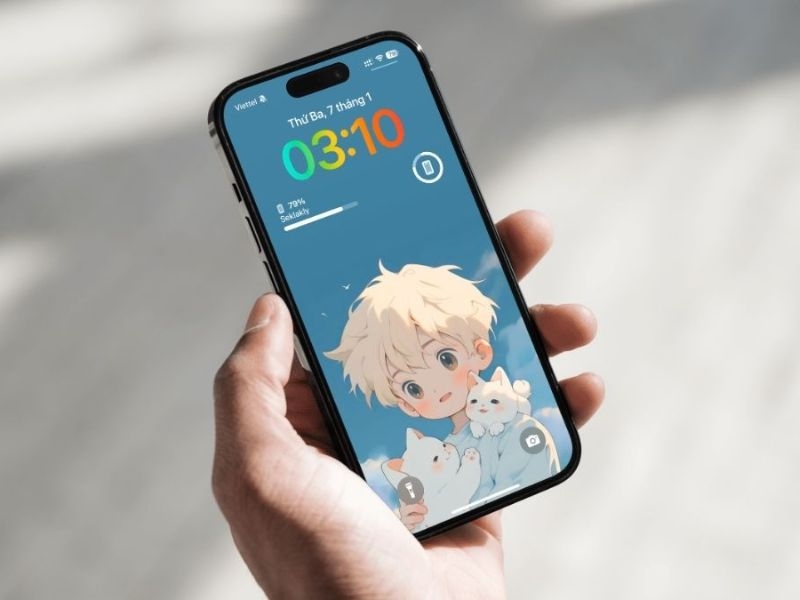
Cách thêm tên vào màn hình khoá iPhone là thủ thuật đơn giản giúp người dùng cá nhân hóa thiết bị, tạo dấu ấn riêng và dễ nhận diện máy hơn khi sử dụng hằng ngày. Bạn có thể thêm tên, biệt danh, câu chữ yêu thích hoặc thông tin liên hệ ngắn lên màn hình khóa bằng nhiều cách khác nhau như đổi tên thiết bị, dùng widget chữ hoặc tạo hình nền có sẵn tên. Cùng Clickbuy tìm hiểu trong bài viết dưới đây để biết cách thêm tên lên màn hình khoá iPhone nhanh, dễ làm và phù hợp với nhiều phiên bản iOS.
1. Vì sao nên thêm tên vào màn hình khóa iPhone?
Cách thêm tên trên màn hình khoá iPhone không chỉ giúp màn hình khóa trở nên đẹp mắt hơn mà còn mang lại nhiều tiện ích thực tế. Với những người thích cá nhân hóa điện thoại, một dòng tên, biệt danh hoặc câu quote ngắn có thể giúp iPhone trông khác biệt, đúng phong cách cá nhân hơn so với giao diện mặc định.
-
Cá nhân hóa thiết bị: Màn hình khóa trở nên độc đáo hơn với tên, biệt danh, câu nói yêu thích hoặc ký hiệu riêng.
-
Đánh dấu chủ sở hữu: Dễ nhận diện máy nếu dùng chung nhiều iPhone giống nhau trong gia đình, lớp học hoặc văn phòng.
-
Hỗ trợ khi thất lạc: Có thể thêm số điện thoại phụ hoặc thông tin liên hệ ngắn để người nhặt được dễ liên hệ.
-
Tạo giao diện đẹp hơn: Khi kết hợp font chữ, màu sắc, widget và hình nền phù hợp, màn hình khóa sẽ có tính thẩm mỹ cao hơn.
-
Không cần can thiệp hệ thống: Người dùng có thể thực hiện trên iPhone mà không cần jailbreak hay cài đặt phức tạp.
Tùy nhu cầu, bạn có thể chọn cách đơn giản như đổi tên iPhone trong Cài đặt, hoặc dùng widget nếu muốn tên hiển thị trực tiếp, rõ ràng trên màn hình khóa. Trong đó, widget và hình nền có chữ thường là lựa chọn đúng intent nhất nếu bạn muốn tên thật sự xuất hiện khi khóa màn hình.
2. Cách thêm tên vào màn hình khoá iPhone cực dễ
Hiện nay có nhiều cách thêm tên vào màn hình khoá iPhone khác nhau. Nếu bạn chỉ muốn cá nhân hóa tên thiết bị, có thể đổi tên iPhone trong phần Cài đặt. Nếu muốn dòng tên hiển thị rõ ngay trên màn hình khóa, nên dùng widget chữ hoặc tạo hình nền có sẵn tên.
2.1 Cách đổi tên iPhone trong phần Cài đặt
Đổi tên iPhone là cách đơn giản nhất để cá nhân hóa thiết bị. Tên này thường được dùng khi kết nối AirDrop, Bluetooth, iCloud, Điểm truy cập cá nhân hoặc khi iPhone hiển thị trong danh sách thiết bị Apple. Tuy nhiên, cần lưu ý rằng đổi tên iPhone không đồng nghĩa với việc tên đó luôn hiện thành một dòng chữ lớn trên màn hình khóa.
-
Bước 1: Mở ứng dụng Cài đặt trên iPhone > Ấn chọn Cài đặt chung.
-
Bước 2: Nhấn vào mục Giới thiệu > Chọn Tên ở dòng đầu tiên.
-
Bước 3: Xóa tên cũ và nhập tên mới theo ý muốn, ví dụ “Clickbuy” hoặc biệt danh cá nhân.
-
Bước 4: Nhấn Xong trên bàn phím để lưu lại.
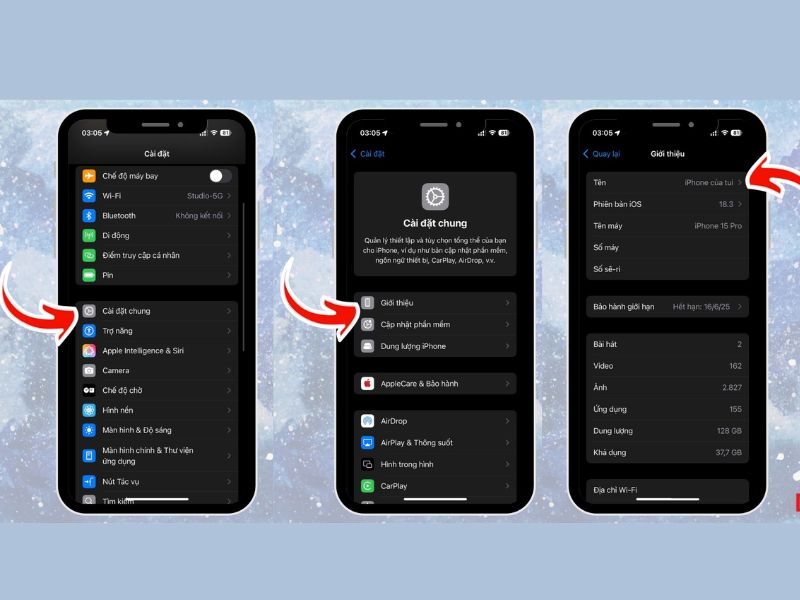
Sau khi đổi tên, iPhone của bạn sẽ hiển thị tên mới trong các kết nối như AirDrop, Bluetooth, iCloud hoặc khi chia sẻ mạng. Cách này phù hợp nếu bạn muốn thiết bị dễ nhận diện hơn trong hệ sinh thái Apple.
2.2 Cách thêm tên lên màn hình khoá iPhone bằng widget
Dùng widget là một trong những cách phổ biến nhất để thêm chữ, tên hoặc thông điệp ngắn lên màn hình khóa iPhone. Cách này phù hợp với người dùng muốn tên hiển thị rõ bên dưới đồng hồ hoặc trong khu vực widget mà không cần chỉnh sửa hình nền thủ công.
-
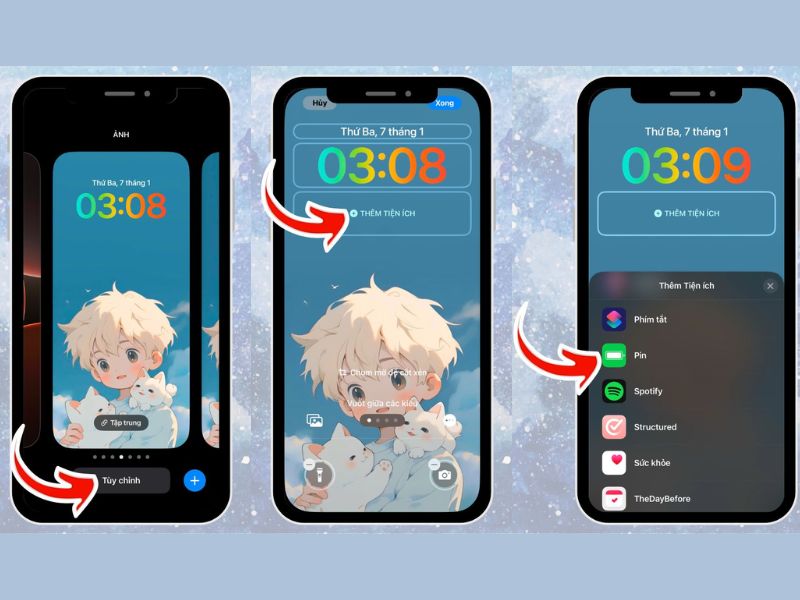
Bước 1: Tại màn hình khóa iPhone, nhấn giữ vào màn hình.
-
Bước 2: Chọn Tùy chỉnh > ấn chọn biểu tượng dấu cộng màu xanh để vào phần Thêm tiện ích.
-
Bước 3: Nhấn vào vùng thêm tiện ích bên dưới đồng hồ.
-
Bước 4: Chọn mục Pin để thêm tiện ích và hiển thị tên của bạn.
-
Bước 5: Nhấn Xong ở góc trên bên phải màn hình để lưu thay đổi.
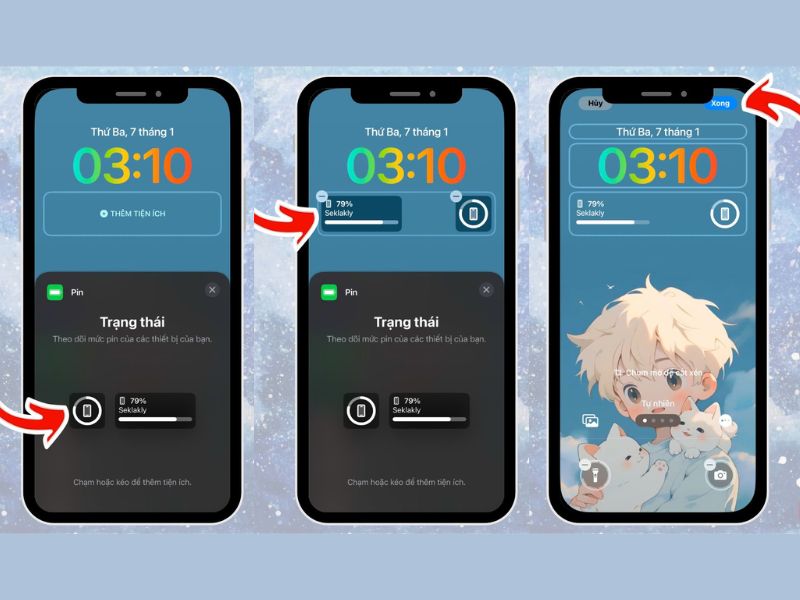
Sau khi hoàn tất, tên hoặc dòng chữ bạn nhập sẽ xuất hiện trên màn hình khóa. Đây là cách thêm tên lên màn hình khoá iPhone trực quan và dễ tùy biến hơn so với việc chỉ đổi tên thiết bị trong Cài đặt.
3. Lỗi không hiện tên trên màn hình khóa iPhone và cách xử lý
Trong quá trình thực hiện cách thêm tên vào màn hình khoá iPhone, một số người dùng có thể gặp lỗi như widget không hiện, tên bị che, không thấy tùy chọn thêm widget hoặc đổi tên iPhone nhưng màn hình khóa vẫn không thay đổi. Những lỗi này thường đến từ việc chọn sai phương pháp, phiên bản iOS chưa hỗ trợ hoặc widget chưa được thêm đúng vị trí.
|
Lỗi thường gặp |
Cách xử lý |
|
Không thấy tùy chọn thêm widget |
Cập nhật iOS, sau đó nhấn giữ màn hình khóa và chọn Tùy chỉnh |
|
Widget chữ không hiển thị |
Mở lại app widget, tạo widget mới rồi thêm lại vào màn hình khóa |
|
Tên bị cắt ngắn |
Rút gọn tên, dùng biệt danh hoặc câu ngắn hơn |
|
Chữ khó nhìn trên hình nền |
Đổi màu chữ, chọn nền tối giản hoặc thêm nền mờ phía sau chữ |
Cách thêm tên vào màn hình khoá iPhone có thể thực hiện bằng nhiều cách như đổi tên thiết bị, thêm widget chữ hoặc tạo hình nền cá nhân hóa. Nếu muốn thao tác nhanh, bạn có thể dùng widget; nếu muốn tùy chỉnh đẹp hơn, hãy tạo hình nền có sẵn tên. Nếu bạn đang muốn nâng cấp iPhone chính hãng, màn hình đẹp, hỗ trợ tùy chỉnh iOS mượt mà và nhiều tính năng cá nhân hóa, hãy tham khảo ngay các mẫu iPhone tại Clickbuy để được tư vấn lựa chọn phù hợp.




Bình luận của bạn