










Cách thay đổi kiểu chữ trên điện thoại OPPO cực dễ
Cách thay đổi kiểu chữ trên điện thoại OPPO hiệu quả, cực dễ

Nội dung chính
Cách thay đổi kiểu chữ trên điện thoại OPPO là thao tác giúp giao diện máy trở nên dễ nhìn, mới mẻ và cá nhân hóa hơn theo sở thích sử dụng. Tùy từng phiên bản ColorOS, người dùng có thể đổi kiểu chữ, chỉnh cỡ chữ hoặc điều chỉnh độ đậm chữ ngay trong phần Cài đặt mà không cần thao tác phức tạp. Cùng Clickbuy tìm hiểu trong bài viết dưới đây để biết cách đổi kiểu chữ trên điện thoại OPPO nhanh và dễ thực hiện nhất.
1. Điện thoại OPPO có thay đổi được kiểu chữ không?
Điện thoại OPPO có thể thay đổi kiểu chữ, nhưng mức độ tùy chỉnh sẽ phụ thuộc vào phiên bản ColorOS, khu vực phần mềm và model máy đang sử dụng. Một số dòng OPPO cho phép đổi font trực tiếp hoặc thông qua Cửa hàng chủ đề, trong khi một số máy chỉ hỗ trợ chỉnh cỡ chữ, độ đậm chữ và kiểu hiển thị cơ bản. Một số điểm cần biết trước khi thực hiện cách thay đổi kiểu chữ trên điện thoại OPPO:
-
Có thể chỉnh cỡ chữ trên hầu hết điện thoại OPPO: Đây là tính năng phổ biến, giúp chữ to hơn, nhỏ hơn hoặc dễ đọc hơn khi dùng máy hằng ngày.
-
Một số máy hỗ trợ đổi font chữ: Tùy phiên bản ColorOS, người dùng có thể thấy mục Phông chữ trong Cài đặt hoặc Cửa hàng chủ đề.
-
Không phải ứng dụng nào cũng đổi theo font hệ thống: Một số ứng dụng như Facebook, Zalo, TikTok, Instagram có thể dùng font riêng nên không thay đổi hoàn toàn theo font OPPO.
-
Có thể chỉnh độ đậm chữ: Một số dòng OPPO cho phép tăng độ đậm, giúp chữ rõ hơn khi đọc ngoài trời hoặc với người thích chữ nổi bật.
-
Đổi kiểu chữ giúp cá nhân hóa giao diện: Người dùng có thể chọn phong cách tối giản, dễ thương, hiện đại hoặc dễ đọc hơn tùy nhu cầu.
Nhìn chung, cách thay đổi kiểu chữ trên điện thoại OPPO khá đơn giản. Nếu mục đổi font không xuất hiện trên máy, người dùng vẫn có thể chỉnh cỡ chữ và độ đậm chữ để cải thiện trải nghiệm đọc.
2. Cách thay đổi kiểu chữ trên điện thoại OPPO nhanh nhất
Trên OPPO, người dùng có thể thay đổi kiểu chữ hoặc chỉnh hiển thị chữ trong phần Cài đặt. Tùy phiên bản ColorOS, tên mục có thể là Màn hình & độ sáng, Hiển thị, Cỡ chữ, Phông chữ, Cỡ chữ & hiển thị hoặc Độ đậm chữ.
2.1 Cách thay đổi kiểu chữ trên điện thoại OPPO trong Cài đặt
Cách đổi kiểu chữ trên điện thoại OPPO trong Cài đặt phù hợp với người muốn thay đổi font hệ thống hoặc kiểm tra xem máy có hỗ trợ đổi phông chữ hay không. Đây là cách an toàn, dễ thực hiện và không cần tải thêm ứng dụng ngoài.
-
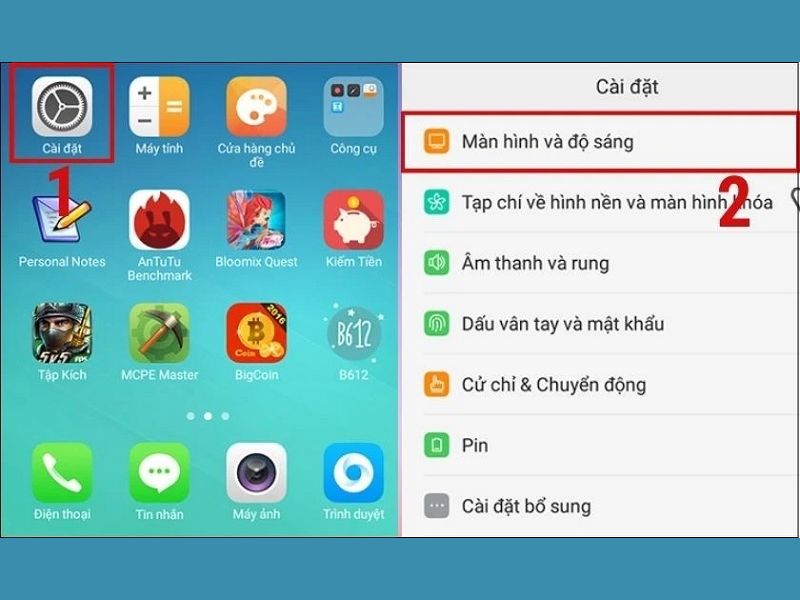
Bước 1: Mở Cài đặt trên điện thoại OPPO > kéo xuống và chọn mục Màn hình & độ sáng hoặc Hiển thị, tùy theo phiên bản ColorOS đang sử dụng.
-
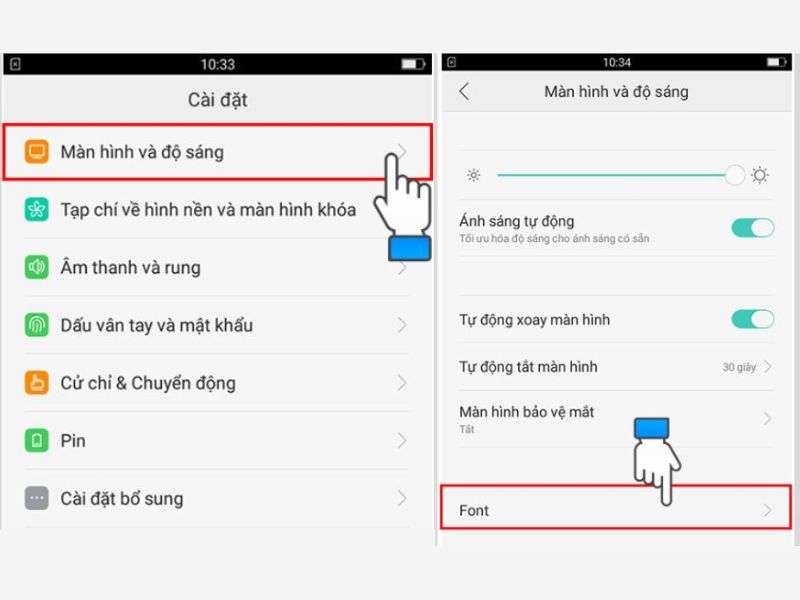
Bước 2: Tìm mục Phông chữ, Cỡ chữ & hiển thị, Cỡ chữ hoặc Độ đậm chữ. Nếu máy có hỗ trợ đổi font, bạn sẽ thấy tùy chọn chọn kiểu chữ hoặc phông chữ trong phần này.
-
Bước 3: Chọn kiểu chữ mong muốn, xem trước giao diện nếu hệ thống hỗ trợ, sau đó nhấn Áp dụng. Quay lại màn hình chính, tin nhắn hoặc Cài đặt để kiểm tra chữ đã thay đổi chưa.
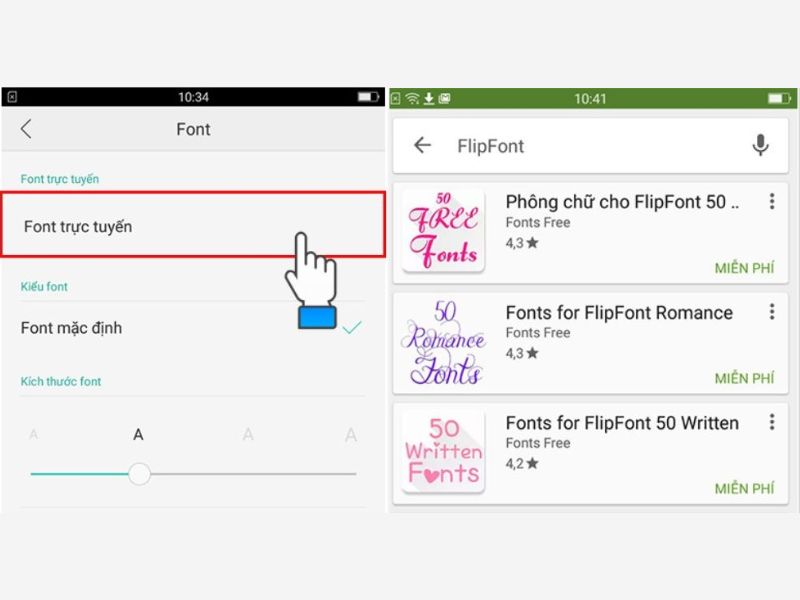
Nếu không thấy mục Phông chữ, bạn có thể dùng thanh tìm kiếm trong Cài đặt và nhập các từ như “font”, “phông chữ”, “cỡ chữ” hoặc “hiển thị”.
2.2 Cách chỉnh cỡ chữ chữ trên điện thoại OPPO đơn giản
Cách chỉnh cỡ chữ trên điện thoại OPPO phù hợp với người không cần đổi font nhưng muốn chữ lớn hơn, rõ hơn hoặc dễ đọc hơn. Đây là lựa chọn rất hữu ích với người thường xuyên đọc tin nhắn, lướt web, xem thông báo hoặc dùng điện thoại trong thời gian dài.
-
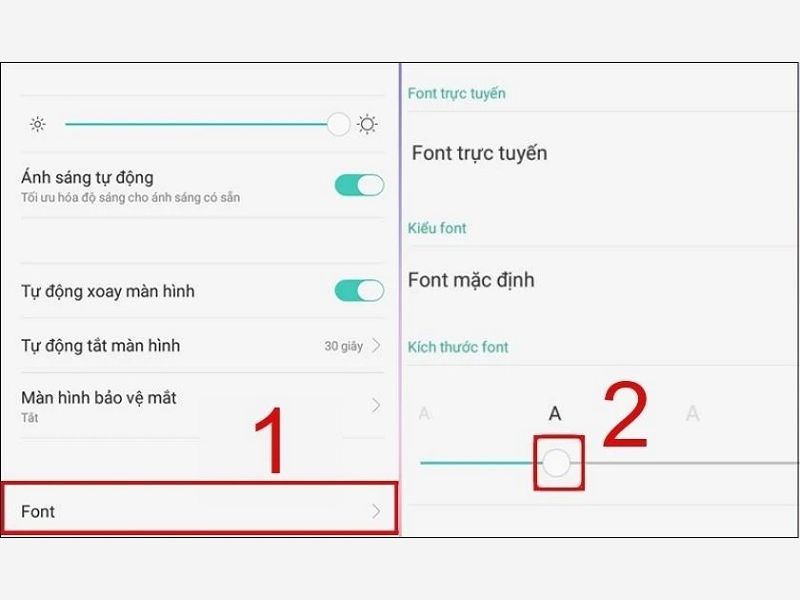
Bước 1: Vào Cài đặt > ấn chọn Màn hình & độ sáng. Trên một số phiên bản ColorOS, mục này có thể hiển thị là Hiển thị hoặc Cỡ chữ & hiển thị.
-
Bước 2: Chọn Cỡ chữ, sau đó kéo thanh điều chỉnh để tăng hoặc giảm kích thước chữ theo nhu cầu. Bạn có thể quan sát phần xem trước để chọn mức chữ phù hợp.
Nếu chữ quá lớn, một số nội dung có thể bị xuống dòng nhiều hơn hoặc chiếm nhiều không gian màn hình. Vì vậy, người dùng nên chọn mức vừa phải, đảm bảo dễ đọc nhưng vẫn giữ giao diện gọn gàng.
3. Các lỗi thường gặp khi thay đổi kiểu chữ trên OPPO
Trong quá trình thực hiện cách chỉnh kiểu chữ trên OPPO, người dùng có thể gặp một số lỗi như không thấy mục đổi font, font tải về không áp dụng được, chữ bị lỗi tiếng Việt hoặc một số ứng dụng không thay đổi theo font hệ thống. Phần lớn các lỗi này không quá nghiêm trọng và có thể xử lý bằng cách kiểm tra lại cài đặt, cập nhật phần mềm hoặc chọn font khác phù hợp hơn.
|
Lỗi thường gặp |
Cách xử lý |
|
Không thấy mục đổi font |
Tìm bằng thanh tìm kiếm trong Cài đặt, cập nhật phần mềm |
|
Không có mục Phông chữ |
Dùng cỡ chữ và độ đậm chữ để tùy chỉnh giao diện |
|
Đổi font nhưng app không đổi |
Kiểm tra trong app hoặc chỉnh cỡ chữ hệ thống |
|
Font bị lỗi tiếng Việt |
Chọn font khác dễ đọc, hỗ trợ tiếng Việt tốt hơn |
|
Chữ quá nhỏ hoặc quá to |
Vào Cài đặt và chỉnh lại kích thước chữ |
|
Chữ bị mảnh, khó nhìn |
Tăng độ đậm chữ nếu máy hỗ trợ |
|
Máy bị lag sau khi đổi giao diện |
Quay lại font mặc định, khởi động lại máy |
|
Muốn về font mặc định |
Vào phần Phông chữ/Cỡ chữ và chọn mặc định |
Khi đổi kiểu chữ, người dùng nên ưu tiên các font dễ đọc, hỗ trợ tiếng Việt tốt và không quá cầu kỳ. Font quá mảnh, quá nghiêng hoặc quá nghệ thuật có thể đẹp lúc đầu nhưng gây mỏi mắt khi đọc lâu. Nếu điện thoại có dấu hiệu lag, lỗi giao diện hoặc chữ hiển thị không đều, hãy quay lại font mặc định để máy hoạt động ổn định hơn.
4. Những câu hỏi thường gặp về cách thay đổi kiểu chữ trên điện thoại OPPO
Dưới đây là các thắc mắc phổ biến khi người dùng muốn đổi font, chỉnh cỡ chữ hoặc quay lại kiểu chữ mặc định trên OPPO. Những câu trả lời này giúp quá trình thao tác dễ hơn và hạn chế lỗi hiển thị không mong muốn.
4.1 Cách đổi kiểu chữ trên điện thoại OPPO có cần tải app không?
Cách thay đổi kiểu chữ trên điện thoại OPPO không nhất thiết phải tải app bên ngoài. Người dùng nên ưu tiên thao tác trong Cài đặt hoặc Cửa hàng chủ đề nếu máy có hỗ trợ. Việc dùng app bên thứ ba chỉ nên cân nhắc khi thật sự cần và phải tải từ nguồn an toàn như Google Play. Không nên cài file APK đổi font từ website lạ vì có thể gây quảng cáo, lỗi giao diện hoặc rủi ro bảo mật.
4.2 Cách chỉnh kiểu chữ trên OPPO có áp dụng cho mọi ứng dụng không?
Cách chỉnh kiểu chữ trên OPPO có thể áp dụng tốt cho giao diện hệ thống như Cài đặt, thông báo, danh bạ, tin nhắn và một số ứng dụng mặc định.
-
Tuy nhiên, không phải mọi ứng dụng đều thay đổi theo font hệ thống.
-
Một số app như Facebook, Zalo, TikTok, Instagram hoặc trình duyệt có thể dùng font riêng, nên chữ chỉ thay đổi một phần hoặc không đổi. Đây là giới hạn bình thường, không phải lỗi máy.
4.3 Có thể quay lại font mặc định trên OPPO không?
Có, người dùng hoàn toàn có thể quay lại font mặc định trên OPPO. Bạn chỉ cần vào lại phần Cài đặt > Màn hình & độ sáng > Cỡ chữ/Phông chữ hoặc vào Cửa hàng chủ đề nếu trước đó đổi font từ đây. Sau đó chọn font mặc định của hệ thống và áp dụng lại. Nếu máy bị lỗi hiển thị sau khi đổi font, hãy khởi động lại điện thoại để giao diện ổn định hơn.
Cách thay đổi kiểu chữ trên điện thoại OPPO có thể thực hiện nhanh qua Cài đặt, mục Phông chữ, Cỡ chữ hoặc Độ đậm chữ tùy từng phiên bản ColorOS. Nếu máy không hỗ trợ đổi font trực tiếp, người dùng vẫn có thể chỉnh cỡ chữ để giao diện dễ nhìn hơn. Với người muốn nâng cấp lên điện thoại OPPO màn hình đẹp, giao diện hiện đại và tùy biến tốt, hãy tham khảo các mẫu OPPO chính hãng tại Clickbuy để chọn sản phẩm phù hợp.

Bình luận của bạn