










Cách tạo tài khoản iCloud trên iPhone, máy tính chi tiết 2025
Cách tạo tài khoản iCloud trên iPhone, máy tính, fix lỗi nhanh

Nội dung chính
Tạo tài khoản iCloud là bước đầu tiên và quan trọng nhất để người dùng có thể sử dụng trọn vẹn hệ sinh thái Apple. Tài khoản này đồng thời là Apple ID, cho phép sao lưu dữ liệu, đồng bộ ảnh – danh bạ – tin nhắn và kích hoạt tính năng Find My iPhone để bảo vệ thiết bị khi thất lạc. CLICKBUY mang đến hướng dẫn nhanh gọn nhưng đầy đủ, giúp bạn tạo tài khoản iCloud nhanh chóng và đúng chuẩn.
Lý do bạn phải tạo tài khoản iCloud ngay khi dùng iPhone
Theo báo cáo của VSEC (04/2025), 45% người dùng iPhone mất dữ liệu vĩnh viễn do chưa thiết lập iCloud hoặc sao lưu không đúng cách. Điều này ảnh hưởng trực tiếp đến dữ liệu cá nhân mang tính YMYL như tài liệu công việc, ảnh gia đình hay thông tin bảo mật.

Thiết lập iCloud đúng quy trình giúp bạn:
-
Dữ liệu sẽ được lưu trữ tự động một cách đầy đủ.
-
Định vị thiết bị bằng tính năng Tìm iPhone
-
Đồng bộ danh bạ, ảnh, tin nhắn trên mọi thiết bị Apple.
-
Tăng độ an toàn nhờ cơ chế xác thực hai lớp (2FA)
-
Truy cập đầy đủ dịch vụ trong hệ sinh thái Apple.
Cách tạo tài khoản iCloud trên iPhone
Đây là cách tạo tài khoản iCloud trên iPhone nhanh nhất và phù hợp với đa số người dùng mới.
-
Bước 1: Vào Cài đặt.
-
Bước 2: Chọn Đăng nhập vào iPhone của bạn.
-
Bước 3: Nhấn Bạn chưa có Apple ID? → Tạo ID Apple.
-
Bước 4: Nhập ngày sinh và họ tên.
-
Bước 5: Chọn tạo tài khoản iCloud bằng email hoặc nhận email iCloud mới.
-
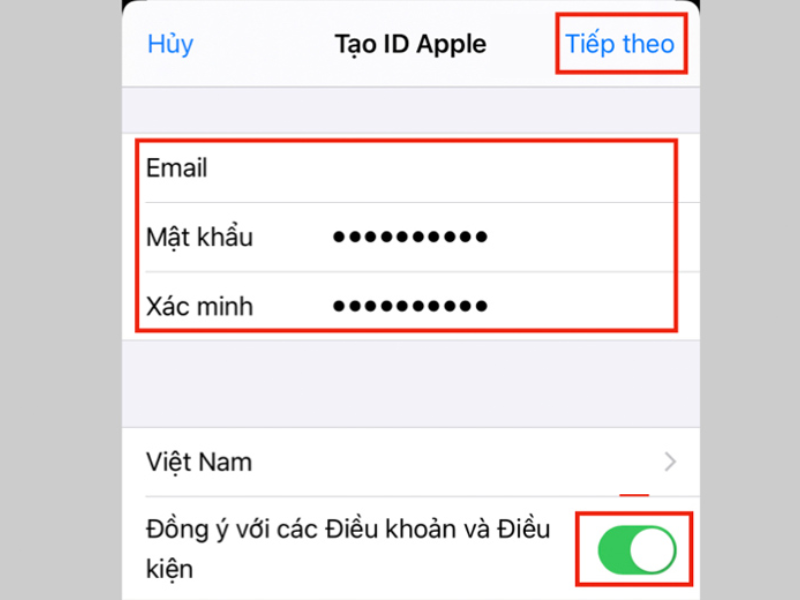
Bước 6: Tạo mật khẩu mạnh theo gợi ý của hệ thống.
-
Bước 7: Xác minh email hoặc số điện thoại và hoàn tất.
Trong bước xác minh, bạn cũng có thể chọn tạo tài khoản iCloud bằng số điện thoại nếu muốn nhận mã OTP trực tiếp.
Tạo tài khoản iCloud trên máy tính
Nếu bạn muốn thiết lập trước hoặc tạo tài khoản để quản lý dễ dàng hơn, bạn có thể tạo tài khoản iCloud trên máy tính:
-
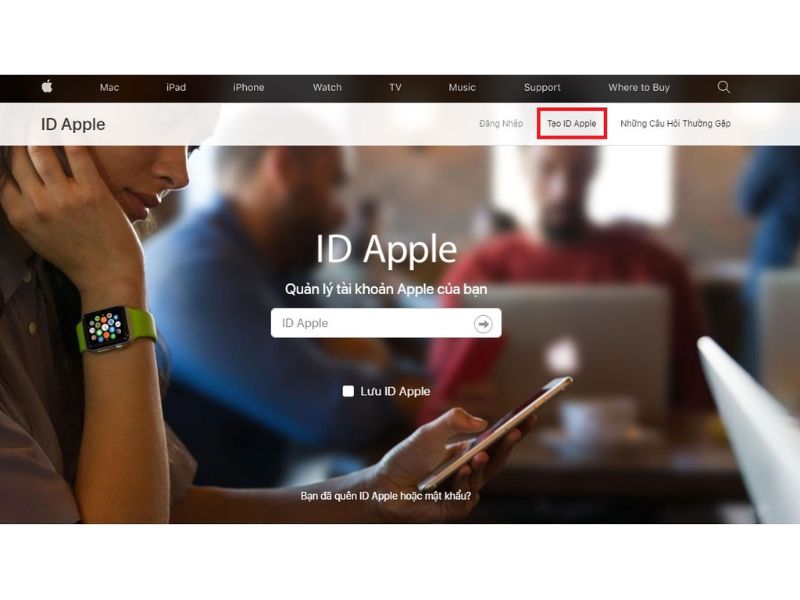
Bước 1: Truy cập: appleid.apple.com.
-
Bước 2: Nhấn Tạo ID Apple.
-
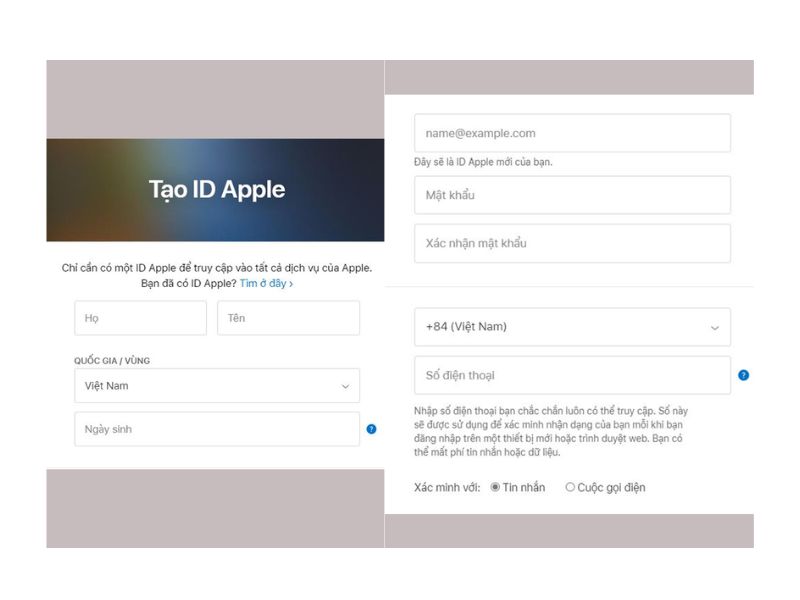
Bước 3: Nhập thông tin cá nhân, email và mật khẩu.
-
Bước 4: Chọn khu vực, nhập số điện thoại để kích hoạt 2FA.
-
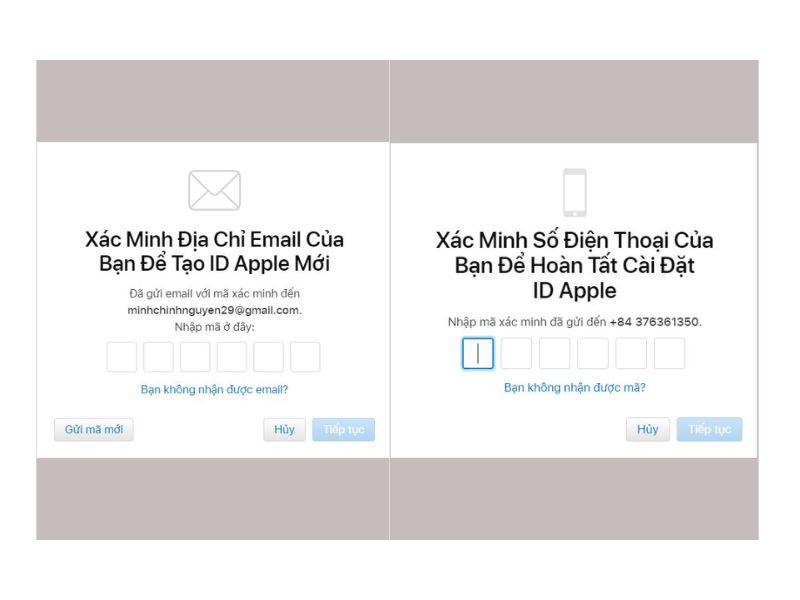
Bước 5: Kiểm tra email và điện thoại để nhận mã xác minh.
Xử lý lỗi tạo tài khoản iCloud bị lỗi không xác định
Đây là lỗi người dùng gặp khá thường xuyên trong quá trình tạo Apple ID. Dưới đây là một số giải pháp có thể áp dụng:
-
Kiểm tra trạng thái hệ thống Apple: Khi máy chủ iCloud quá tải hoặc bảo trì, bạn có thể gặp lỗi. → Truy cập Apple System Status, nếu dịch vụ iCloud hiển thị cảnh báo, hãy thử lại sau 2–3 giờ.
-
Đổi mạng hoặc chuyển phương thức xác minh: Wi-Fi yếu cũng có thể khiến yêu cầu tạo tài khoản thất bại → Thử đổi sang 4G/5G hoặc ngược lại → Nếu tạo trên iPhone bị lỗi, chuyển sang tạo tài khoản iCloud trên máy tính sẽ giúp xác định lỗi.
-
Đặt lại cài đặt mạng: Dữ liệu mạng cũ hoặc xung đột có thể gây lỗi xác minh → Vào Cài đặt → Cài đặt chung → Chuyển hoặc đặt lại iPhone → Đặt lại cài đặt mạng.
Bảo mật – Bước quan trọng sau khi tạo tài khoản iCloud
Để tối ưu an toàn dữ liệu, bạn cần thiết lập:
Xác thực hai yếu tố (2FA) – Bắt buộc bật
Mỗi lần đăng nhập trên thiết bị mới, Apple yêu cầu mã xác minh được gửi đến thiết bị đáng tin cậy. Điều này giúp ngăn 99,9% hành vi truy cập trái phép, bảo vệ dữ liệu nhạy cảm của người sử dụng.
Sắp xếp và sử dụng dung lượng iCloud hiệu quả
-
Bật tự động sao lưu.
-
Theo dõi dung lượng 5GB miễn phí.
-
Nâng cấp gói iCloud+ nếu bạn lưu nhiều ảnh hoặc tài liệu.
CLICKBUY mang đến các sản phẩm chính hãng và đồng hành cùng bạn trong suốt quá trình thiết lập và sử dụng thiết bị. Đội ngũ kỹ thuật của chúng tôi sẽ hỗ trợ từ việc tạo tài khoản iCloud, xử lý các lỗi đăng ký thường gặp, tư vấn bảo mật – đồng bộ dữ liệu – tối ưu dung lượng, cho đến hướng dẫn chi tiết khi bạn đổi máy hoặc nâng cấp thiết bị.



Bình luận của bạn