










Cách tải ảnh lên Drive cực dễ trên điện thoại và máy tính
3 Cách tải ảnh lên Drive trên điện thoại và máy tính

Nội dung chính
Cách tải ảnh lên Drive là giải pháp lưu trữ đám mây an toàn, giúp bạn giải phóng không gian dung lượng bộ nhớ điện thoại và bảo vệ những khoảnh khắc đáng nhớ khỏi nguy cơ thất lạc. Hãy cùng Clickbuy tìm hiểu chi tiết các bước thực hiện chi tiết trên từng thiết bị cũng như những mẹo sắp xếp dữ liệu khoa học ngay trong bài viết dưới đây nhé!
1. Cách tải ảnh lên Drive trên điện thoại đơn giản
Sử dụng smartphone để sao lưu hình ảnh trực tiếp lên Google Drive là thói quen phổ biến của nhiều người dùng nhờ sự tiện lợi và khả năng đồng bộ dữ liệu nhanh chóng mọi lúc, mọi nơi.
1.1 Cách tải ảnh lên Drive trên iPhone đơn giản
Đối với người dùng iOS, bạn có thể dễ dàng tải hình ảnh từ ứng dụng Ảnh hệ thống trực tiếp lên tài khoản lưu trữ Google Drive.
-
Bước 1: Mở ứng dụng Ảnh trên iPhone, nhấn chọn Chọn ở góc trên bên phải rồi tích chọn những bức ảnh bạn muốn tải lên.
-
Bước 2: Nhấn vào biểu tượng Chia sẻ có hình ô vuông có mũi tên hướng lên ở góc dưới bên trái màn hình, sau đó tìm và chọn biểu tượng ứng dụng Google Drive.
-
Bước 3: Lựa chọn tài khoản Google và thư mục lưu trữ mong muốn, sau đó nhấn Tải lên ở góc trên cùng để hoàn tất quá trình.
1.2 Cách up ảnh lên Drive trên điện thoại Android nhanh chóng
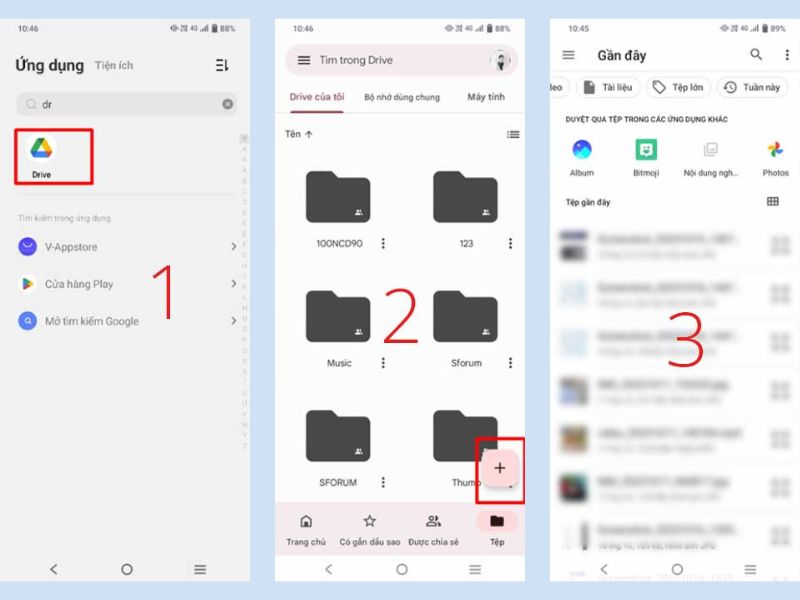
Trên các thiết bị Android, ứng dụng Google Drive thường được cài đặt sẵn, giúp việc tải dữ liệu lên diễn ra cực kỳ thuận tiện.
-
Bước 1: Mở ứng dụng Google Drive trên điện thoại Android của bạn và nhấn vào chữ Mới có biểu tượng dấu cộng + ở góc dưới bên phải màn hình.
-
Bước 2: Chọn mục Tải lên, sau đó hệ thống sẽ chuyển hướng bạn đến giao diện quản lý tệp trên thiết bị.
-
Bước 3: Nhấn vào mục Hình ảnh, tích chọn một hoặc nhiều tấm hình cần sao lưu rồi nhấn Chọn để hệ thống tự động tải hình ảnh lên đám mây.
2. Cách tải ảnh lên Drive trên máy tính cực nhanh
Thao tác tải tập tin hình ảnh lên đám mây thông qua trình duyệt máy tính mang lại ưu điểm là tốc độ đường truyền ổn định và giao diện kéo thả trực quan rất dễ thao tác.
2.1 Hướng dẫn up 1 ảnh lên Google Drive
Cách tải ảnh lên Drive bằng máy tính giúp bạn nhanh chóng chia sẻ dữ liệu hoặc lưu trữ tệp tài liệu quan trọng.
-
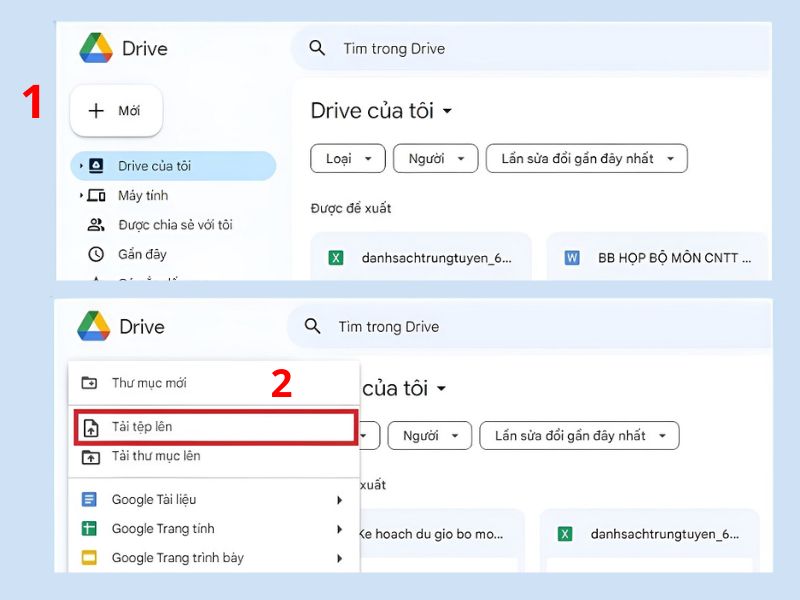
Bước 1: Mở trình duyệt web (Chrome, Cốc Cốc, Edge...) và truy cập vào Google Drive, sau đó đăng nhập tài khoản Google của bạn.
-
Bước 2: Nhấn vào nút Mới có biểu tượng dấu cộng lớn ở góc trên bên trái màn hình giao diện.
-
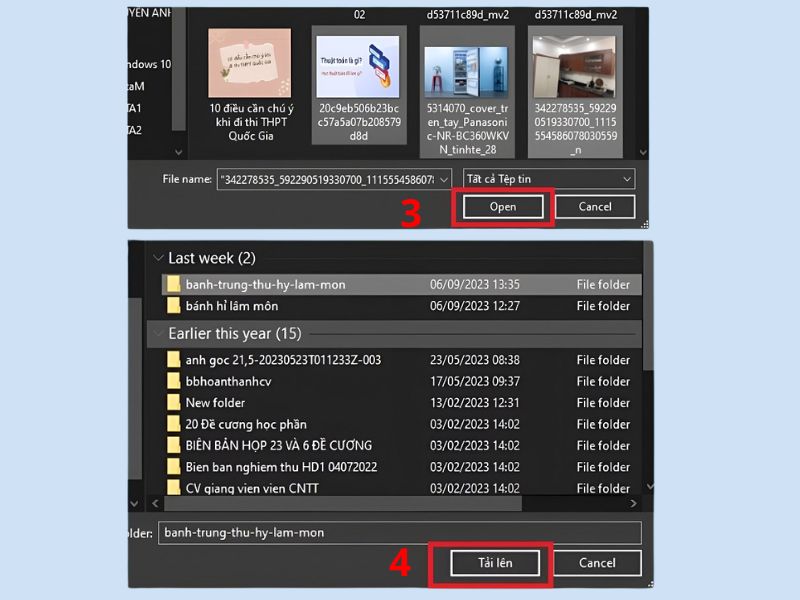
Bước 3: Chọn mục Tải tệp lên, tìm đến thư mục chứa ảnh trên máy tính, chọn bức ảnh cần đăng và nhấn Open để hoàn tất.
2.2 Cách up nhiều ảnh lên Drive cùng một lúc
Khi cần sao lưu số lượng lớn hình ảnh từ các chuyến du lịch hay sự kiện, việc sử dụng tính năng tải thư mục hoặc kéo thả sẽ tiết kiệm cho bạn rất nhiều thời gian.
-
Bước 1: Truy cập vào Google Drive trên trình duyệt máy tính và chọn vị trí thư mục bạn muốn chứa ảnh.
-
Bước 2: Mở thư mục chứa toàn bộ hình ảnh trên máy tính (File Explorer trên Windows hoặc Finder trên Mac).
-
Bước 3: Bôi đen chọn tất cả các bức ảnh cần tải hoặc nhấn tổ hợp phím Ctrl + A, sau đó giữ chuột trái và kéo thả trực tiếp toàn bộ ảnh vào giao diện trang web Google Drive.
3. Mẹo sắp xếp ảnh trên Google Drive dễ tìm hơn
Sau khi đã nắm rõ cách lưu trữ, việc phân loại và quản lý hình ảnh khoa học sẽ giúp bạn tiết kiệm thời gian tìm kiếm tệp tin về sau:
-
Tạo thư mục theo chủ đề: Nhấn nút Mới > chọn Thư mục mới và đặt tên rõ ràng theo năm, tháng hoặc sự kiện
-
Đổi màu cho thư mục: Nhấp chuột phải vào thư mục > chọn Đổi màu để gán các tông màu nổi bật cho các thư mục quan trọng.
-
Gắn dấu sao cho ảnh quan trọng: Nhấp chuột phải vào tệp hình ảnh cần chú ý và chọn Thêm vào danh sách có gắn dấu sao để truy cập nhanh khi cần.
-
Sử dụng thanh tìm kiếm thông minh: Nhập các từ khóa liên quan đến tên tệp, định dạng hoặc khoảng thời gian tải lên vào thanh tìm kiếm của Google Drive.
4. Lỗi không tải được ảnh lên Drive và cách xử lý
Trong quá trình thao tác, thỉnh thoảng bạn có thể gặp phải sự cố không thể đưa hình ảnh lên hệ thống. Dưới đây là bảng tổng hợp các sự cố thường gặp và cách khắc phục:
|
Nguyên nhân gây lỗi |
Cách khắc phục nhanh |
|
Dung lượng Drive bị đầy |
Xóa bớt tệp rác trong Thùng rác hoặc nâng cấp gói Google One. |
|
Kết nối Mạng kém |
Kiểm tra lại tín hiệu Wi-Fi/4G hoặc bật/tắt Chế độ máy bay. |
|
Trình duyệt bị lỗi Cache |
Xóa lịch sử duyệt web/Cache hoặc đổi sang trình duyệt ẩn danh. |
|
Xung đột ứng dụng |
Cập nhật ứng dụng Drive lên phiên bản mới nhất từ App Store/CH Play. |
Tóm lại, nắm vững cách tải ảnh lên Drive trên cả điện thoại lẫn máy tính sẽ giúp bạn chủ động hơn trong việc lưu trữ, bảo mật dữ liệu cá nhân cũng như giải phóng bộ nhớ cho thiết bị. Nếu chiếc smartphone của bạn thường xuyên báo đầy dung lượng hoặc gặp trục trặc về phần mềm trong quá trình lưu trữ, hãy mang máy đến hệ thống Clickbuy gần nhất để được nhân viên kỹ thuật hỗ trợ kiểm tra và tư vấn nhiệt tình nhé!



Bình luận của bạn