










Cách tải ảnh GIF về điện thoại không bị mất chuyển động cực dễ
Cách tải ảnh GIF về điện thoại giữ nguyên ảnh động
Nội dung chính
Cách tải ảnh GIF về điện thoại không khó, nhưng nhiều người gặp tình trạng ảnh sau khi lưu chỉ còn đứng yên, bị chuyển thành JPG, WebP hoặc video MP4. Nguyên nhân thường đến từ việc tải nhầm ảnh xem trước, lưu sai định dạng hoặc website tự chuyển đổi GIF để tối ưu tốc độ tải. Để giữ nguyên hiệu ứng chuyển động, người dùng cần mở đúng ảnh gốc trước khi lưu và kiểm tra lại định dạng sau khi tải. Cùng Clickbuy tìm hiểu cách tải ảnh GIF trên iPhone, Android, Google và GIPHY đơn giản ngay dưới đây.
1. Ảnh GIF trên điện thoại được lưu như thế nào?
GIF là định dạng hình ảnh có thể chứa nhiều khung hình liên tiếp, nhờ đó tạo ra hiệu ứng chuyển động ngắn và lặp lại. Khác với ảnh JPG hoặc PNG thông thường chỉ hiển thị một khung hình tĩnh, GIF thường được dùng cho meme, biểu cảm, hình minh họa hoặc nội dung ngắn trên mạng xã hội.
-
Sau khi thực hiện cách tải ảnh GIF về điện thoại, vị trí lưu sẽ phụ thuộc vào hệ điều hành và trình duyệt đang sử dụng. Trên iPhone, GIF thường được lưu trong ứng dụng Ảnh nếu người dùng chọn lưu trực tiếp vào thư viện. Trong khi đó, điện thoại Android có thể lưu GIF vào Thư viện, Google Photos hoặc thư mục Downloads.
-
Một điểm cần lưu ý là không phải hình ảnh chuyển động nào trên Internet cũng thực sự là file .gif. Nhiều website hiện chuyển GIF thành WebP hoặc MP4 để giảm dung lượng và tải nhanh hơn.
Ngoài ra, một số ứng dụng Thư viện chỉ hiển thị ảnh đại diện tĩnh của GIF ở màn hình danh sách. Người dùng cần mở ảnh để kiểm tra xem hiệu ứng chuyển động có còn hoạt động hay không trước khi cho rằng file đã bị lỗi.
2. Cách tải ảnh GIF về điện thoại iPhone, Android đơn giản
Tùy hệ điều hành, thao tác tải GIF có một vài khác biệt. Tuy nhiên, nguyên tắc chung là mở ảnh ở kích thước đầy đủ trước khi lưu. Điều này giúp hạn chế trường hợp tải nhầm thumbnail hoặc ảnh xem trước không còn chuyển động.
2.1 Hướng dẫn cách tải ảnh GIF về điện thoại iPhone
Trên iPhone, người dùng có thể tải GIF trực tiếp bằng Safari mà không cần cài thêm ứng dụng. Phương pháp này phù hợp với GIF từ website, Google Hình ảnh hoặc các trang chia sẻ ảnh động.
-
Bước 1: Mở Safari, truy cập website hoặc hình ảnh GIF muốn tải rồi chạm vào ảnh để mở phiên bản kích thước lớn.
-
Bước 2: Nhấn và giữ trực tiếp lên ảnh GIF cho đến khi menu tùy chọn xuất hiện, sau đó chọn Lưu vào Ảnh.
-
Bước 3: Mở ứng dụng Ảnh, tìm file vừa tải và chạm vào để kiểm tra hiệu ứng chuyển động.
Nếu GIF được lưu đúng định dạng, ảnh sẽ tiếp tục chuyển động khi mở trong ứng dụng Ảnh. Trường hợp chỉ thấy hình tĩnh, có khả năng nguồn ban đầu là ảnh preview hoặc website đã chuyển GIF thành định dạng khác.
Khi áp dụng cách tải ảnh GIF về điện thoại trên iPhone, người dùng cũng nên tránh chụp màn hình GIF. Ảnh chụp màn hình chỉ ghi lại một khung hình nên chắc chắn sẽ mất toàn bộ hiệu ứng chuyển động.
2.2 Cách tải ảnh gif từ Google về điện thoại Android
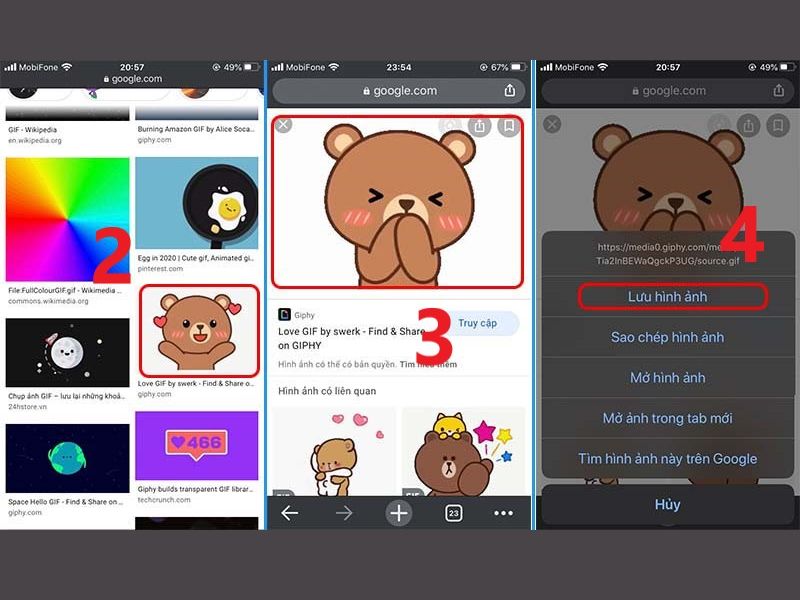
Với Android, Chrome hỗ trợ lưu hình ảnh trực tiếp về bộ nhớ thiết bị. Tuy nhiên, Google Hình ảnh thường hiển thị ảnh thu nhỏ trước, vì vậy cần mở đúng file gốc để giữ hiệu ứng GIF. Các bước thực hiện cách tải ảnh GIF từ Google về điện thoại Android như sau:
-
Bước 1: Mở Google Chrome, nhập từ khóa cần tìm kèm từ “GIF”, sau đó chuyển sang mục Hình ảnh.
-
Bước 2: Chọn ảnh GIF mong muốn, mở ảnh ở kích thước đầy đủ hoặc truy cập trang web nguồn nếu Google chỉ hiển thị bản xem trước.
-
Bước 3: Nhấn giữ vào ảnh rồi chọn Tải hình ảnh xuống, sau đó kiểm tra file trong Thư viện hoặc thư mục Downloads.
Một mẹo nhỏ khi thực hiện cách tải ảnh GIF từ Google về điện thoại là nên quan sát phần mở rộng của file nếu trình duyệt hiển thị. File có đuôi .gif thường là lựa chọn phù hợp nhất nếu mục tiêu là giữ nguyên định dạng ảnh động truyền thống.
3. Cách tải GIF từ GIPHY và các trang ảnh động
GIPHY, Tenor và một số website chuyên ảnh động thường cung cấp GIF chất lượng tốt hơn so với việc tải trực tiếp từ Google Hình ảnh.
-
Bước 1: Truy cập GIPHY, Tenor hoặc website ảnh động bằng Safari/Chrome, sau đó tìm GIF theo từ khóa mong muốn.
-
Bước 2: Chạm vào GIF để mở trang chi tiết, ưu tiên lựa chọn nút tải hoặc phiên bản GIF gốc nếu website cung cấp nhiều định dạng.
-
Bước 3: Nhấn giữ ảnh và chọn lưu vào Ảnh trên iPhone hoặc tải hình ảnh xuống trên Android, sau đó mở lại để kiểm tra.
Khi sử dụng cách tải ảnh GIF về điện thoại từ GIPHY, cần chú ý một số trang có thể ưu tiên phát video MP4 thay vì file GIF nhằm tiết kiệm dữ liệu. Trong trường hợp đó, người dùng nên tìm mục Download, Media hoặc Share để xem có tùy chọn tải phiên bản GIF gốc hay không.
4. Lỗi ảnh GIF tải về không chuyển động và cách xử lý
Dù thực hiện đúng cách tải ảnh GIF về điện thoại, người dùng vẫn có thể gặp tình trạng file đứng yên hoặc không hiển thị như trên website. Nguyên nhân thường nằm ở nguồn ảnh, định dạng file hoặc ứng dụng dùng để mở ảnh.
|
Tình trạng |
Nguyên nhân thường gặp |
Cách xử lý |
|
GIF chỉ hiển thị ảnh tĩnh |
Tải nhầm ảnh preview |
Mở ảnh gốc rồi tải lại |
|
File tải về thành JPG/PNG |
Nguồn không phải GIF thật |
Truy cập trang nguồn để lấy file gốc |
|
File có đuôi WebP |
Website tự chuyển đổi GIF |
Tìm nút tải GIF gốc nếu có |
|
File thành MP4 |
Website phát GIF dưới dạng video |
Chọn đúng định dạng GIF khi tải |
|
Không thấy ảnh trong Thư viện |
File nằm trong Downloads |
Mở ứng dụng Tệp/Files để kiểm tra |
|
GIF chuyển động trong trình duyệt nhưng không trong app |
Ứng dụng không hỗ trợ GIF |
Thử mở bằng ứng dụng khác |
|
Chất lượng ảnh thấp |
Tải thumbnail từ Google |
Mở ảnh kích thước đầy đủ trước khi lưu |
|
Không có tùy chọn tải |
Website giới hạn tải trực tiếp |
Mở ảnh trong tab mới hoặc vào trang nguồn |
Cách tải ảnh GIF về điện thoại đơn giản nhất là mở đúng ảnh gốc, nhấn giữ và chọn lưu vào thư viện trên iPhone hoặc tải hình ảnh xuống trên Android. Với Google Hình ảnh, nên truy cập website nguồn trước khi tải để tránh lưu nhầm thumbnail hoặc ảnh tĩnh. Đừng quên theo dõi Clickbuy để cập nhật thêm nhiều thủ thuật điện thoại, mẹo sử dụng iPhone, Android và hướng dẫn công nghệ hữu ích.

Bình luận của bạn