









Cách sử dụng AI Popout 2.0 trên OPPO cực đơn giản
Chi tiết cách sử dụng AI Popout 2.0 trên OPPO siêu dễ
Nội dung chính
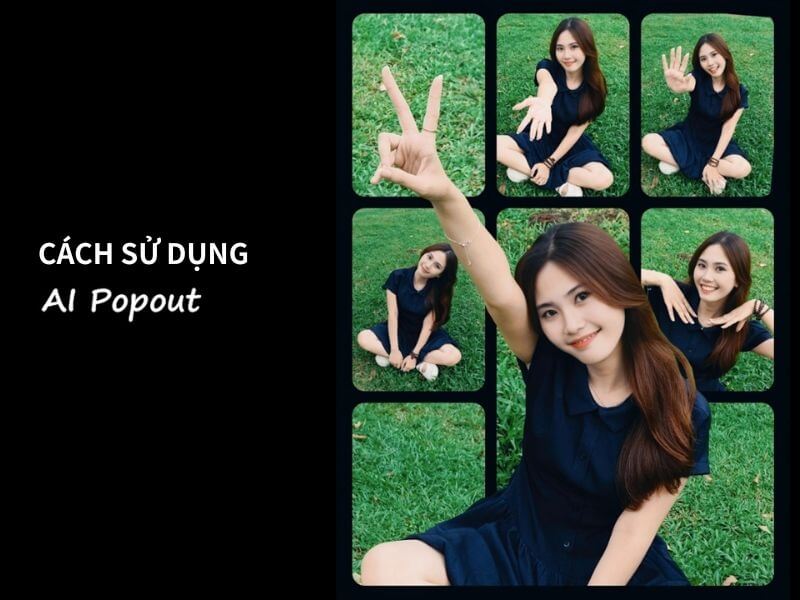
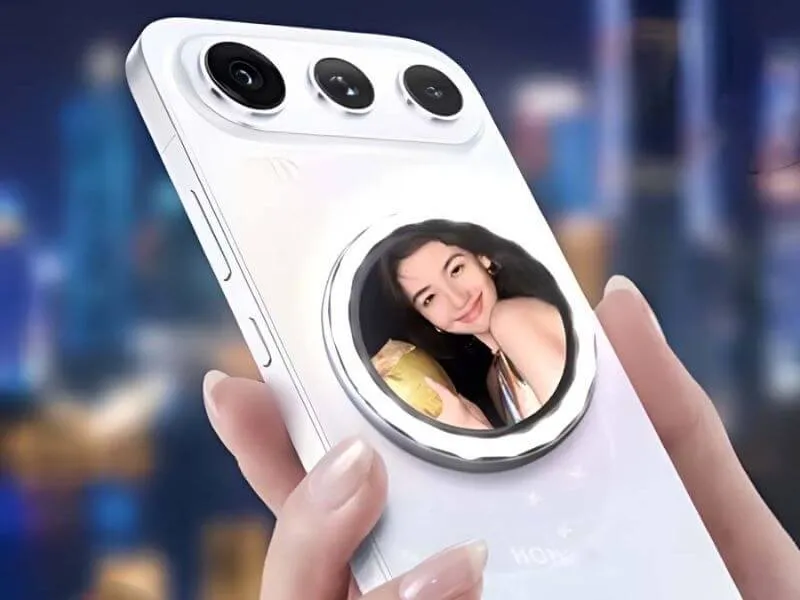
Cách sử dụng AI Popout 2.0 trên OPPO giúp người dùng biến những bức ảnh thông thường thành nội dung sáng tạo với hiệu ứng chủ thể nổi ra ngoài khung hình. Trên Reno16 Series, OPPO nâng cấp Popout 2.0 để nhận diện đa dạng hơn từ người, thú cưng đến kiến trúc và đồ vật, đồng thời cho phép hiệu ứng nổi theo nhiều hướng khác nhau. Cùng Clickbuy tìm hiểu hướng dẫn dùng AI Popout 2.0 trên OPPO, cách chọn hình phù hợp và những lưu ý giúp thành phẩm đẹp mắt trong bài viết dưới đây.
1. AI Popout 2.0 trên OPPO là gì?
AI Popout 2.0 là công cụ chỉnh sửa hình ảnh sáng tạo được OPPO trang bị trên Reno16 Series, hướng đến nhu cầu tạo collage, bài đăng và nội dung mạng xã hội trực tiếp trên điện thoại.
-
So với thế hệ Popout trước, Popout 2.0 mở rộng khả năng nhận diện từ con người và thú cưng sang cả công trình kiến trúc, đồ vật hằng ngày.
-
Hiệu ứng cũng không còn giới hạn ở một hướng mà có thể làm chủ thể nổi lên trên, xuống dưới, sang trái hoặc sang phải, giúp người dùng linh hoạt hơn khi xây dựng bố cục.
Vì vậy, cách sử dụng AI Popout 2.0 trên OPPO phù hợp với người thường xuyên đăng TikTok, Facebook, Instagram hoặc muốn tạo ảnh du lịch, ẩm thực, thú cưng và chân dung có phong cách khác biệt. OPPO cũng định hướng Popout 2.0 như một công cụ giúp biến những khoảnh khắc đời thường thành hình ảnh bắt mắt, dễ chia sẻ trên mạng xã hội mà không cần nhiều công đoạn hậu kỳ.
2. Cách sử dụng AI Popout 2.0 trên OPPO
Thao tác với Popout 2.0 khá đơn giản nhờ khu vực Create được tích hợp trong ứng dụng Ảnh. Giao diện thực tế có thể thay đổi đôi chút tùy model, phiên bản ColorOS và bản cập nhật phần mềm, nhưng quy trình cơ bản tập trung vào việc chọn ảnh, lựa chọn bố cục rồi để hệ thống xử lý chủ thể.
2.1 Cách tạo ảnh đẹp với AI Popout 2.0 trên OPPO
Cách sử dụng AI Popout 2.0 trên OPPO không đòi hỏi người dùng phải biết tách nền hoặc sử dụng phần mềm chỉnh sửa chuyên nghiệp. Trên Reno16 Series, tab Create tập hợp trực tiếp các công cụ sáng tạo để giảm thao tác trước khi bắt đầu chỉnh ảnh.
-
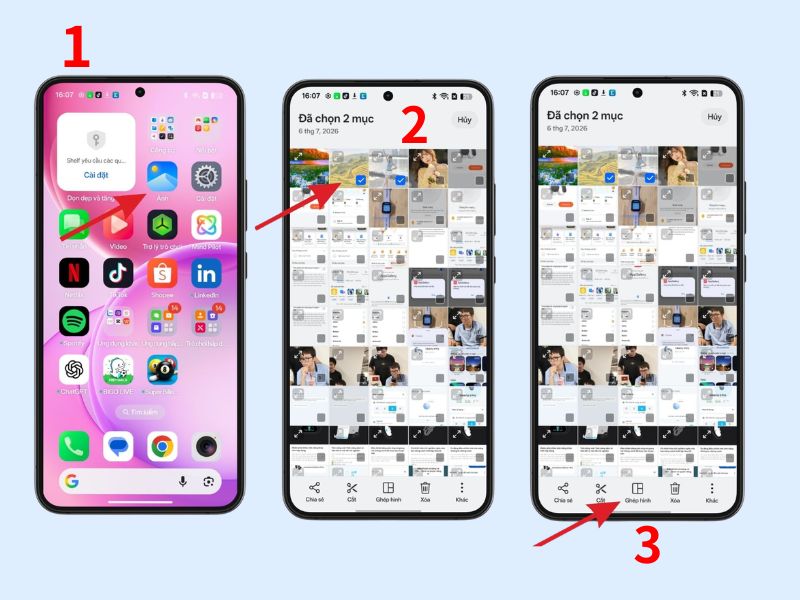
Bước 1: Truy cập ứng dụng Ảnh, sau đó lựa chọn một hoặc nhiều hình ảnh muốn sử dụng > ấn chọn Ghép hình ở thanh bên dưới.
-
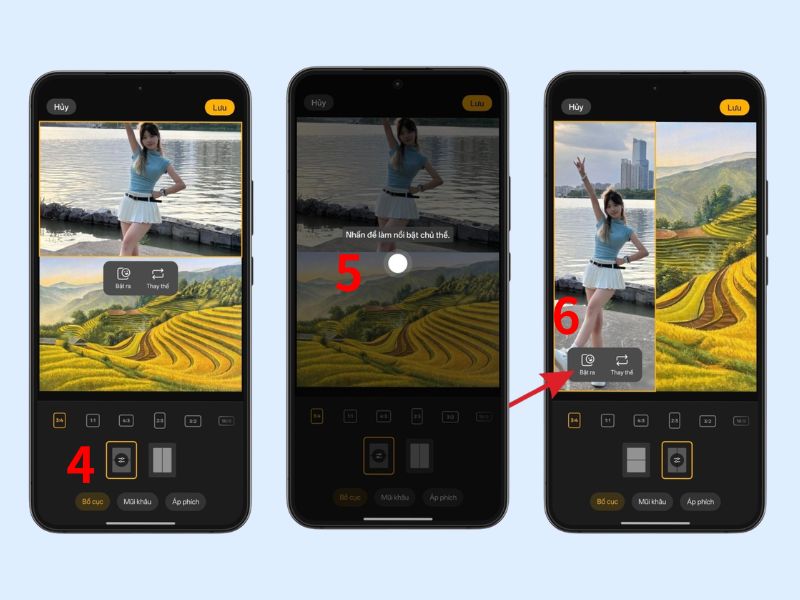
Bước 2: Sau khi ảnh được tải vào, lựa chọn bố cục bạn muốn > ấn chọn chủ thể muốn làm nổi bật > giữ chủ thể và chọn Bật ra.
-
Bước 3: Xem lại đường viền tách chủ thể, sự cân đối giữa các lớp hình ảnh và khoảng trống trong bố cục > Lựa chọn tỷ lệ khung hình mong muốn.
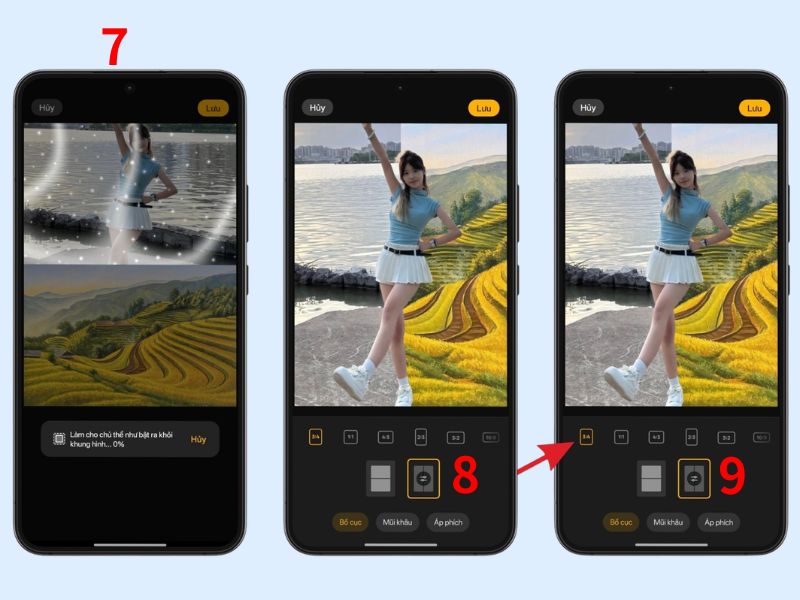
- Bước 4: Khi đã hài lòng, lưu tác phẩm vào thư viện để đăng lên mạng xã hội hoặc tiếp tục chỉnh sửa bằng những công cụ khác trên điện thoại.
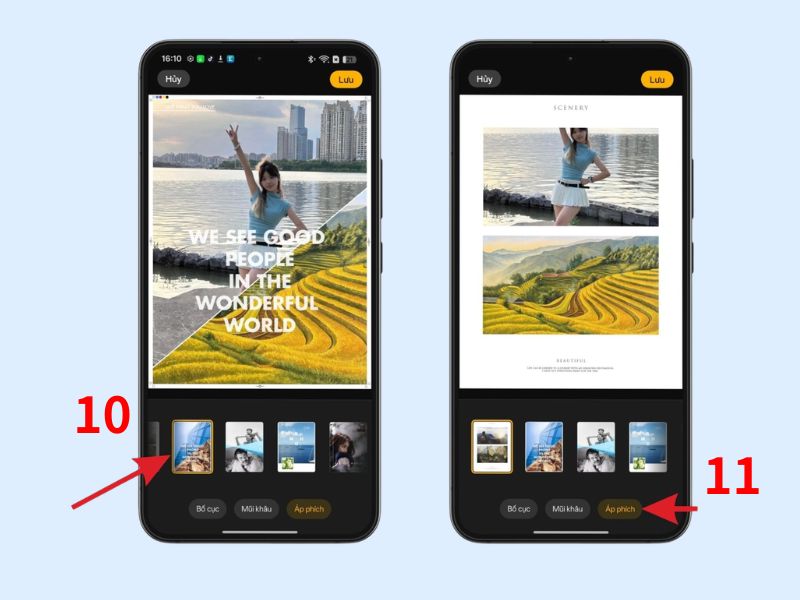
2.2 Lưu ý khi sử dụng AI Popout 2.0 trên OPPO để có ảnh đẹp
Ngoài thao tác đúng, chất lượng ảnh đầu vào và cách sắp xếp bố cục cũng ảnh hưởng lớn đến thành phẩm. Khi sử dụng AI Popout 2.0 trên OPPO, người dùng nên chú ý ba bước chuẩn bị dưới đây để chủ thể được nhận diện tự nhiên hơn.
-
Bước 1: Ưu tiên hình đủ sáng, ít rung và có sự tương phản giữa chủ thể với hậu cảnh. Với người hoặc thú cưng, nên chọn ảnh không bị vật thể khác che mất tóc, tay, chân hoặc đường viền cơ thể để phần tách nền trông tự nhiên hơn.
-
Bước 2: Popout 2.0 được thiết kế để tạo collage nổi bật, nhưng việc đặt quá nhiều người hoặc đồ vật vào cùng một khung hình có thể khiến điểm nhấn bị phân tán.
-
Bước 3: Phóng to ảnh để quan sát tóc, tay, cạnh vật thể hoặc những khu vực có nền phức tạp. Nếu đường cắt chưa phù hợp, hãy thử ảnh khác hoặc điều chỉnh bố cục để hiệu ứng nổi khỏi khung hài hòa hơn.
Popout 2.0 có khả năng nhận diện phạm vi chủ thể rộng hơn thế hệ trước, nhưng kết quả xử lý thực tế vẫn có thể khác nhau theo chất lượng ảnh, đối tượng và phiên bản phần mềm.
3. AI Popout 2.0 phù hợp với những kiểu ảnh nào?
Sau khi biết sử dụng AI Popout 2.0 trên OPPO, người dùng có thể tận dụng tính năng cho nhiều dạng nội dung khác nhau. Việc Popout 2.0 mở rộng nhận diện sang con người, thú cưng, kiến trúc và đồ vật giúp công cụ không còn giới hạn trong ảnh chân dung đơn thuần.
|
Kiểu ảnh |
Gợi ý sử dụng |
|
Ảnh chân dung |
Làm người trong ảnh nổi khỏi khung, tạo bố cục mạng xã hội |
|
Ảnh du lịch |
Kết hợp người, địa danh và các khoảnh khắc trong cùng chuyến đi |
|
Ảnh thú cưng |
Tách chó, mèo khỏi nền để tạo hiệu ứng vui nhộn |
|
Ảnh kiến trúc |
Làm tòa nhà hoặc địa danh vượt khỏi giới hạn khung hình |
|
Ảnh ẩm thực |
Tạo collage món ăn, đồ uống theo phong cách bắt mắt |
|
Ảnh đồ vật |
Làm sản phẩm hoặc phụ kiện trở thành điểm nhấn chính |
|
Ảnh lễ hội, sự kiện |
Ghép nhiều khoảnh khắc thành một câu chuyện hình ảnh |
|
Ảnh có nền quá phức tạp |
Nên chọn chủ thể rõ ràng để quá trình nhận diện thuận lợi |
Nhìn chung, cách sử dụng AI Popout 2.0 trên OPPO khá dễ làm quen nhờ quy trình chọn ảnh, sắp xếp bố cục và để hệ thống hỗ trợ tạo hiệu ứng nổi khỏi khung. Nếu muốn trực tiếp trải nghiệm AI Popout 2.0, Pop Cam cùng các công cụ sáng tạo mới của OPPO, bạn có thể tham khảo OPPO Reno16 Series chính hãng tại Clickbuy. Ghé Clickbuy ngay hôm nay để mua điện thoại OPPO chính hãng với nhiều ưu đãi hấp dẫn!



Bình luận của bạn