









Hướng dẫn cách cài phương thức thanh toán trên iPhone đơn giản nhất
Hướng dẫn cách thêm phương thức thanh toán trên iPhone nhanh chóng
Nội dung chính
Cách thêm phương thức thanh toán trên iPhone khá đơn giản, giúp người dùng thuận tiện hơn khi mua ứng dụng, đăng ký dịch vụ hoặc thanh toán các nội dung trong hệ sinh thái Apple. Tùy nhu cầu, người dùng có thể sử dụng thẻ ngân hàng, số dư tài khoản Apple hoặc một số phương thức được hỗ trợ khác. Cùng Clickbuy tìm hiểu chi tiết các bước thực hiện ngay dưới đây.
Những trường hợp nên thêm phương thức thanh toán trên iPhone
Dù hệ sinh thái iOS cung cấp rất nhiều ứng dụng miễn phí, việc thiết lập phương thức thanh toán vẫn mang lại vô số lợi ích thiết thực trong các trường hợp sau:
-
Tải và gia hạn ứng dụng/dịch vụ: Khi cần mua ứng dụng trả phí, đăng ký gói lưu trữ iCloud+, Apple Music, Apple Arcade hoặc các dịch vụ xem phim, học tập định kỳ.
-
Xác minh tài khoản khi chuyển Vung/Quốc gia: Nhiều ứng dụng hoặc tựa game chỉ phát hành ở một số khu vực nhất định. Khi người dùng chuyển vùng Apple ID, hệ thống sẽ yêu cầu phương thức thanh toán hợp lệ tại khu vực đó để hoàn tất thủ tục.
-
Sử dụng tính năng Mua trong ứng dụng (In-app Purchase): Nạp game, mua vật phẩm, mở khóa tính năng Premium trong các ứng dụng làm việc hoặc chỉnh sửa ảnh.
-
Xử lý sự cố gián đoạn tài khoản: Khi tài khoản Apple ID bị đọng hóa đơn chưa thanh toán (Unpaid balance), người dùng cần thêm phương thức thanh toán mới để giải quyết nợ cũ trước khi tiếp tục tải các ứng dụng miễn phí khác.
Hướng dẫn thêm phương thức thanh toán trên iPhone
Apple hiện cho phép người dùng Việt Nam liên kết linh hoạt nhiều hình thức thanh toán khác nhau. Dưới đây là các bước thao tác cụ thể cho từng loại hình:
Thêm thẻ tín dụng hoặc thẻ ghi nợ
Đây là phương thức phổ biến nhất dành cho các dòng thẻ quốc tế như Visa, Mastercard, JCB hay American Express do các ngân hàng Việt Nam phát hành:
-
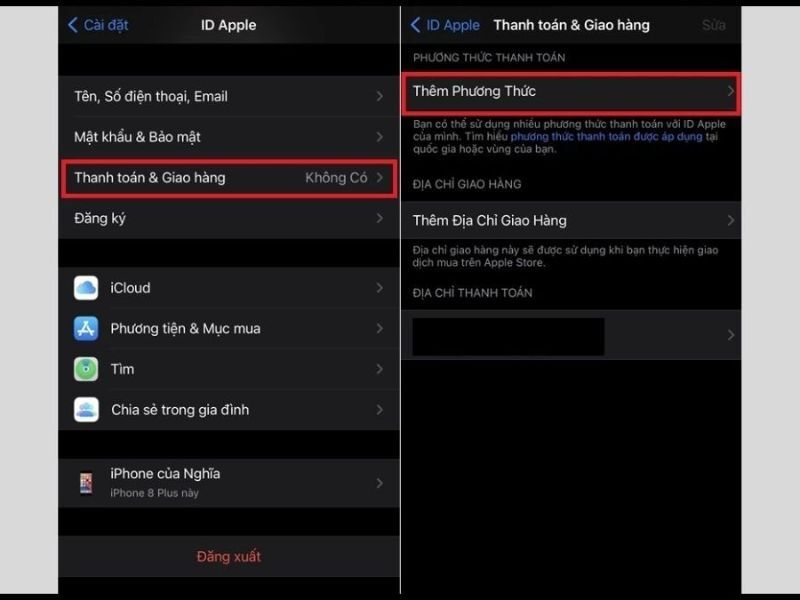
Mở Cài đặt (Settings) trên iPhone > Bấm vào Tên Apple ID của người dùng ở trên cùng.
-
Chọn Thanh toán & Giao hàng (Payment & Shipping) (Xác minh bằng Face ID / Touch ID nếu được yêu cầu).
-
Nhấn vào Thêm phương thức thanh toán (Add Payment Method).
-
Chọn Thẻ tín dụng/Ghi nợ (Credit/Debit Card).
-
Nhập đầy đủ thông tin: Số thẻ, Ngày hết hạn (MM/YY), Mã CVV/CVC (3 số mặt sau thẻ) cùng địa chỉ thanh toán.
-
Nhấn Xong (Done) để hệ thống kiểm tra và lưu thông tin.
Sử dụng số dư tài khoản Apple để thanh toán
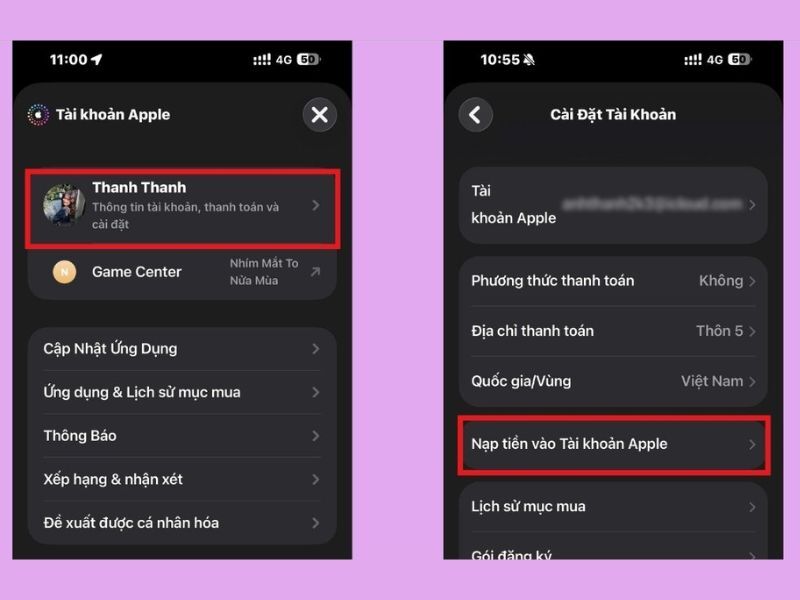
Nếu không muốn liên kết trực tiếp thẻ ngân hàng, việc nạp tiền vào Số dư tài khoản Apple (Apple Account Balance) thông qua Mã quà tặng Apple (Apple Gift Card) hoặc nạp trực tiếp từ ví điện tử là giải pháp tối ưu:
-
Mở ứng dụng App Store > Bấm vào Biểu tượng Ảnh đại diện (Avt) ở góc trên bên phải.
-
Nhấn chọn Thêm tiền vào tài khoản (Add Money to Account).
-
Chọn mệnh giá tiền người dùng muốn nạp vào số dư.
-
Xác nhận thanh toán qua phương thức đã liên kết sẵn để quy đổi thành số dư tài khoản Apple.
Khi số dư khả dụng, hệ thống sẽ tự động ưu tiên trừ tiền từ nguồn này trước khi tính vào các thẻ khác.
Liên kết ví điện tử với tài khoản Apple
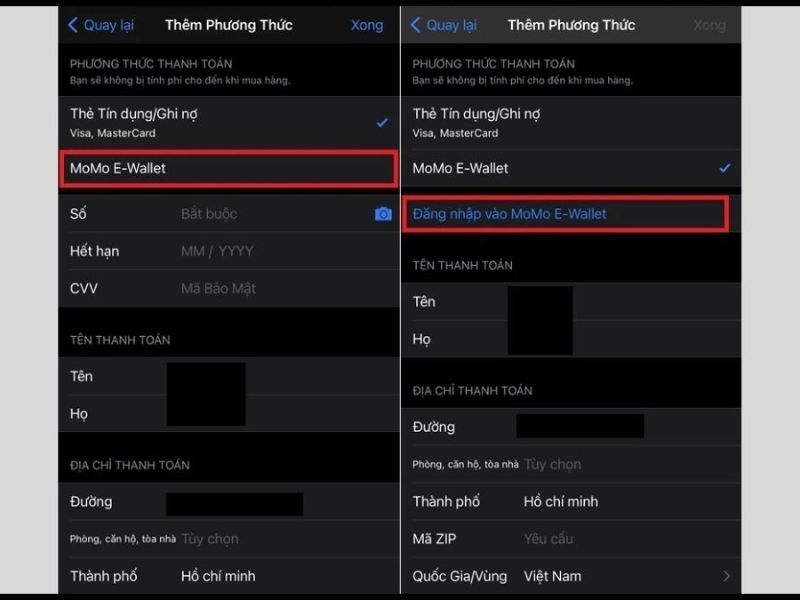
Thực hiện cách thêm phương thức thanh toán cho iPhone thông qua các ví điện tử như MoMo hay ShopeePay giúp việc giao dịch trở nên nhanh chóng mà không cần mở thẻ ngân hàng quốc tế:
-
Truy cập Cài đặt > Tên Apple ID > Thanh toán & Giao hàng > Thêm phương thức thanh toán.
-
Chọn loại ví điện tử bạn muốn dùng (ví dụ: MoMo hoặc ShopeePay).
-
Nhấn Đăng nhập vào [Tên ví], hệ thống sẽ tự động chuyển hướng sang ứng dụng ví tương ứng trên thiết bị.
-
Xác nhận liên kết tài khoản trên ứng dụng ví để hoàn tất.
Cách quản lý và sắp xếp thứ tự ưu tiên phương thức thanh toán
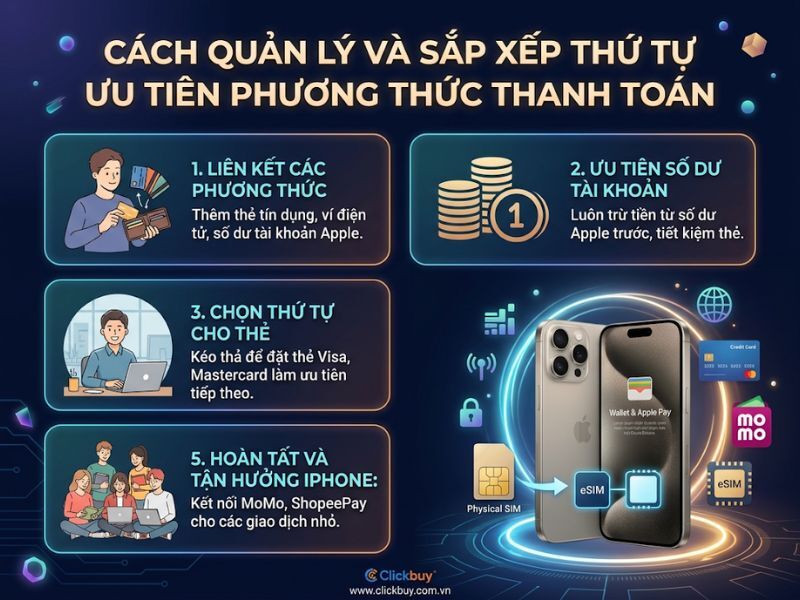
Khi liên kết nhiều tài khoản cùng lúc (như vừa có Visa, vừa có MoMo), Apple sẽ thu tiền theo thứ tự ưu tiên từ trên xuống dưới. Việc nắm rõ cách thêm phương thức thanh toán iPhone và sắp xếp chúng sẽ giúp người dùng chủ động quản lý dòng tiền:
-
Xem danh sách hiện có: Vào Cài đặt > Tên Apple ID > Thanh toán & Giao hàng.
-
Sắp xếp thứ tự ưu tiên: Nhấn vào nút Chỉnh sửa (Edit) ở góc trên bên phải. Chạm và giữ biểu tượng 3 dấu gạch ngang bên cạnh phương thức thanh toán, sau đó kéo lên hoặc kéo xuống để đặt thứ tự thu tiền mong muốn.
-
Thứ tự trừ tiền mặc định: Apple luôn ưu tiên trừ vào Số dư tài khoản Apple trước, sau đó mới đến phương thức thanh toán nằm ở vị trí trên cùng trong danh sách.
Cách xử lý lỗi khi thêm phương thức thanh toán trên iPhone
Trong quá trình thao tác cách thêm phương thức thanh toán trên ip, đôi khi người dùng sẽ gặp một số thông báo lỗi từ hệ thống. Dưới đây là cách khắc phục nhanh:
|
Thông báo lỗi |
Nguyên nhân chính |
Giải pháp khắc phục |
|
Your Payment Method Was Declined (Thẻ bị từ chối) |
Thẻ chưa kích hoạt thanh toán online, tài khoản hết tiền hoặc bị ngân hàng chặn. |
Nạp thêm tiền vào tài khoản (tối thiểu 50.000 VNĐ), đăng nhập app ngân hàng bật tính năng thanh toán trực tuyến/quốc tế. |
|
Unable to Link Account (Không thể liên kết ví) |
Thông tin số điện thoại đăng ký ví không khớp hoặc ví chưa được xác thực KYC. |
Kiểm tra định danh tài khoản ví điện tử, đảm bảo ví còn hoạt động bình thường. |
|
Lỗi không trùng Quốc gia/Vùng |
Vùng Apple ID đặt ở nước ngoài (Mỹ, Nhật...) nhưng dùng thẻ/ví Việt Nam. |
Chuyển vùng Apple ID về lại Việt Nam trước khi nhập thông tin thẻ. |
|
Lỗi do đơn hàng nợ cũ |
Giao dịch trước đó chưa được thanh toán hoàn tất do nguồn tiền bị cạn. |
Nạp tiền vào phương thức cũ để hoàn trả khoản nợ đọng, sau đó mới thêm được phương thức mới. |
Những lưu ý giúp thanh toán trên iPhone an toàn hơn
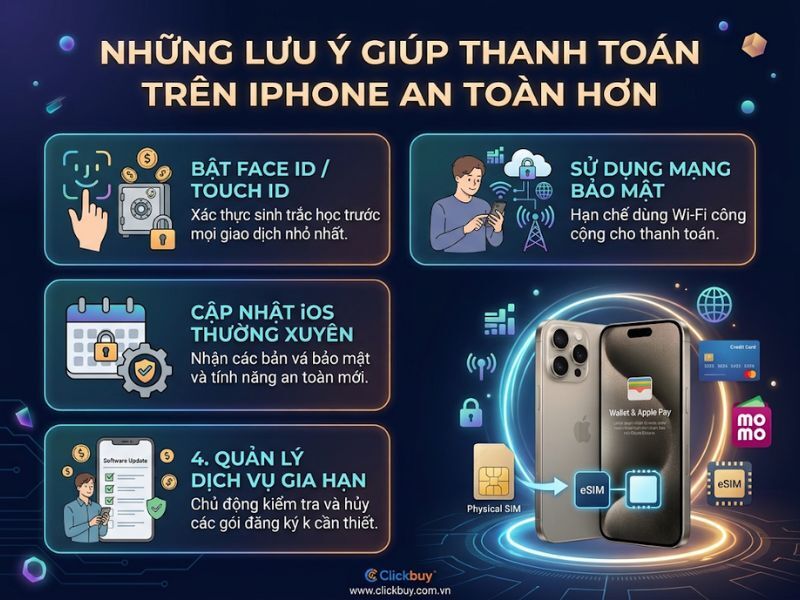
Hệ thống bảo mật của Apple rất mạnh mẽ, tuy nhiên người dùng cũng nên tuân thủ các nguyên tắc sau để bảo vệ tài khoản tài chính cá nhân:
-
Bật xác thực sinh trắc học: Luôn bật Face ID hoặc Touch ID cho các giao dịch trên App Store để tránh việc bấm nhầm hoặc trẻ em vô tình mua hàng trong ứng dụng.
-
Bật tính năng Xác thực 2 yếu tố (2FA): Giúp ngăn chặn kẻ xấu đăng nhập Apple ID của người dùng từ thiết bị lạ để sử dụng thẻ/ví đã liên kết.
-
Bật quản lý chi tiêu (Screen Time): Trong mục Cài đặt > Thời gian sử dụng > Bật tính năng Chặn mua hàng trong ứng dụng (In-App Purchases) nếu người dùng thường xuyên cho con nhỏ mượn máy giải trí.
-
Mua sắm thiết bị chính hãng tại địa chỉ uy tín: Việc sở hữu một chiếc iPhone chuẩn chính hãng VN/A giúp các tính năng bảo mật như Secure Enclave hay Apple Pay hoạt động ổn định nhất. Hệ thống bán lẻ Clickbuy là một trong những điểm đến uy tín hàng đầu, cung cấp các dòng iPhone chính hãng chất lượng cao cùng đội ngũ kỹ thuật viên luôn sẵn sàng hỗ trợ khách hàng.
Hướng dẫn xóa phương thức thanh toán không còn sử dụng
Khi đổi thẻ ngân hàng mới, ngưng sử dụng ví điện tử hoặc muốn hủy liên kết để đảm bảo an toàn, người dùng có thể dễ dàng xóa phương thức thanh toán theo các bước sau:
-
Vào Cài đặt > Nhấp vào Tên Apple ID > Chọn Thanh toán & Giao hàng.
-
Nhấn vào phương thức thanh toán bạn muốn gỡ bỏ.
-
Chọn Xóa phương thức thanh toán (Remove Payment Method) ở dưới cùng.
-
Nhấn Xóa một lần nữa để xác nhận.
Lưu ý: Nếu tài khoản của bạn đang có các gói đăng ký gia hạn tự động (iCloud+, Apple Music...) hoặc đang còn đơn hàng đọng chưa thanh toán, Apple sẽ yêu cầu người dùng thêm một phương thức thanh toán thay thế mới trước khi cho phép gỡ bỏ phương thức hiện tại.
Trên đây là hướng dẫn cách thêm phương thức thanh toán trên iPhone cùng một số lưu ý giúp quá trình thanh toán diễn ra thuận tiện và an toàn hơn. Các tín đồ công nghệ nên thường xuyên kiểm tra thông tin thanh toán, cập nhật phương thức đang sử dụng và xóa những nguồn tiền không còn cần thiết. Đừng quên theo dõi Clickbuy để cập nhật thêm nhiều thủ thuật iPhone hữu ích.





Bình luận của bạn