










Cách phóng to ứng dụng trên iPhone đơn giản, dễ làm
Cách phóng to ứng dụng trên iPhone cực đơn giản

Nội dung chính
Cách phóng to ứng dụng trên iPhone giúp biểu tượng trên màn hình chính trở nên dễ quan sát và thao tác hơn, đặc biệt phù hợp với người thích giao diện trực quan hoặc cảm thấy icon mặc định hơi nhỏ. Ngoài việc tăng riêng kích thước biểu tượng, iPhone còn hỗ trợ Thu phóng màn hình để làm lớn thêm chữ và nhiều thành phần giao diện khác. Cùng Clickbuy tìm hiểu cách phóng to biểu tượng ứng dụng trên iPhone, cách bật Thu phóng màn hình và xử lý khi không tìm thấy tùy chọn trong bài viết dưới đây.
1. Có thể phóng to ứng dụng trên iPhone không?
Có. Người dùng có thể thực hiện cách phóng to ứng dụng trên iPhone bằng các tùy chọn hiển thị có sẵn trên iOS mà không cần cài thêm ứng dụng bên thứ ba. Tùy nhu cầu, bạn có thể chỉ tăng kích thước biểu tượng trên Màn hình chính hoặc phóng lớn toàn bộ giao diện để dễ quan sát hơn.
-
Phóng to riêng biểu tượng ứng dụng: Giúp icon trên Màn hình chính lớn hơn, dễ nhìn và dễ chạm hơn nhưng không làm thay đổi nội dung bên trong ứng dụng.
-
Phóng to toàn bộ giao diện: Sử dụng tính năng Thu phóng màn hình để tăng kích thước biểu tượng, chữ và một số thành phần hiển thị trên iPhone.
-
Tăng riêng kích thước chữ: Phù hợp nếu bạn chỉ cảm thấy chữ quá nhỏ nhưng vẫn muốn giữ nguyên kích thước icon và bố cục màn hình.
-
Thu phóng tạm thời bằng Trợ năng: Cho phép phóng lớn một vùng hoặc toàn màn hình khi cần xem chi tiết, sau đó có thể thu nhỏ lại nhanh chóng.
-
Có thể đổi lại bất cứ lúc nào: Các tùy chọn phóng to không ảnh hưởng dữ liệu, ứng dụng hay hiệu năng và có thể đưa về kích thước mặc định khi cần.
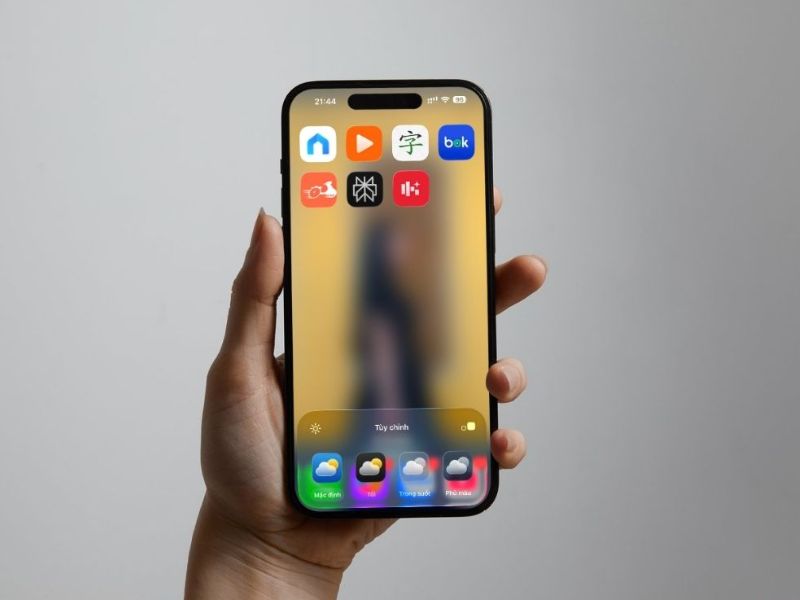
2. Cách phóng to ứng dụng trên iPhone từ màn hình chính
Đây là cách phóng to ứng dụng trên điện thoại iPhone nhanh nhất nếu mục tiêu chính của bạn là làm icon to hơn. Tính năng được tích hợp trực tiếp trong chế độ tùy chỉnh Màn hình chính, đồng thời cho phép thay đổi giao diện sáng, tối, trong suốt hoặc phủ màu tùy phiên bản iOS hỗ trợ.
2.1 Cách phóng to biểu tượng ứng dụng trên iPhone
Cách phóng to biểu tượng ứng dụng trên iPhone chỉ cần một vài thao tác và không làm mất dữ liệu, thay đổi vị trí ứng dụng hoặc ảnh hưởng đến hiệu năng thiết bị.
-
Bước 1: Trở về Màn hình chính, chạm và giữ vào một vùng trống cho đến khi các biểu tượng bắt đầu rung lắc.
-
Bước 2: Chạm vào Sửa ở phía trên màn hình, sau đó chọn Tùy chỉnh. Bảng điều khiển giao diện biểu tượng sẽ xuất hiện ở phía dưới.
-
Bước 3: Chọn tùy chọn kích thước Lớn. Các icon ứng dụng và tiện ích trên Màn hình chính sẽ ngay lập tức được phóng lớn.
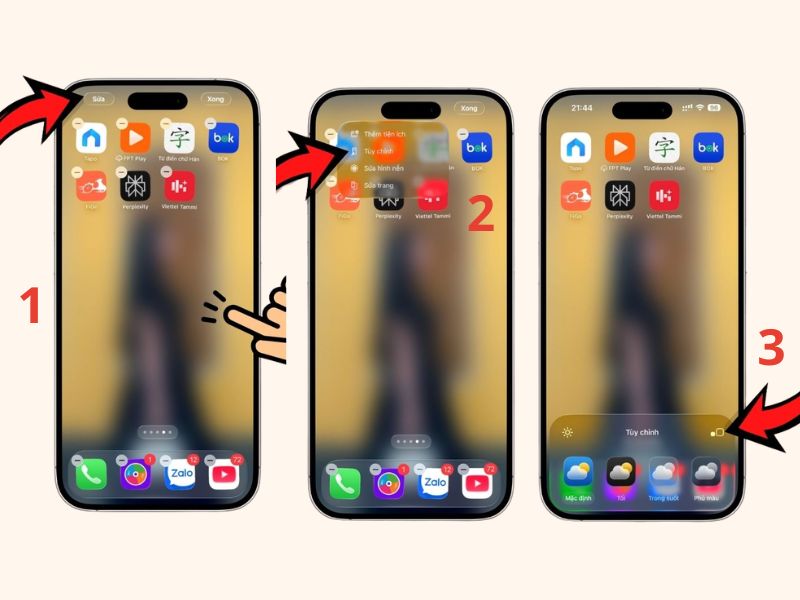
Sau khi hoàn tất, người dùng có thể thoát khỏi chế độ chỉnh sửa và sử dụng bình thường. Nếu muốn đưa icon về kích thước ban đầu, chỉ cần thực hiện lại các bước trên rồi chuyển từ Lớn sang Nhỏ.
2.2 Biểu tượng lớn có làm mất tên ứng dụng không?
Có. Khi thực hiện phóng to ứng dụng trên iPhone bằng tùy chọn icon Lớn, Apple sẽ ẩn phần tên nằm phía dưới các biểu tượng. Đây là cách hãng tạo thêm không gian để icon có thể tăng kích thước mà vẫn giữ bố cục Màn hình chính cân đối.
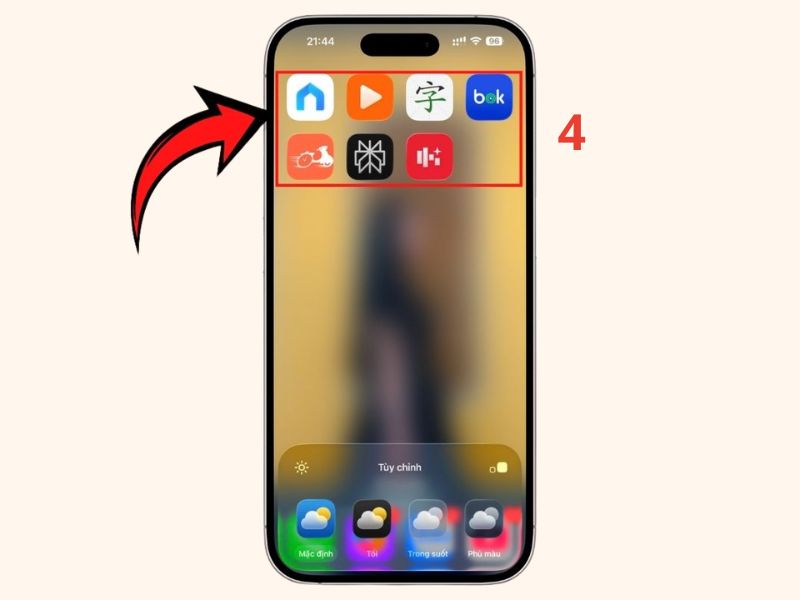
Việc mất tên ứng dụng không ảnh hưởng đến chức năng hay dữ liệu. Bạn vẫn mở, di chuyển hoặc sắp xếp ứng dụng như bình thường. Với các ứng dụng quen thuộc như Facebook, TikTok, YouTube, Zalo hay Camera, biểu tượng đặc trưng thường đủ để người dùng nhận biết nhanh. Do đó, trước khi áp dụng Cách phóng to biểu tượng ứng dụng trên iPhone, hãy cân nhắc giữa khả năng nhìn icon rõ hơn và việc cần tên ứng dụng để nhận diện.
3. Vì sao không phóng to được biểu tượng ứng dụng?
Trong một số trường hợp, người dùng làm theo cách phóng to ứng dụng trên iPhone nhưng không tìm thấy mục Tùy chỉnh hoặc chế độ biểu tượng Lớn. Nguyên nhân thường liên quan đến phiên bản iOS, cách thao tác hoặc lỗi giao diện tạm thời.
|
Nguyên nhân |
Cách khắc phục |
|
Phiên bản iOS chưa hỗ trợ |
Kiểm tra và cập nhật iOS mới nếu thiết bị tương thích |
|
Chưa vào đúng chế độ chỉnh sửa |
Nhấn giữ vùng trống đến khi icon rung rồi chọn Sửa |
|
Không thấy mục Tùy chỉnh |
Khởi động lại máy và kiểm tra lại Màn hình chính |
|
Muốn phóng toàn giao diện |
Dùng Màn hình & Độ sáng > Thu phóng màn hình |
|
Chỉ muốn chữ lớn hơn |
Điều chỉnh Cỡ chữ trong Màn hình & Độ sáng |
|
Cần phóng lớn tạm thời |
Dùng Trợ năng > Thu phóng |
Nhìn chung, cách phóng to ứng dụng trên iPhone khá đơn giản. Nếu chỉ muốn icon lớn hơn, hãy nhấn giữ Màn hình chính, chọn Sửa > Tùy chỉnh > Lớn. Nếu muốn cả chữ và giao diện cùng dễ nhìn hơn, bạn có thể dùng Thu phóng màn hình trong phần Màn hình & Độ sáng. Hai phương pháp đều được tích hợp sẵn trên iPhone và có thể thay đổi lại bất kỳ lúc nào.
Nếu đang sử dụng iPhone đời cũ và muốn trải nghiệm giao diện iOS mới cùng màn hình rộng, dễ quan sát hơn, bạn có thể tham khảo các mẫu iPhone chính hãng tại Clickbuy để lựa chọn thiết bị phù hợp, đồng thời cập nhật các chương trình trả góp, thu cũ đổi mới và ưu đãi đang áp dụng.



Bình luận của bạn