










Cách tạo video hành trình di chuyển trên Google Maps cực dễ
Cách xem hành trình di chuyển trên Google Maps theo trend
Nội dung chính
Cách xem hành trình di chuyển trên Google Maps đang được nhiều người quan tâm khi tính năng Dòng thời gian giúp tổng hợp lại những nơi từng ghé qua, tuyến đường đã đi và phương thức di chuyển trong một khoảng thời gian. Chỉ với vài thao tác trên điện thoại, bạn có thể xem lại hành trình từng ngày và tạo những ảnh tổng hợp thú vị để chia sẻ theo trend trên mạng xã hội. Cùng Clickbuy tìm hiểu cách xem hành trình di chuyển trên Google Maps chi tiết ngay dưới đây
1. Hành trình di chuyển trên Google Maps là gì?
Hành trình di chuyển trên Google Maps được hiển thị thông qua tính năng Dòng thời gian, hay Google Maps Timeline. Đây là bản đồ cá nhân giúp người dùng xem lại những địa điểm từng đến, tuyến đường đã di chuyển và các chuyến đi trước đó dựa trên dữ liệu vị trí được lưu trên thiết bị điện thoại thông minh, máy tính bảng.
1.1 Dòng thời gian Google Maps lưu những thông tin nào?
Khi được bật, Dòng thời gian có thể giúp người dùng nhớ lại khá nhiều thông tin liên quan đến quá trình di chuyển. Google Maps có thể hiển thị nơi đã ghé thăm, tuyến đường giữa các địa điểm và phương thức di chuyển mà hệ thống nhận diện. Một số dữ liệu thường xuất hiện trong Dòng thời gian Google Maps gồm:
-
Những địa điểm đã ghé thăm trong ngày: Google Maps có thể ghi nhận các địa điểm người dùng từng dừng lại như nhà hàng, quán cà phê, trung tâm thương mại, trường học, nơi làm việc hoặc địa điểm du lịch.
-
Thời gian và thứ tự các điểm đến: Hệ thống có thể sắp xếp các địa điểm theo trình tự di chuyển, đồng thời hiển thị khoảng thời gian bạn đến, rời đi hoặc lưu lại tại từng nơi.
-
Tuyến đường đã di chuyển trên bản đồ: Google Maps có thể mô phỏng lại quãng đường giữa các điểm đến, giúp người dùng dễ hình dung mình đã đi qua những tuyến phố, khu vực hoặc cung đường nào.
-
Thống kê địa điểm, thành phố và khu vực từng ghé qua: Dòng thời gian còn có thể tổng hợp những nơi bạn từng đến theo từng nhóm, giúp xem lại số lượng thành phố, địa điểm nổi bật hoặc khu vực đã khám phá trong một khoảng thời gian nhất định.
Nhờ đó, cách xem hành trình di chuyển trên Google Maps không chỉ hữu ích để bắt trend mà còn giúp kiểm tra lại một chuyến đi, nhớ địa chỉ từng đến hoặc tìm lại quán ăn, cửa hàng trước đây.
1.2 Điều kiện để xem lịch sử di chuyển trên Google Maps
Không phải điện thoại nào cũng tự động có đầy đủ dữ liệu hành trình. Người dùng cần đáp ứng một số điều kiện cơ bản để Google Maps có thể ghi nhận và hiển thị Dòng thời gian.
|
Điều kiện |
Yêu cầu |
|
Tài khoản Google |
Đăng nhập đúng tài khoản từng sử dụng |
|
Dòng thời gian |
Phải được bật trước đó |
|
Vị trí điện thoại |
Bật dịch vụ định vị |
|
Quyền ứng dụng |
Google Maps luôn được phép truy cập vị trí |
|
Phiên bản ứng dụng |
Nên cập nhật Google Maps mới |
|
Dữ liệu lịch sử |
Chưa bị người dùng xóa |
|
Sao lưu Timeline |
Nên bật nếu muốn chuyển dữ liệu sang máy khác |
Google hiện lưu dữ liệu Timeline trực tiếp trên từng thiết bị. Nếu bật sao lưu, một bản mã hóa có thể được lưu trên máy chủ Google để nhập lại khi chuyển sang điện thoại khác.
2. Cách xem hành trình di chuyển trên Google Maps bằng điện thoại
Cách xem hành trình di chuyển trên Google Maps được thực hiện trực tiếp trong ứng dụng trên Android hoặc iPhone. Google hiện cho biết Timeline không còn khả dụng trên Google Maps dành cho máy tính, do dữ liệu lịch sử được tạo từ thiết bị di động.
2.1 Cách xem hành trình Google Maps theo trend cực dễ
Nếu muốn kiểm tra bản đồ hành trình để chụp lại và chia sẻ theo trend, bạn có thể thực hiện nhanh ngay trong mục Dòng thời gian.
-
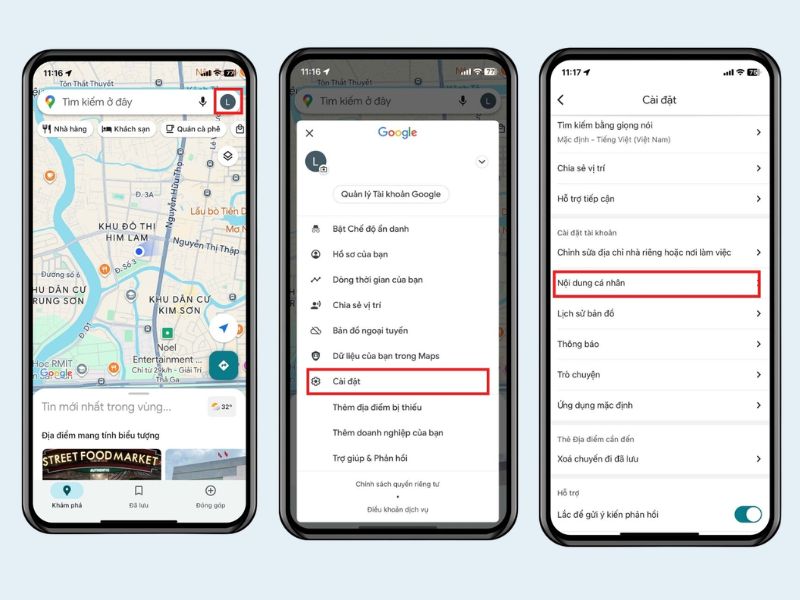
Bước 1: Mở ứng dụng Google Maps trên điện thoại, kiểm tra đã đăng nhập đúng tài khoản Google rồi nhấn vào ảnh đại diện ở góc màn hình > ấn chọn Cài đặt > chọn Nội dung cá nhân.
-
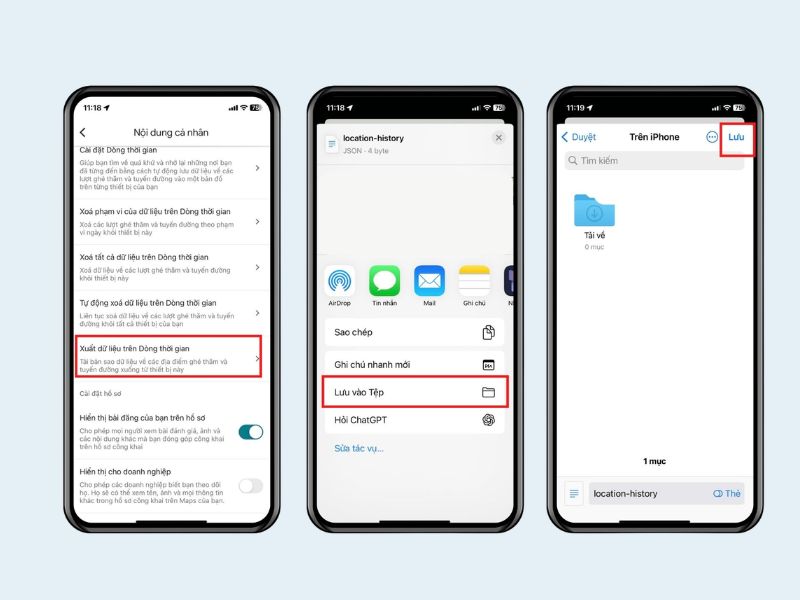
Bước 2: Ấn chọn Xuất dữ liệu trên dòng thời gian. Sau khi xuất xong file, chọn lưu vào tệp để tải xuống file đó.
-
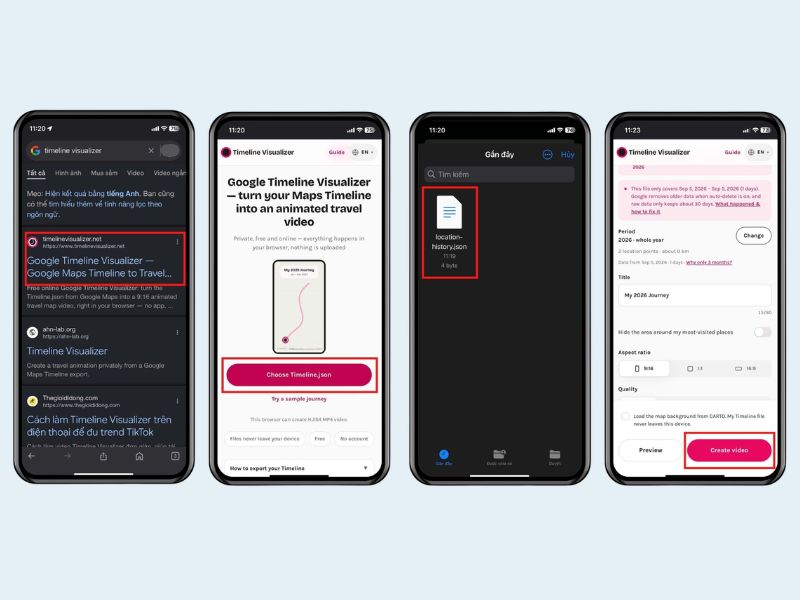
Bước 3: Tìm kiếm và truy cập vào website có tên Google Timeline Visualize > tải lên tệp vừa xuất từ Google Maps > ấn chọn Create video để tạo video > Đợi vài giây đến 1 phút và tải xuống video đó.
Google cho phép người dùng chuyển qua các ngày khác bằng lịch, đồng thời có thể xem thêm các tab như Địa điểm, Thành phố hoặc Thế giới tùy dữ liệu đã lưu. Nếu hành trình hiển thị chưa chính xác, người dùng có thể chỉnh lại địa điểm hoặc thời gian trong Timeline thay vì phải giữ nguyên dữ liệu Google tự nhận diện.
2.2 Cách xem lại địa điểm đã đi trên Google Maps
Ngoài việc xem toàn bộ tuyến đường, người dùng còn có thể sử dụng cách xem lịch sử di chuyển trên Google Maps để tìm lại một địa điểm cụ thể từng ghé qua.
-
Bước 1: Vào Google Maps > ảnh đại diện > Dòng thời gian của bạn.
-
Bước 2: Chọn ngày cần kiểm tra hoặc chuyển sang tab Địa điểm để xem danh sách những nơi từng được lưu.
-
Bước 3: Chọn địa điểm muốn xem để kiểm tra thời gian ghé thăm và các thông tin liên quan đến lần di chuyển đó.
Một cách khác là tìm trực tiếp địa điểm trên Google Maps, kéo xuống phần thông tin và chọn Lượt ghé thăm của bạn và lịch sử Maps nếu địa điểm đó đã được lưu trong Timeline trên thiết bị. Tính năng này khá hữu ích khi bạn muốn tìm lại một nhà hàng từng ăn, khách sạn trong chuyến du lịch hoặc một cửa hàng đã ghé nhưng không nhớ chính xác địa chỉ.
3. Hướng dẫn cách bật dòng thời gian trên Google Maps
Để cách xem hành trình di chuyển trên Google Maps hoạt động hiệu quả, Dòng thời gian phải được bật trước khi quá trình di chuyển diễn ra. Google xác nhận tính năng này mặc định không được kích hoạt, vì vậy người dùng cần chủ động cho phép lưu vị trí.
-
Bước 1: Mở Google Maps, nhấn ảnh đại diện rồi chọn Dòng thời gian của bạn.
-
Bước 2: Chọn biểu tượng menu hoặc phần Cài đặt vị trí và quyền riêng tư, sau đó kiểm tra trạng thái Vị trí và Dòng thời gian.
-
Bước 3: Nếu đang tắt, bật dịch vụ vị trí và kích hoạt Dòng thời gian, đồng thời cấp quyền truy cập vị trí phù hợp cho Google Maps.
Trên Android, Google cho biết Timeline cần Google Maps phiên bản 11.106 trở lên; trên iPhone và iPad, phiên bản 6.93 trở lên được hỗ trợ. Người dùng nên cập nhật ứng dụng để hạn chế tình trạng giao diện hoặc tính năng không giống hướng dẫn. Nếu muốn giữ lịch sử khi đổi điện thoại, bạn cũng nên bật tính năng sao lưu Timeline. Google sẽ lưu một bản sao được mã hóa, sau đó cho phép nhập dữ liệu sang thiết bị mới khi cần.
4. Vì sao không xem được hành trình di chuyển trên Google Maps?
Trong một số trường hợp, người dùng thực hiện đúng cách xem hành trình di chuyển trên Google Maps nhưng Dòng thời gian vẫn trống hoặc thiếu dữ liệu. Nguyên nhân thường đến từ việc tính năng chưa được bật trước đó, đăng nhập sai tài khoản hoặc dữ liệu chỉ đang tồn tại trên thiết bị cũ.
|
Nguyên nhân |
Cách xử lý |
|
Dòng thời gian chưa bật |
Bật Timeline để lưu các chuyến đi trong tương lai |
|
GPS đang tắt |
Bật dịch vụ vị trí trên điện thoại |
|
Google Maps thiếu quyền |
Cấp lại quyền truy cập vị trí |
|
Đăng nhập sai tài khoản |
Chuyển sang tài khoản Google đã sử dụng |
|
Dữ liệu nằm trên máy cũ |
Khôi phục từ bản sao lưu Timeline nếu có |
|
Google Maps quá cũ |
Cập nhật ứng dụng lên phiên bản mới nhất hiện tại |
|
Lịch sử đã bị xóa |
Không thể xem lại dữ liệu đã xóa nếu không có bản sao phù hợp |
|
Tự động xóa đang bật |
Kiểm tra chu kỳ xóa 3, 18 hoặc 36 tháng |
Google hiện cho phép thiết lập tự động xóa dữ liệu Timeline sau 3 tháng, 18 tháng hoặc 36 tháng. Vì vậy, nếu chỉ xem được những hành trình gần đây, bạn nên kiểm tra cài đặt tự động xóa trước.
Nhìn chung, cách xem hành trình di chuyển trên Google Maps khá đơn giản: mở Google Maps, vào ảnh đại diện, chọn Dòng thời gian của bạn rồi chọn ngày cần kiểm tra. Nếu điện thoại cũ, GPS hoạt động thiếu ổn định hoặc Google Maps thường xuyên gặp lỗi, bạn có thể tham khảo các mẫu điện thoại chính hãng tại Clickbuy để có trải nghiệm định vị, bản đồ và các tiện ích Google thuận tiện hơn. Clickbuy hiện có nhiều lựa chọn Android và iPhone cùng các chương trình trả góp, thu cũ đổi mới và ưu đãi theo từng thời điểm.






Bình luận của bạn